Gestion données 3e cycle
Résumé de section
-
-
NOUVEL ACCES!
Uness Gestion pour la gestion du 3° cycle
L'espace Gestion (gestion.uness.fr), anciennement le Cockpit, est l'interface principale des gestionnaires ARS et Scolarité. Il permet de gérer les données sur les terrains de stages, les étudiants et les stages.
L'accès aux différents outils ainsi que la définition du périmètre sont définis par les droits attribués au gestionnaire. En fonction de ces droits, le nombre d'onglets accessibles varie.
Page d'accueil de l'espace gestion :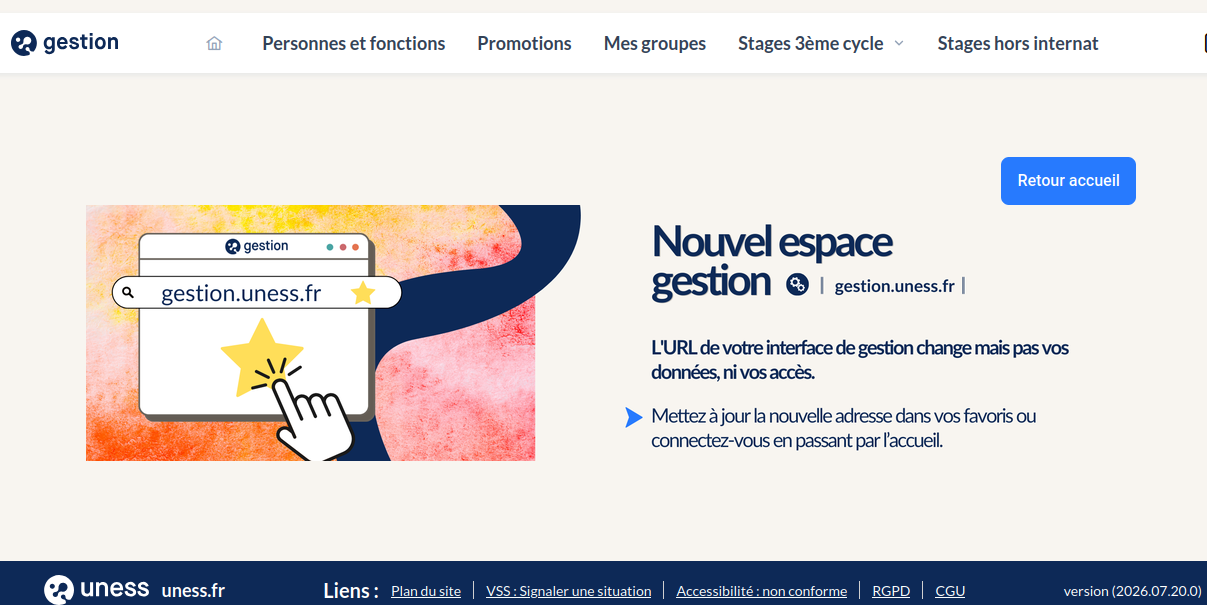
Gestion des données 3° cycle
Les données liées aux terrains de stage suivent une organisation pyramidale :
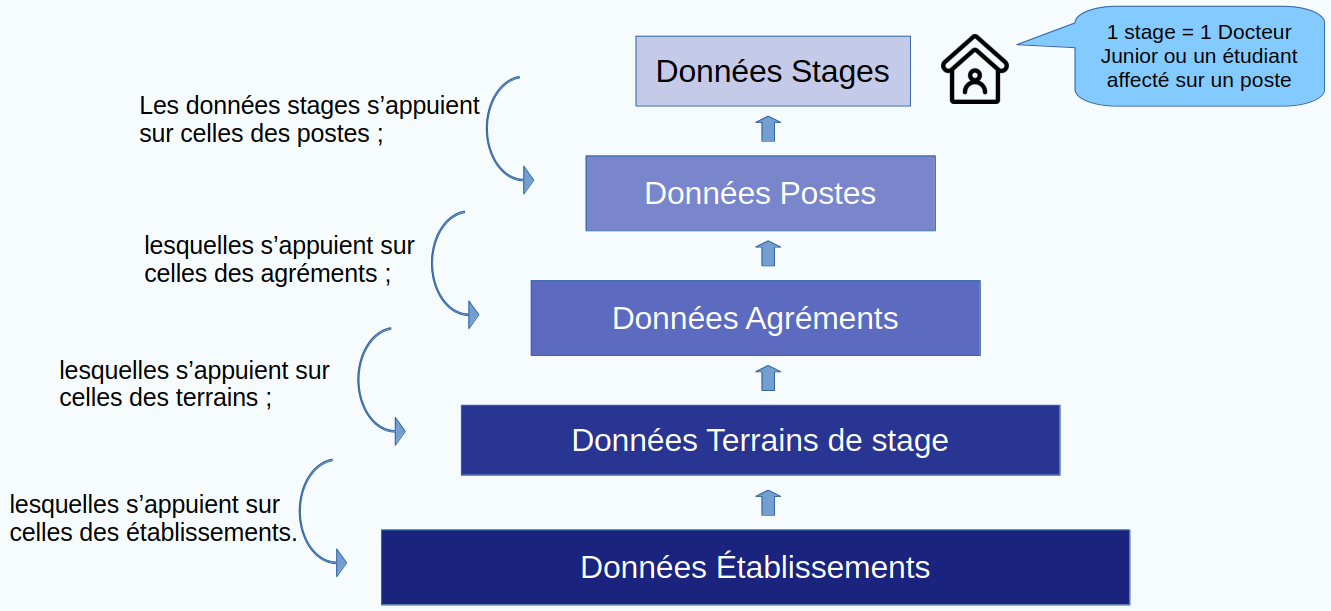
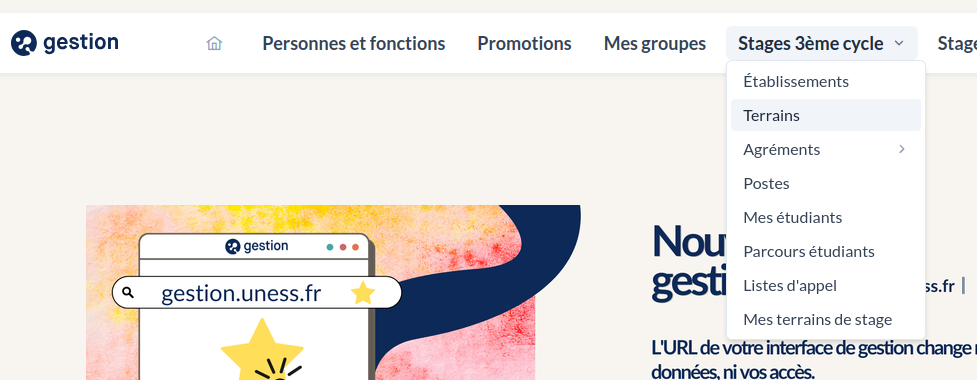
Si le libellé d'un terrain de stage est affiché de manière erroné sur la page des postes, la correction doit donc s'effectuer depuis la page "Terrains" de Uness gestion :
-
-
-
-
Un établissement est un centre de soin pouvant être de trois types dans le Cockpit :
- « hospitalier », universitaire ou non, identifié par un numéro FINESS ;
- « extra-hospitalier », identifié par un numéro SIRET ;
- « praticien », identifié par un numéro RPPS.Consulter la liste des établissements de sa subdivision
Depuis l’onglet « Établissements » du Cockpit (cockpit.uness.fr) :
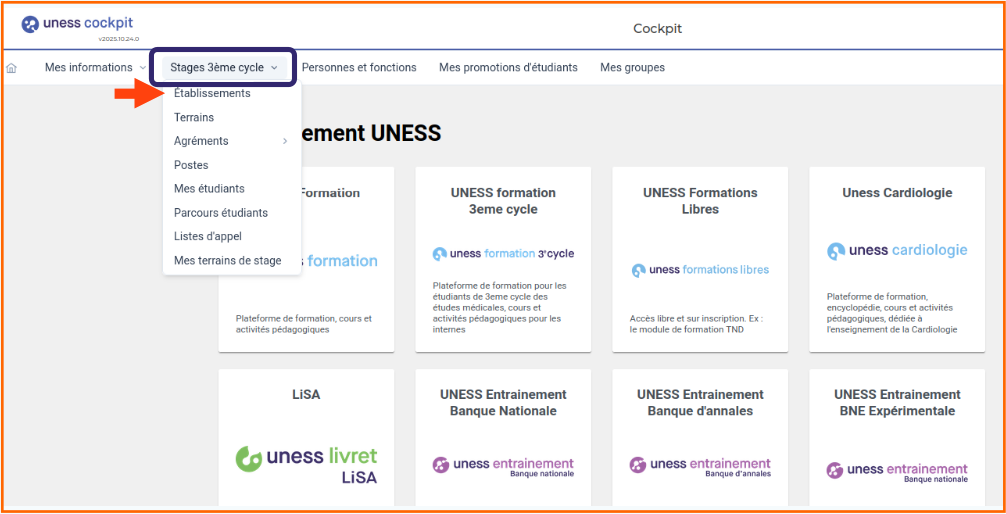
L'utilisateur est redirigé sur la liste des établissements de son périmètre.Rechercher un établissement en particulier
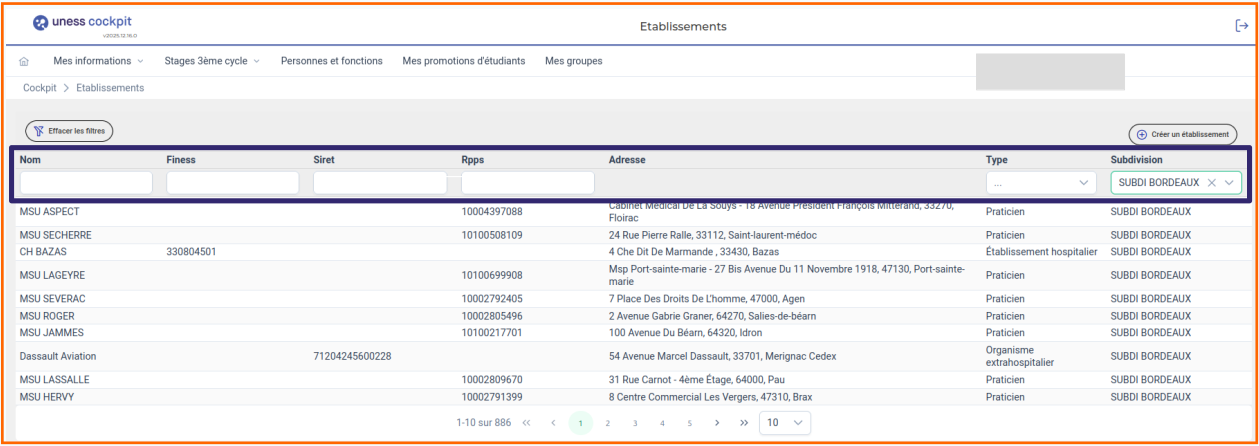
Possibilité de filtrer par nom, numéro (finess, rpps, siret) ou type d'établissement.Création d'un établissement
• Il est possible qu’une recherche d’établissement n’aboutisse pas et que pour diverses raison, l’établissement ne soit pas connu du Cockpit ("Aucun résultat") ;
• Le gestionnaire peut alors créer un nouvel établissement en cliquant sur « Créer un établissement » :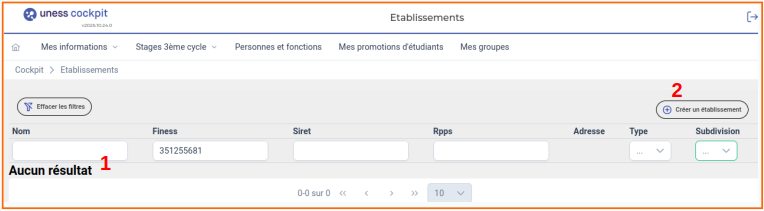
Création d'un établissement dans l'open data
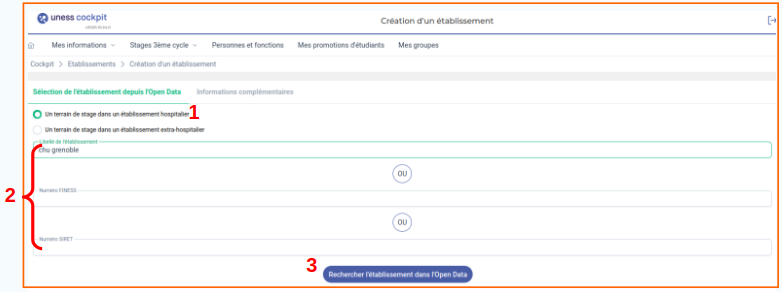
• Sélectionner le type d’établissement : hospitalier ou extra-hospitalier (1) ;
• Saisir un élément dans les champs de recherche : libellé, FINESS ou SIRET (2) ;
• Valider la sélection (3) .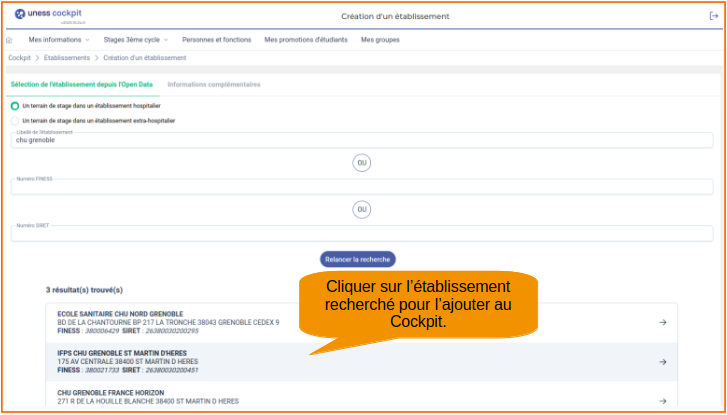
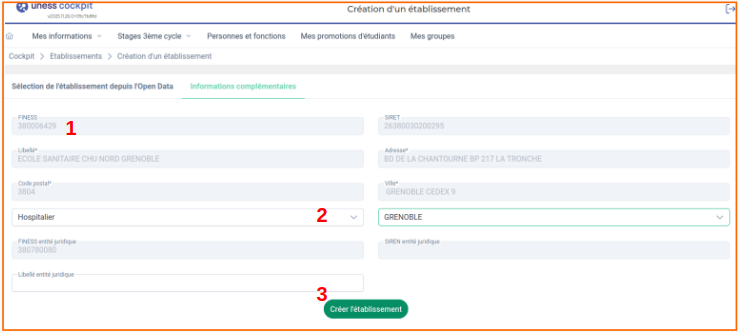
• Les informations sur le nouvel établissement sont pré-remplies (1) ;
• Renseigner le type d’établissement et sa subdivision (2) ;
• Valider la sélection (3) .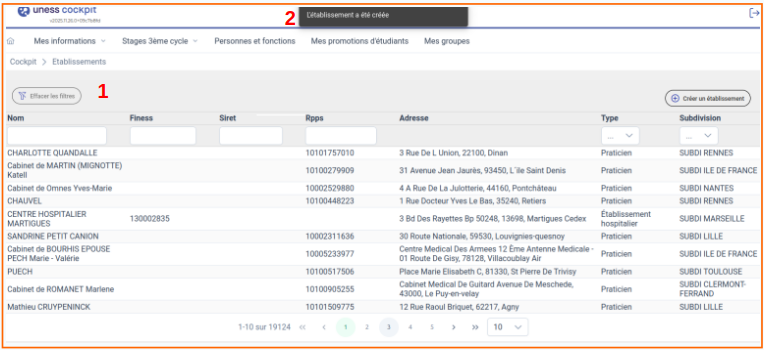
• L’utilisateur est redirigé vers la liste des établissements (1) ;
• Un message confirme que le nouvel établissement a bien été créé (2).Création d'un établissement hors-open data
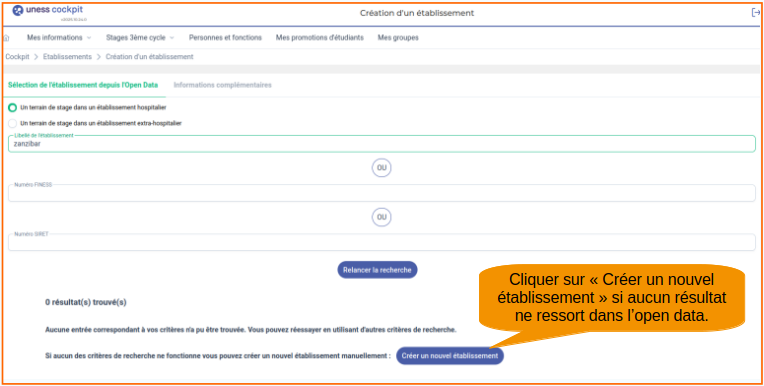
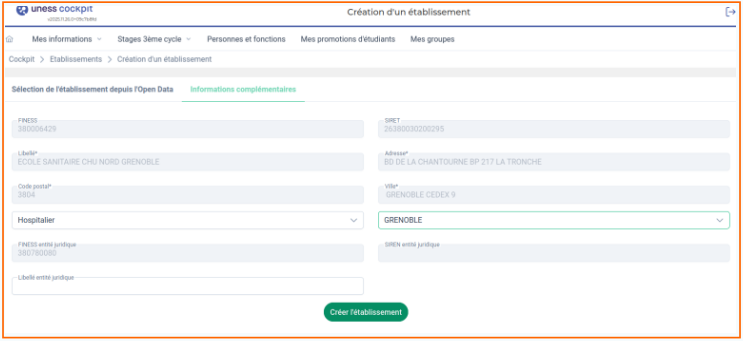
• L’utilisateur est redirigé vers le formulaire de création d’un établissement.
• Suivre les étapes décrites précédemment.Export des établissements de la subdivision
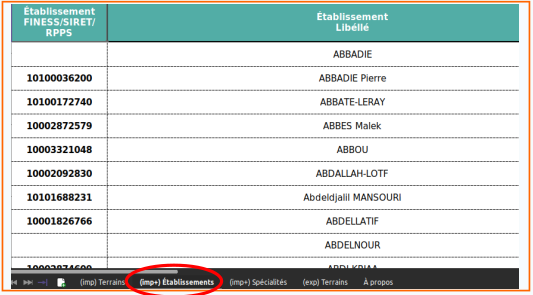
• Un export de la liste des établissements est disponible depuis l’onglet Terrains du Cockpit, feuillet Établissements ;
• l’export contient les champs suivants : FINESS/SIRET/RPPS, Libellé; Adresse ; Code postal ; Type ;
• les praticiens sont donc inclus dans cette liste.
Cas-limite 1 : recherche des praticiens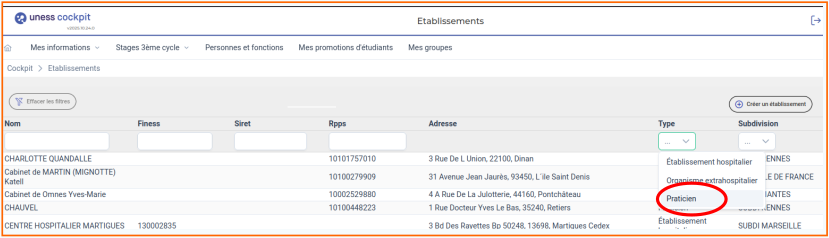
• Les praticiens (cabinets libéraux) sont considérés comme un « type » d’établissement
• Attention à bien saisir le libellé de l’établissement tel qu’il est connu dans l’Open Data
• La création d’un établissement praticien se fait depuis la page Terrains (cf tutoriel)Cas-limite 2 : mise à jour des données "établissement"
 Aucune modification n’est possible sur les établissements, afin de conserver la propreté des données venues de l’open data (pas d’icône de modification).
En cas de besoin, contacter le support Uness.
-
-
-
Un terrain de stage correspond à l'ensemble lieu de stage + praticien-maître de stage. Le type de terrain peut être universitaire ou non-universitaire.
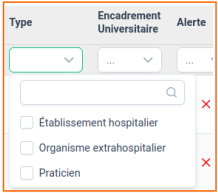
Dans SiiMOP, les terrains sont répartis en trois types selon l'établissement auquel ils sont reliés : hospitalier, extra-hospitalier ou praticien :
Rechercher d'un terrain spécifique
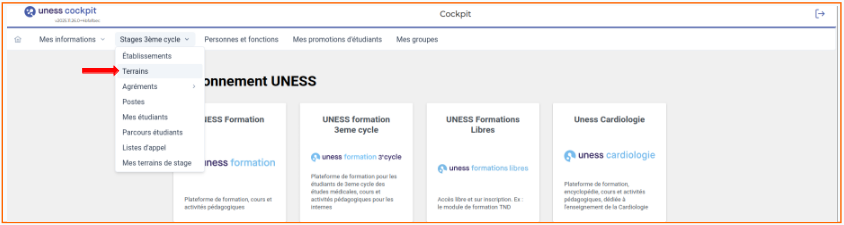
Depuis la page d’accueil du Cockpit, sélectionner “Terrains” dans l’onglet “Stages 3° cycle” :
• Saisir un élément de recherche dans un des filtres du tableau (nom du RTS, numéro de terrain, libellé du terrain…);
• Valider la recherche en cliquant “entrée”;
• La liste des terrains s’affiche.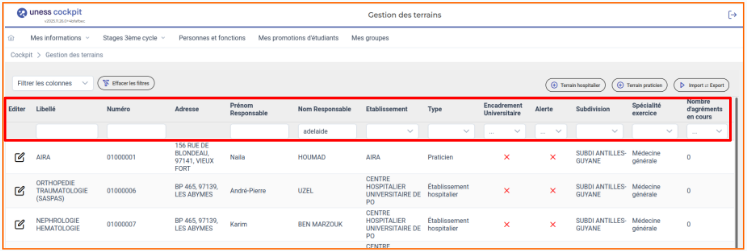
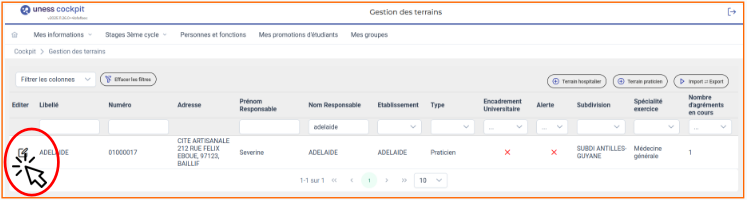
Cliquer sur l’icône d’édition pour accéder au détail du terrain de stage :
Modifier un terrain individuel
Cliquer sur l’icône d’édition pour accéder au détail du terrain de stage (cf image ci-dessus) puis éditer la fiche terrain :
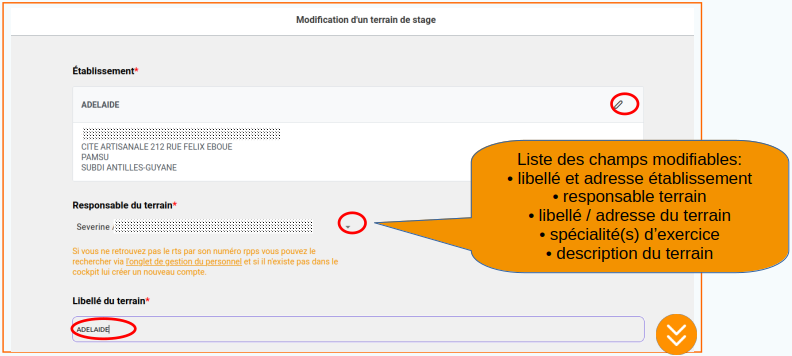
Valider les changements en cliquant sur le bouton

Modifier des terrains par fichier
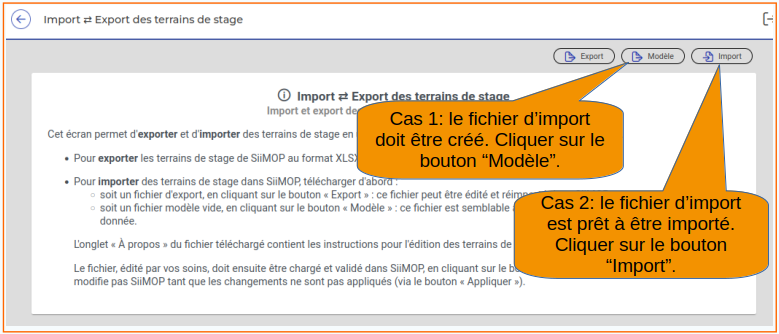
Depuis l’onglet “Terrains”, cliquer sur le bouton “Import / Export” :
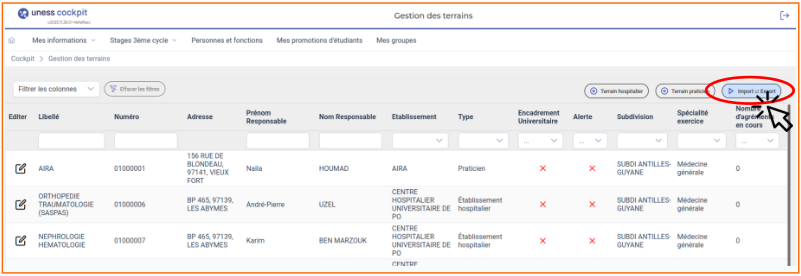
• Le fichier d’import s’ouvre par défaut sur l’onglet “À propos”, qui détaille le périmètre couvert et l’organisation du fichier ;
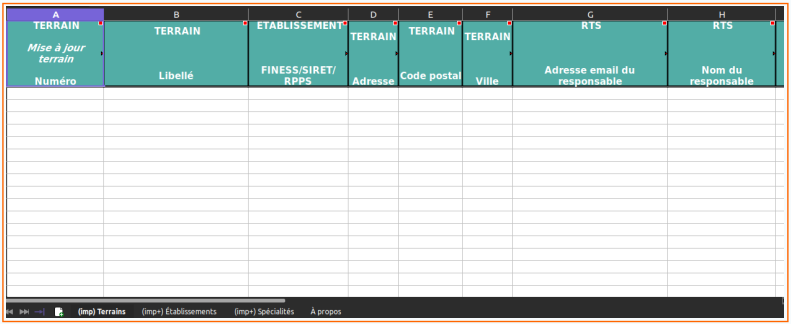
• La feuille à remplir est la première: “(imp) Terrains” :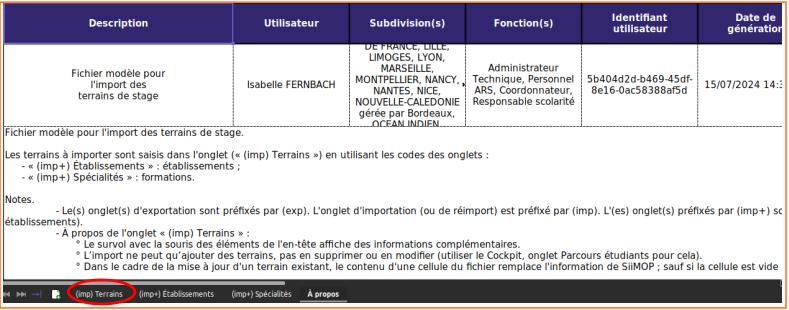
Dans le cas d’une mise à jour de terrains existants, renseigner la colonne A puis uniquement les colonnes à modifier :
Depuis la page import / export:
• cliquer sur le bouton “import” ;
• charger le fichier avec les terrains à modifier ;
• valider le chargement ou corriger les erreurs si elles sont signalées :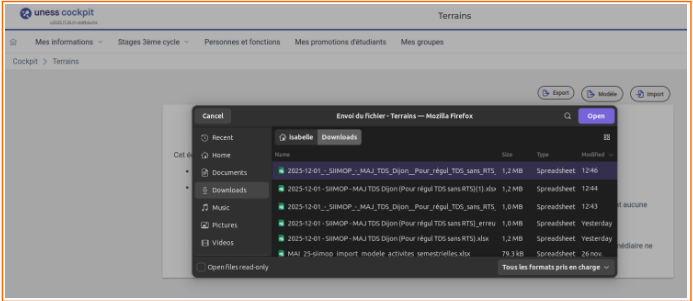
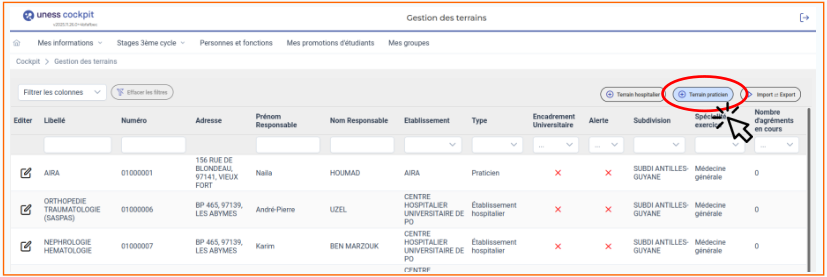
Créer un terrain praticien
Depuis l’onglet “Terrains”, cliquer sur le bouton “Terrain praticien” :
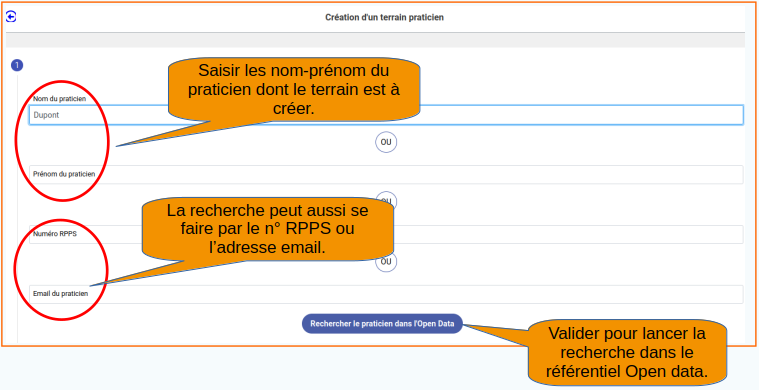
Rechercher le terrain dans l'open data :
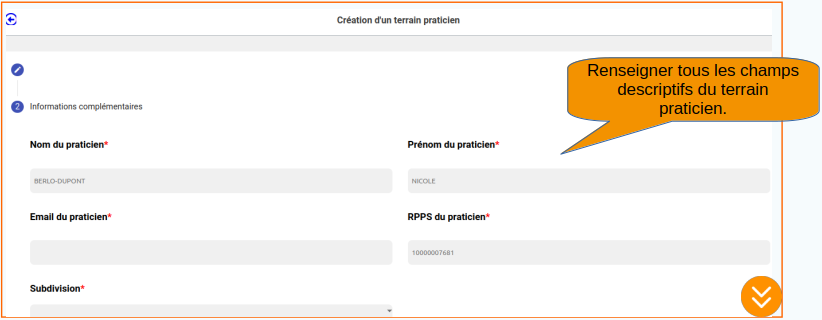
Cliquer sur le bouton en bas de page pour valider la création :

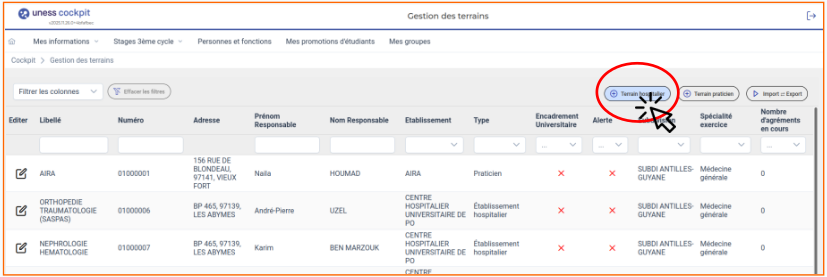
Créer un terrain hospitalier
Depuis l’onglet “Terrains”, cliquer sur le bouton “Terrain hospitalier” :
Saisir les informations:
• en sélectionnant dans le menu déroulant (établissement, RTS, spécialité);
• en remplissant les champs libres (libellé, adresse, description) :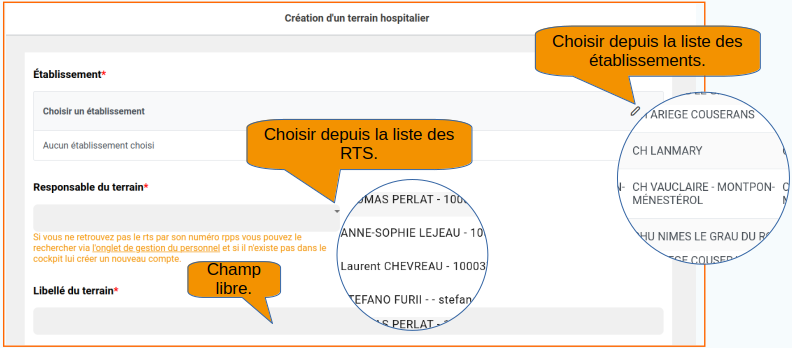
Une fois la fiche renseignée, cliquer sur le bouton

Créer des terrains par fichier (en masse)
Depuis l’onglet “Terrains”, cliquer sur le bouton “Import / Export” :
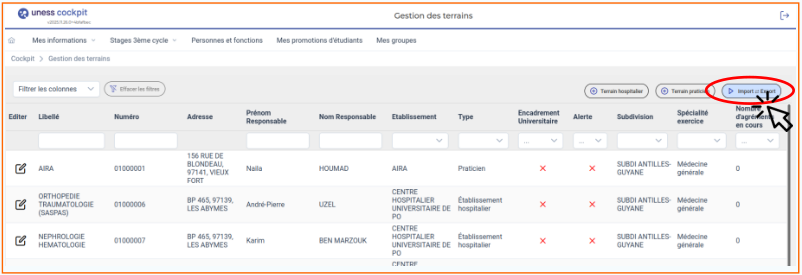
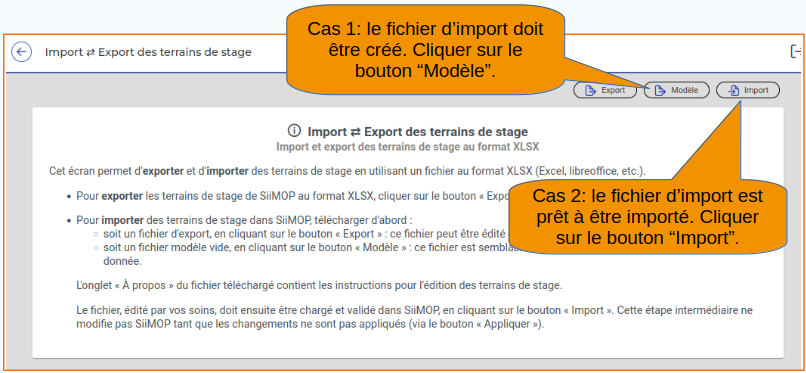
• Le fichier d’import s’ouvre par défaut sur l’onglet “À propos”, qui détaille le périmètre couvert et l’organisation du fichier.
• La feuille à remplir est la première: “(imp) Terrains” :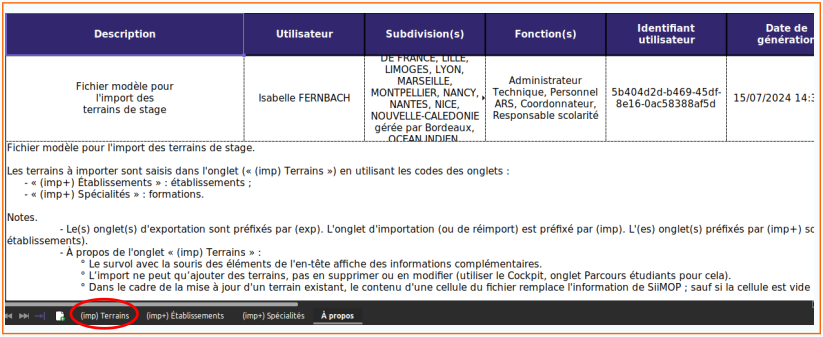
• Dans le cas d’une mise à jour d’un terrain existant, renseigner la colonne A puis uniquement les colonnes à modifier ;
• Dans le cas d’une création de terrain, renseigner obligatoirement les colonnes B, C, et les champs du responsable terrain :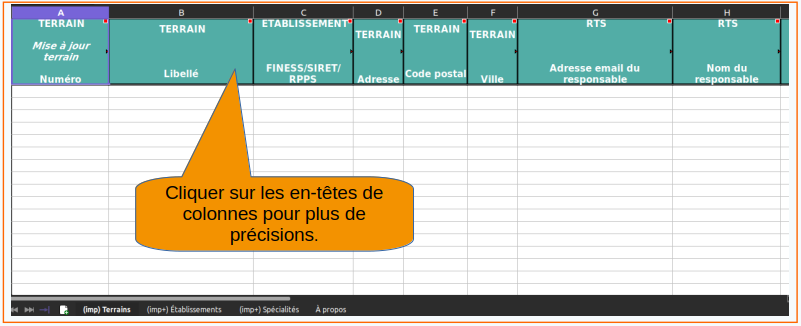
Depuis la page import / export:
• cliquer sur le bouton “import” ;
• charger le fichier avec les terrains à modifier ;
• valider le chargement ou corriger les erreurs si elles sont signalées :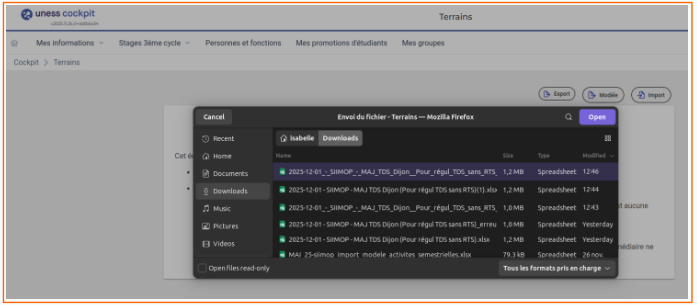
Exporter la liste des terrains
Depuis l’onglet “Terrains”, cliquer sur le bouton “Import / Export” :
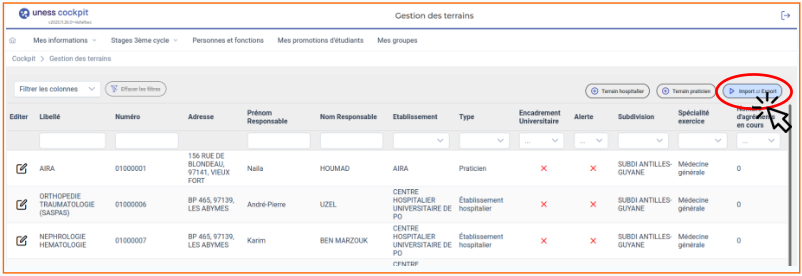
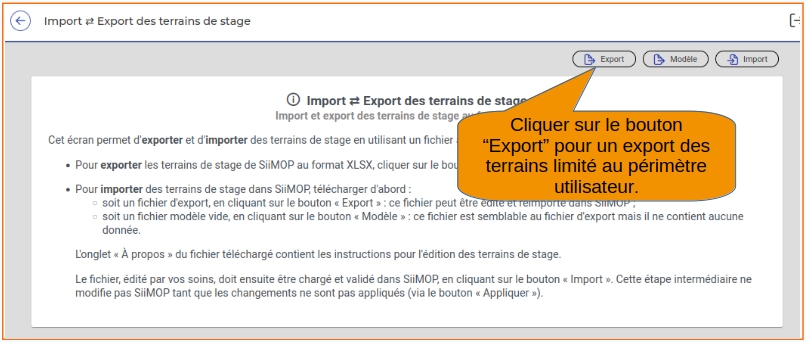
• Le fichier d’export s’ouvre par défaut sur l’onglet “A propos”, qui détaille le périmètre couvert et l’organisation du fichier;
• L’export correspond à la feuille intitulée “(exp) Terrains” (1);
• La feuille “(imp) Terrains” propose un fichier listant les terrains au format réimportable (2) :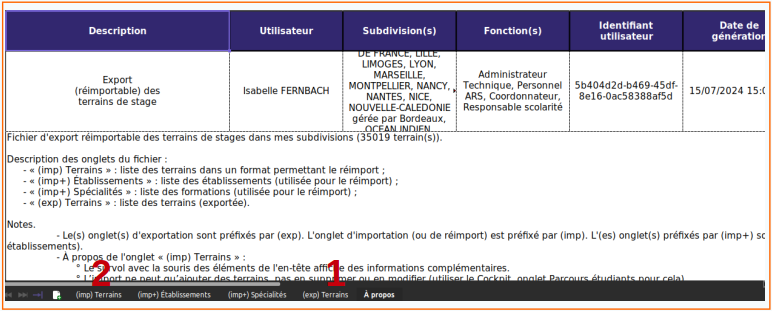
-
-
-
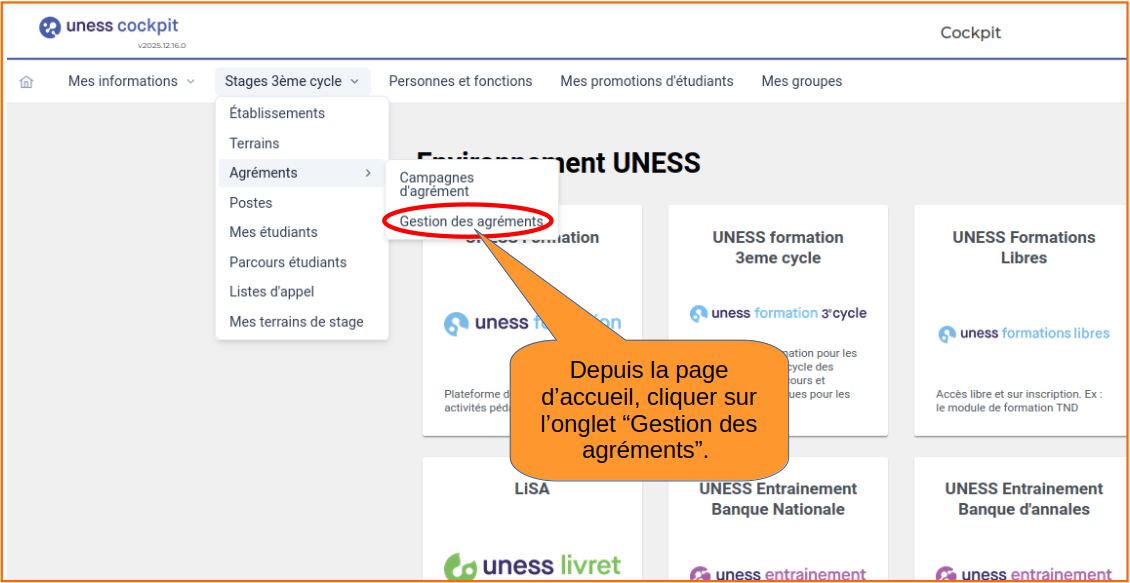
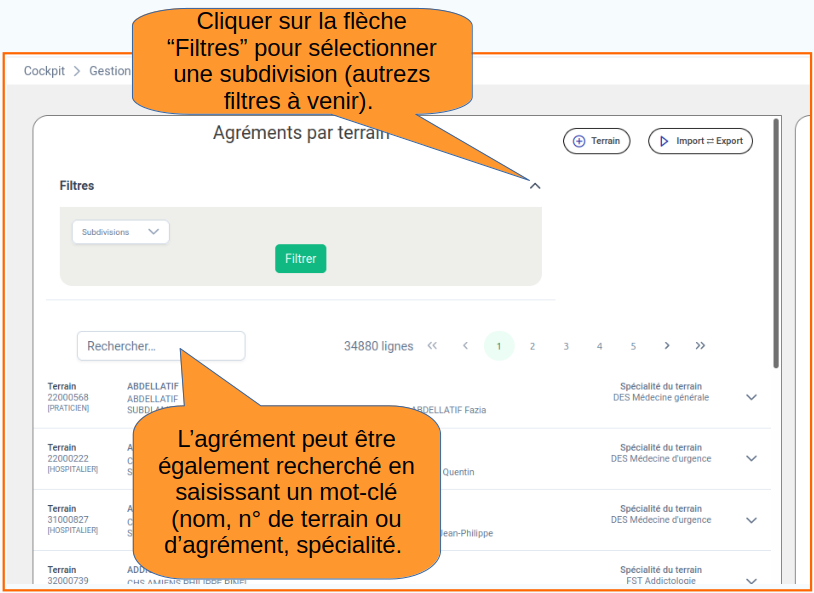
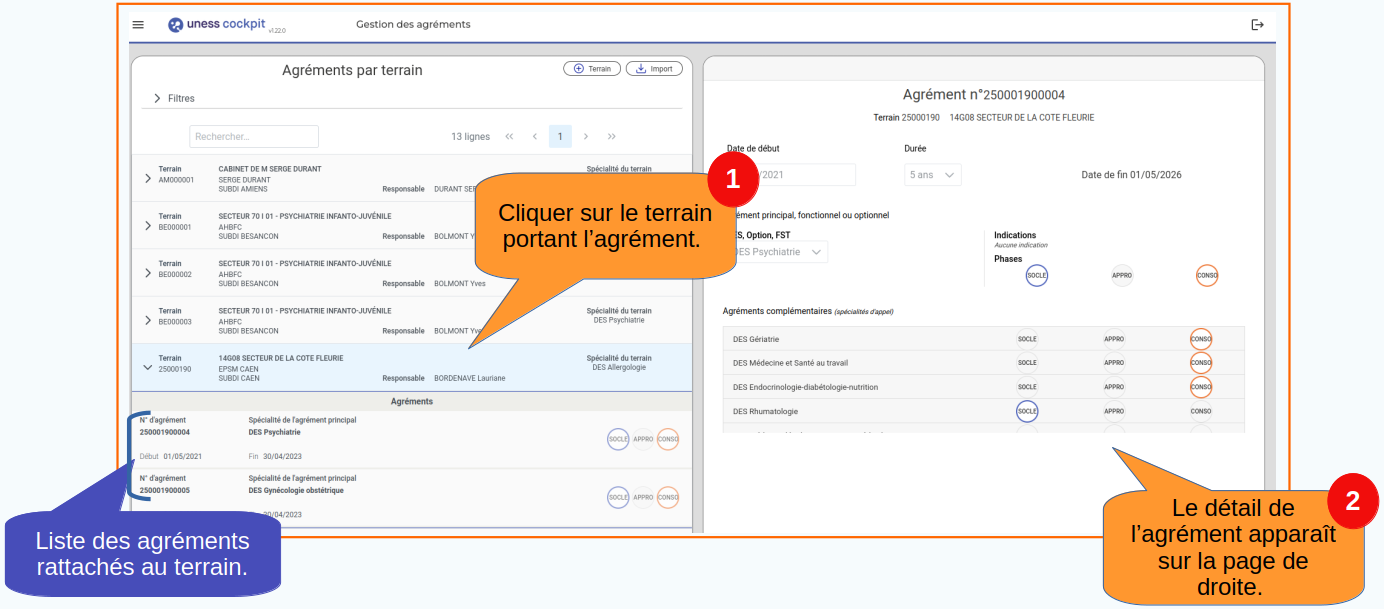
Rechercher un agrément
Créer des agréments
Pour cette première version du Cockpit, la création des agréments ne peut se faire que par fichier d'import.
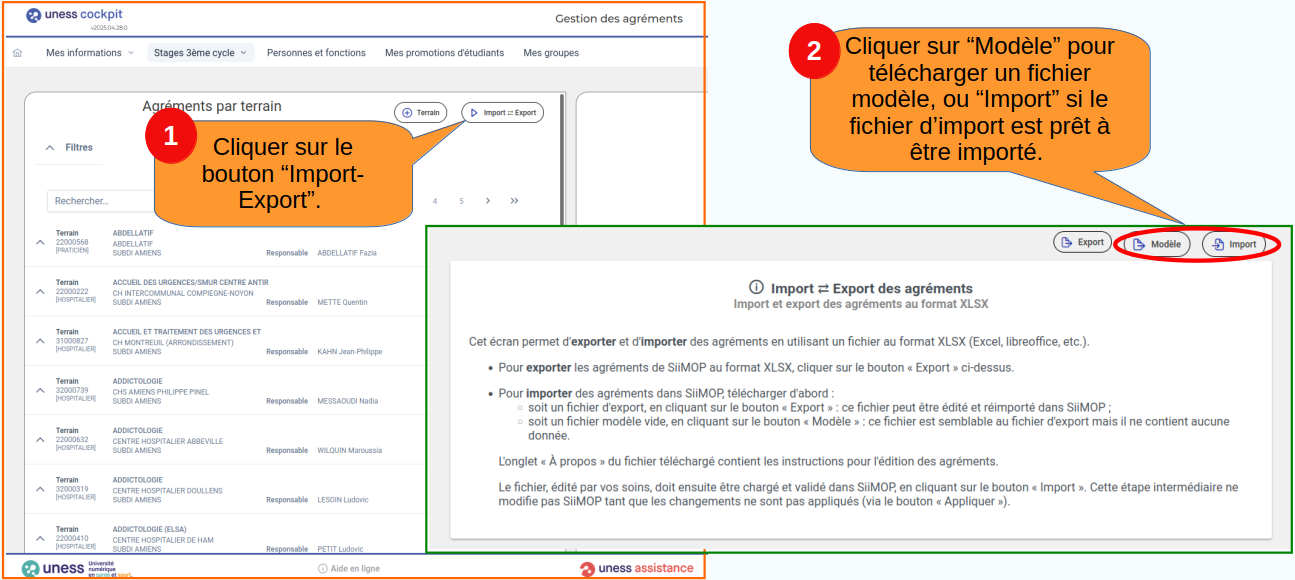
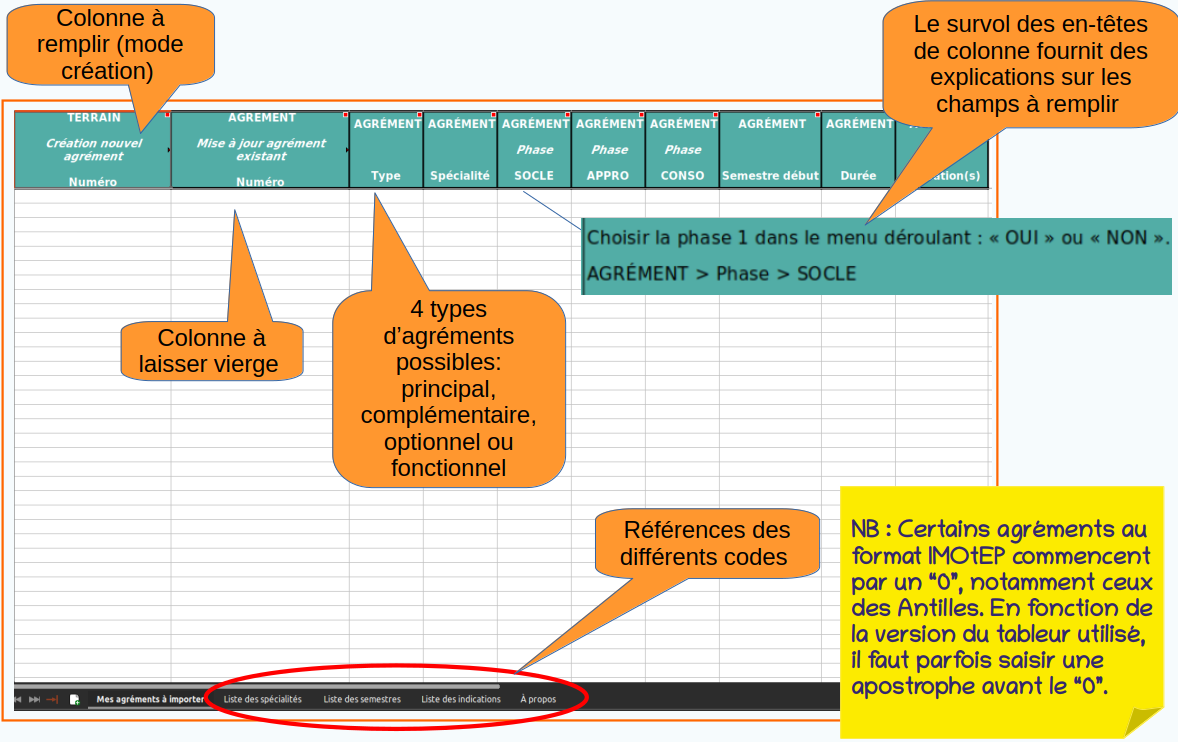
Sélection du type d'agrément :
• 4 types d'agrément =principal, optionnel, fonctionnel ou complémentaire (colonne C)
• Rq: les agréments complémentaires n'ont pas de numéro propre; ils reprennent le numéro de leur agrément principal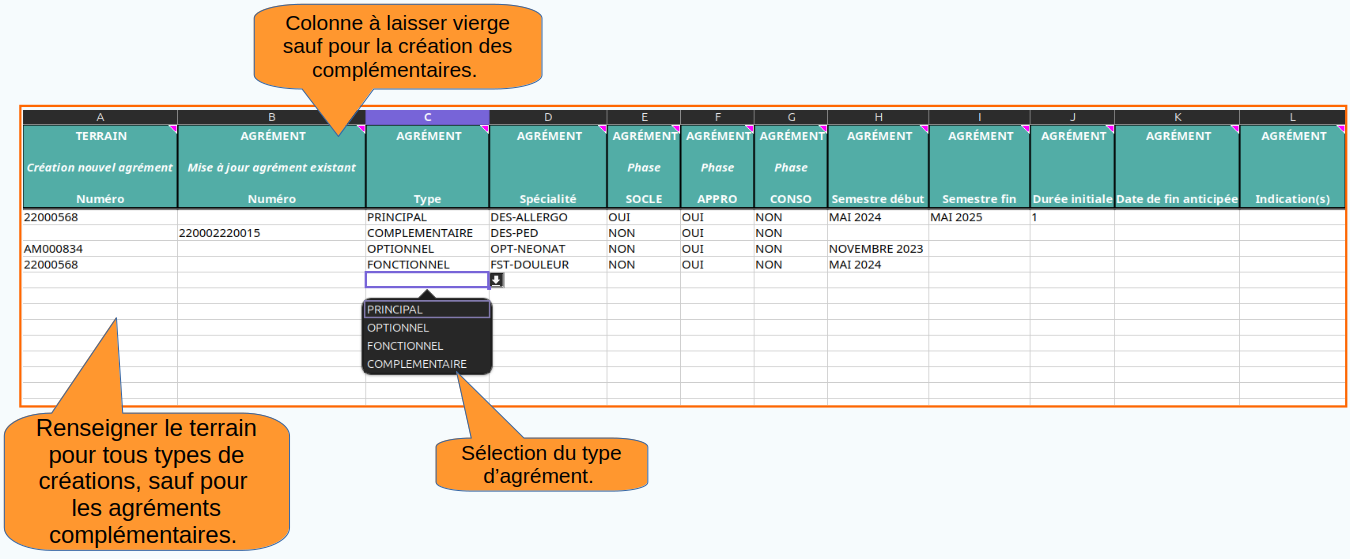
Chargement du fichier :
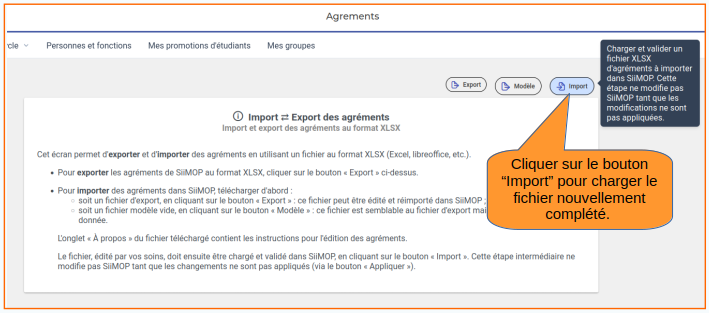
• Le contenu du fichier s’affiche, avec le détail des lignes en modification (1);
• Un bandeau vert confirme que les données sont correctes (2);
• Cliquer sur “Appliquer” pour effectuer l’import des données dans le Cockpit (3) :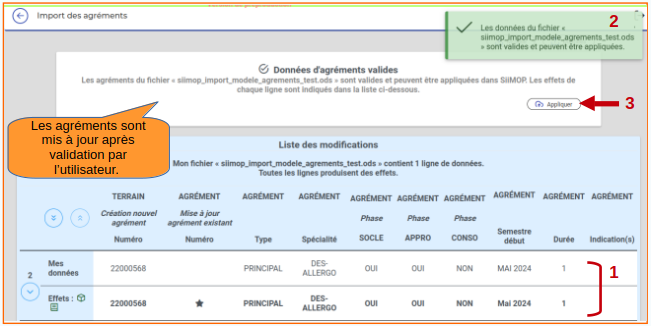
En cas d'erreurs contenues dans le fichier :
• Le contenu du fichier s’affiche avec le détail des lignes en erreur (1);
• Un bandeau bleu indique que les données sont incorrectes (2);
• Les corrections sont à effectuer directement dans le fichier :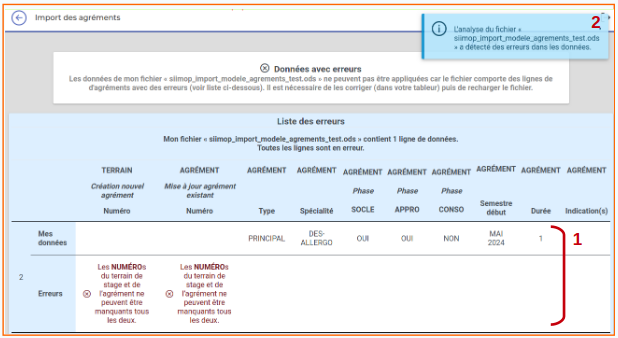
Modifier les agréments
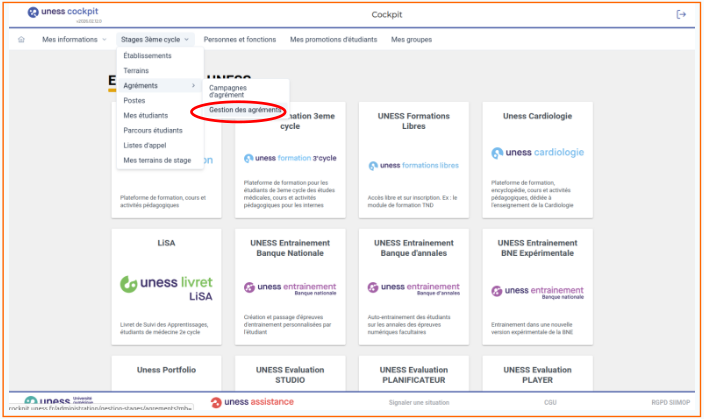
Depuis l’onglet “STAGES 3ème CYCLE”, cliquer sur “Gestion des Agréments” :
Les éléments modifiables sont: le semestre de fin, la date de fin anticipée, les phases de l’agrément principal :
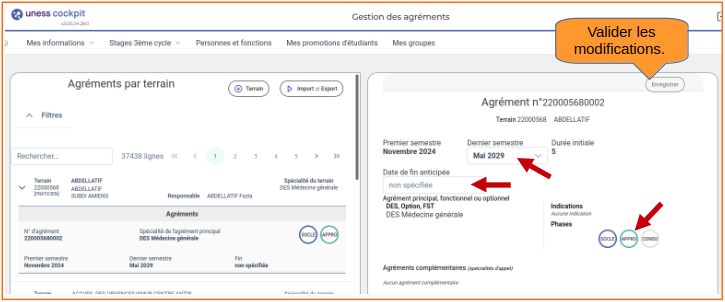
Tout autre changement doit être effectué par fichier, ou fait l’objet d’une nouvelle création.
Exporter les agréments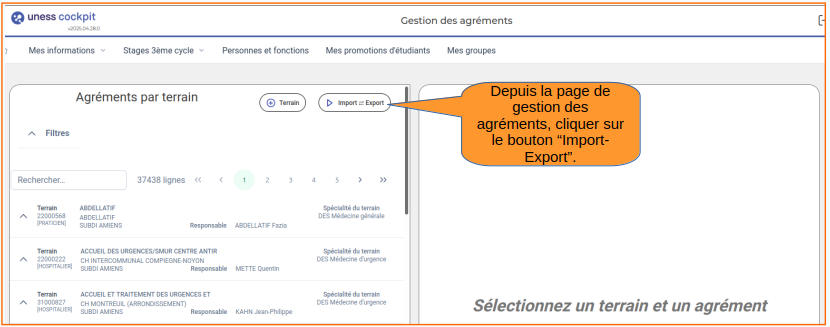
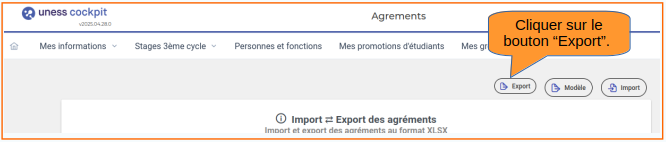
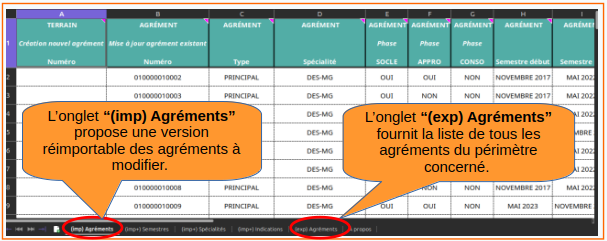
Le fichier propose un export sous un format classique et un autre sous un format réimportable dans deux onglets séparés :
-
-
-
Sur SiiMOP, un poste est composé d’un terrain de stage comportant un agrément (principal, complémentaire ou optionnel), ouvert par l’ARS pour accueillir un interne ou un Docteur Junior en formation pour une durée de 6 ou 12 mois sous la direction d’un RTS ou MSU.
À noter:
- Le couplage pour les stages couplés ou mixtes est à réaliser au niveau du poste et non au niveau du terrain ou de l'agrément.
- La gestion des postes, habituellement assumée par l'ARS, se fait depuis l'onglet STAGES 3° cycle > ongle Postes.→la gestion des postes est détaillée dans le livre ci-dessous.
-
-
-
-
-
-
Ce diaporama particulièrement clair et adapté nous est partagé par la coordonnatrice de Caen et peut être proposé à tous les maîtres de stage des DES courts en pharmacie.
-
-