Gérer les terrains de stage
Résumé de section
-
Un terrain de stage correspond à l'ensemble lieu de stage + praticien-maître de stage. Le type de terrain peut être universitaire ou non-universitaire.
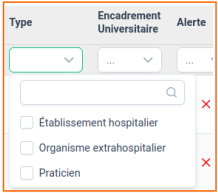
Dans SiiMOP, les terrains sont répartis en trois types selon l'établissement auquel ils sont reliés : hospitalier, extra-hospitalier ou praticien :
Rechercher d'un terrain spécifique
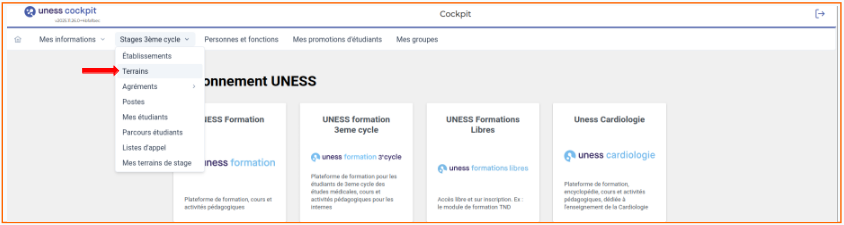
Depuis la page d’accueil du Cockpit, sélectionner “Terrains” dans l’onglet “Stages 3° cycle” :
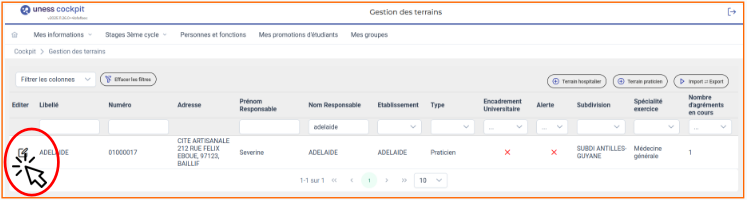
• Saisir un élément de recherche dans un des filtres du tableau (nom du RTS, numéro de terrain, libellé du terrain…);
• Valider la recherche en cliquant “entrée”;
• La liste des terrains s’affiche.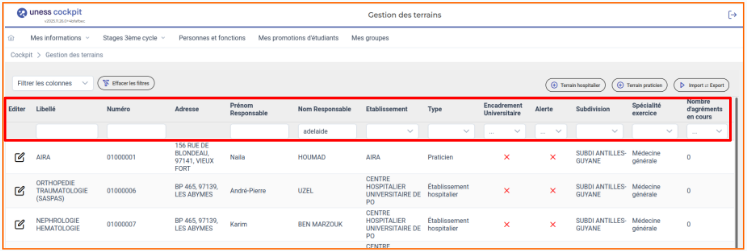
Cliquer sur l’icône d’édition pour accéder au détail du terrain de stage :
Modifier un terrain individuel
Cliquer sur l’icône d’édition pour accéder au détail du terrain de stage (cf image ci-dessus) puis éditer la fiche terrain :
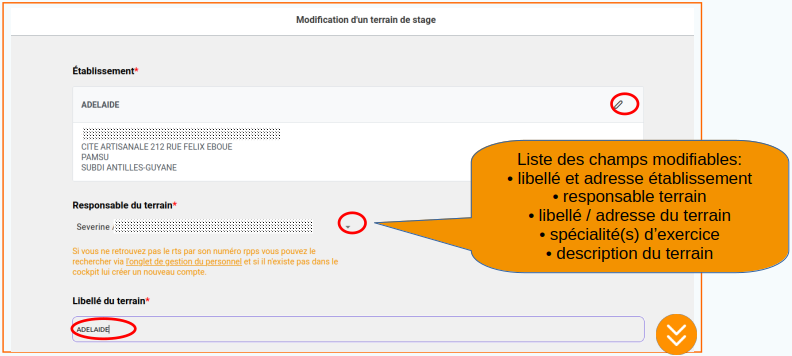
Valider les changements en cliquant sur le bouton

Modifier des terrains par fichier
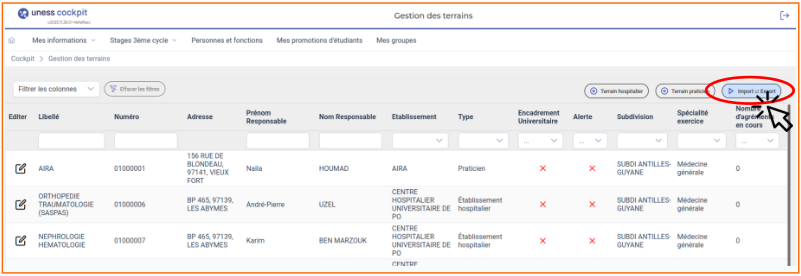
Depuis l’onglet “Terrains”, cliquer sur le bouton “Import / Export” :
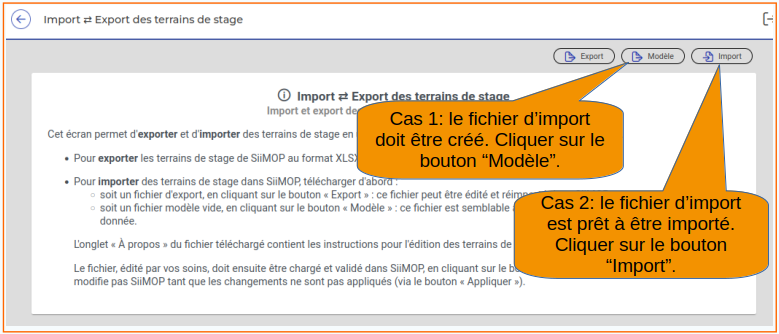
• Le fichier d’import s’ouvre par défaut sur l’onglet “À propos”, qui détaille le périmètre couvert et l’organisation du fichier ;
• La feuille à remplir est la première: “(imp) Terrains” :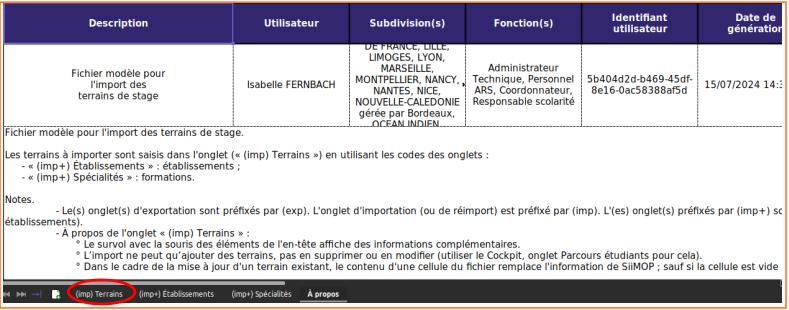
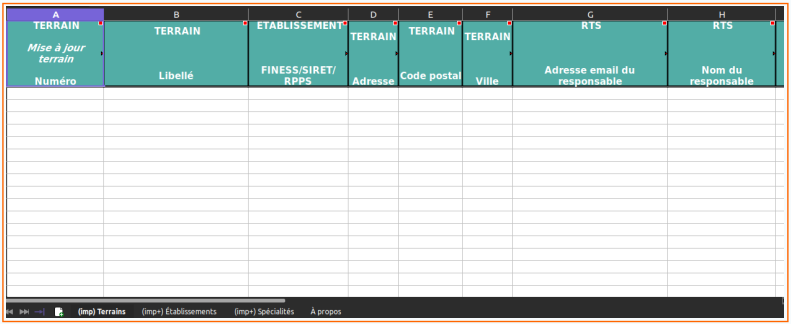
Dans le cas d’une mise à jour de terrains existants, renseigner la colonne A puis uniquement les colonnes à modifier :
Depuis la page import / export:
• cliquer sur le bouton “import” ;
• charger le fichier avec les terrains à modifier ;
• valider le chargement ou corriger les erreurs si elles sont signalées :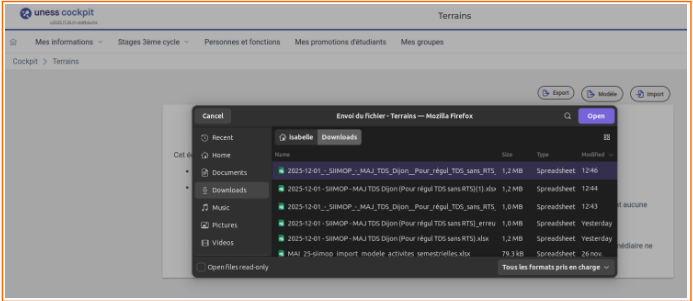
Créer un terrain praticien
Depuis l’onglet “Terrains”, cliquer sur le bouton “Terrain praticien” :
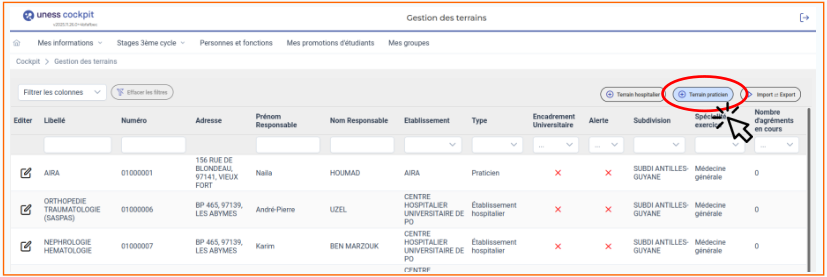
Rechercher le terrain dans l'open data :
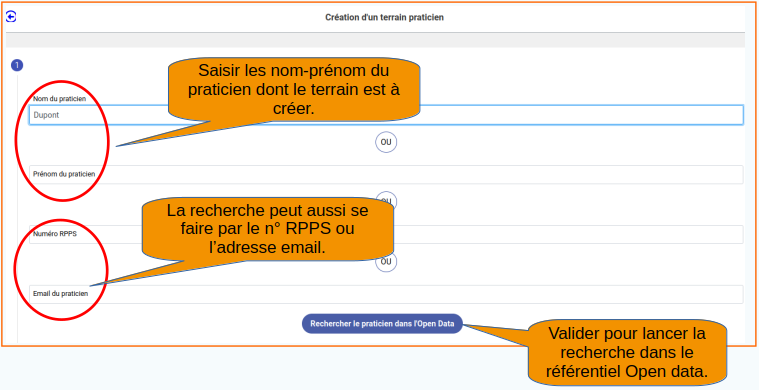
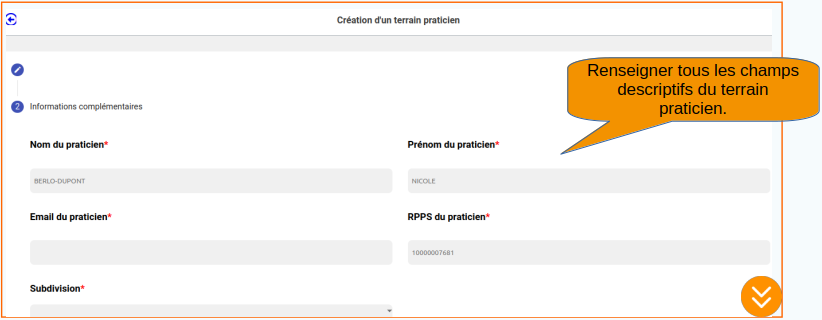
Cliquer sur le bouton en bas de page pour valider la création :

Créer un terrain hospitalier
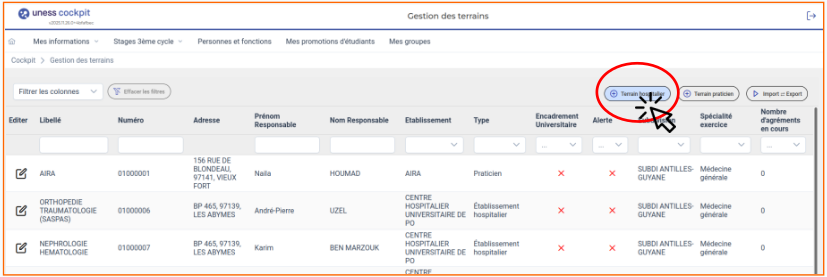
Depuis l’onglet “Terrains”, cliquer sur le bouton “Terrain hospitalier” :
Saisir les informations:
• en sélectionnant dans le menu déroulant (établissement, RTS, spécialité);
• en remplissant les champs libres (libellé, adresse, description) :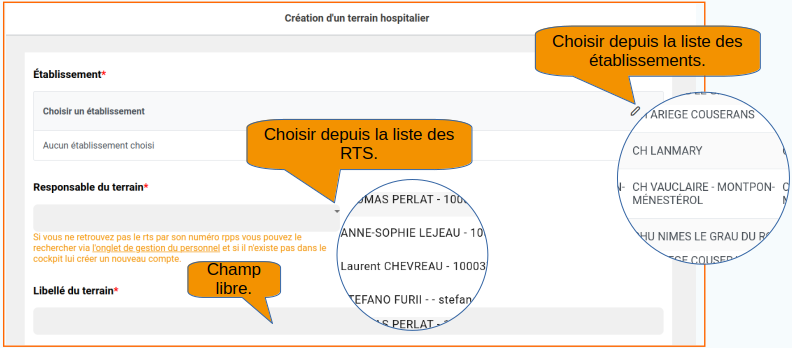
Une fois la fiche renseignée, cliquer sur le bouton

Créer des terrains par fichier (en masse)
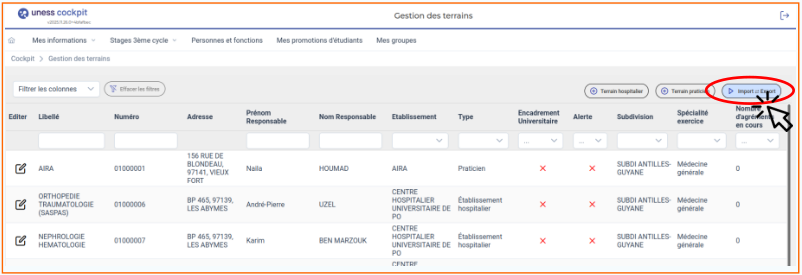
Depuis l’onglet “Terrains”, cliquer sur le bouton “Import / Export” :
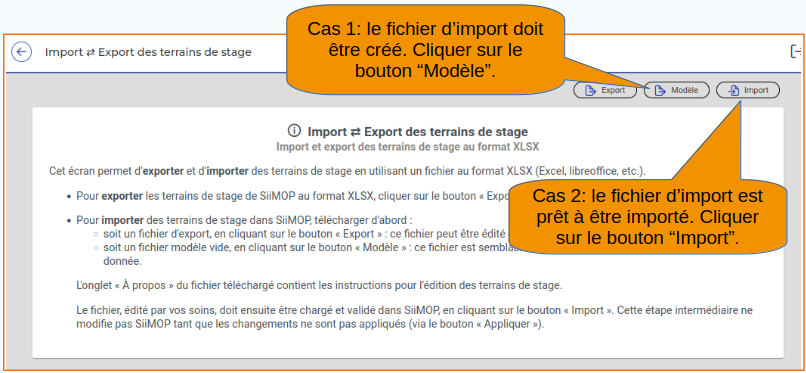
• Le fichier d’import s’ouvre par défaut sur l’onglet “À propos”, qui détaille le périmètre couvert et l’organisation du fichier.
• La feuille à remplir est la première: “(imp) Terrains” :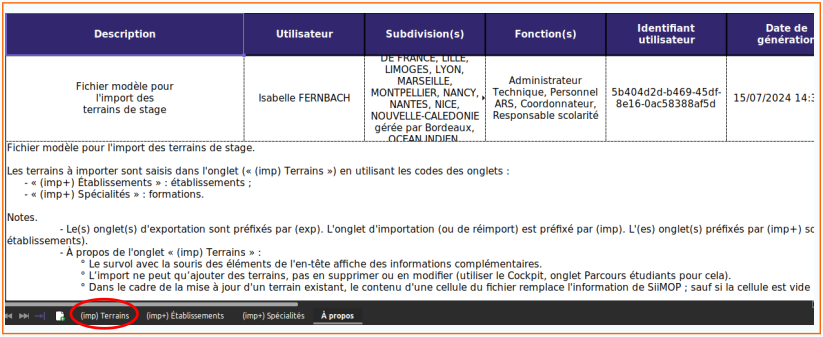
• Dans le cas d’une mise à jour d’un terrain existant, renseigner la colonne A puis uniquement les colonnes à modifier ;
• Dans le cas d’une création de terrain, renseigner obligatoirement les colonnes B, C, et les champs du responsable terrain :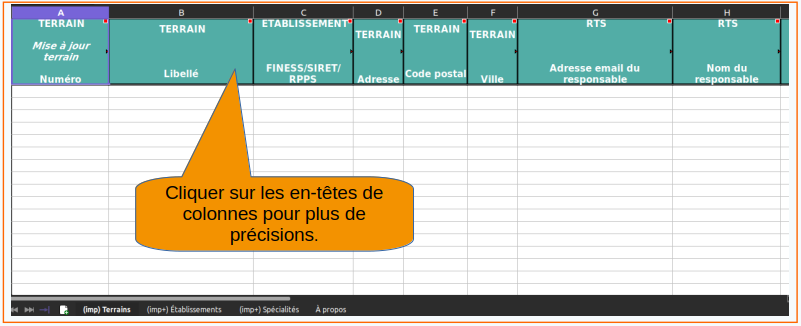
Depuis la page import / export:
• cliquer sur le bouton “import” ;
• charger le fichier avec les terrains à modifier ;
• valider le chargement ou corriger les erreurs si elles sont signalées :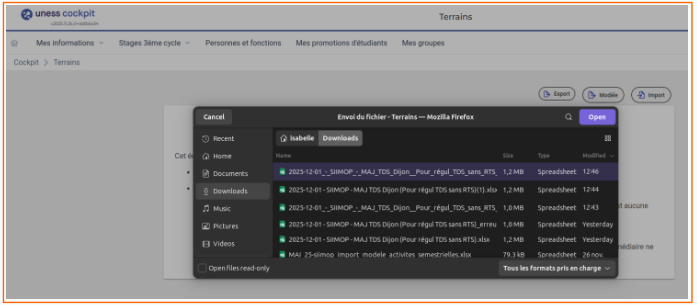
Exporter la liste des terrains
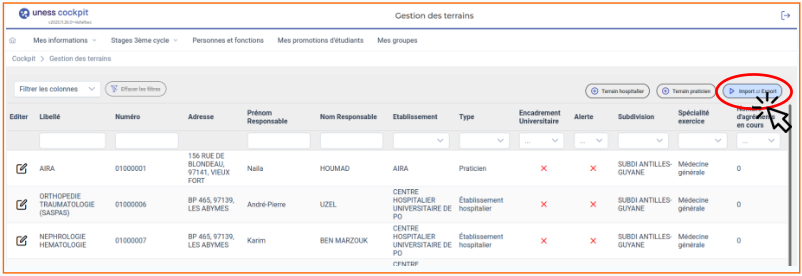
Depuis l’onglet “Terrains”, cliquer sur le bouton “Import / Export” :
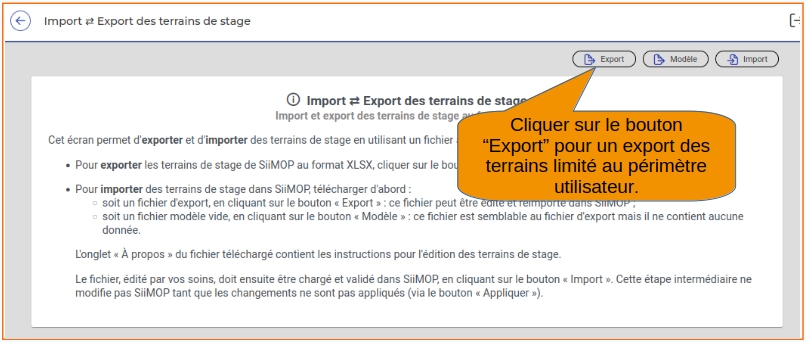
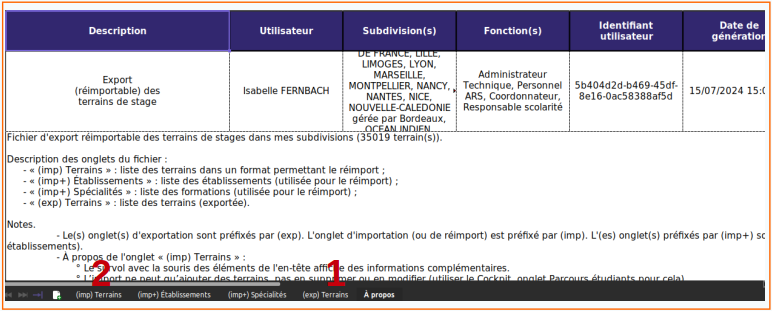
• Le fichier d’export s’ouvre par défaut sur l’onglet “A propos”, qui détaille le périmètre couvert et l’organisation du fichier;
• L’export correspond à la feuille intitulée “(exp) Terrains” (1);
• La feuille “(imp) Terrains” propose un fichier listant les terrains au format réimportable (2) :