Etudiant
Résumé de section
-
-
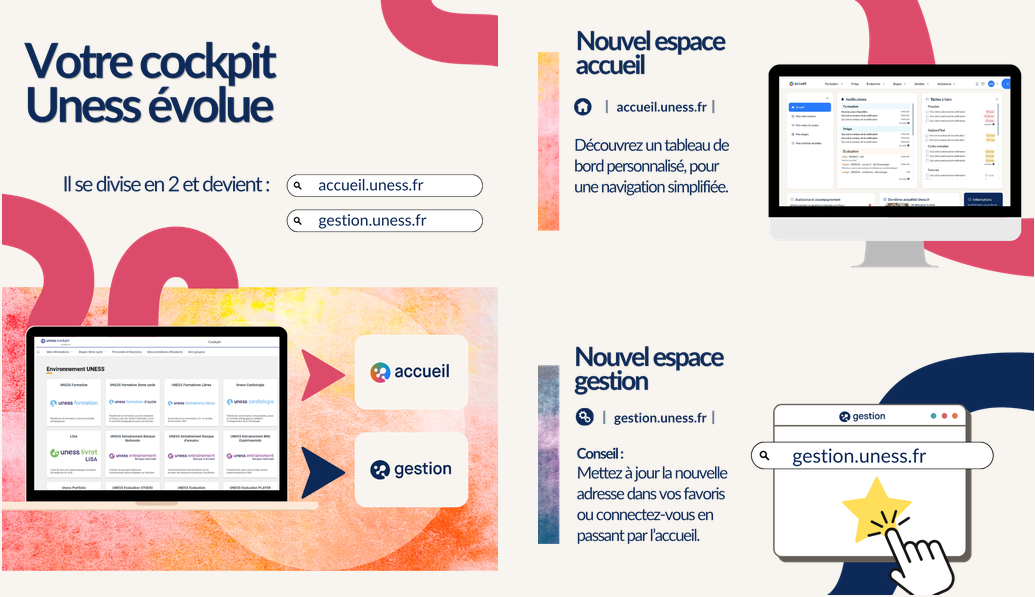
Dans Uness Accueil, menu Mes informations > Mes informations personnelles
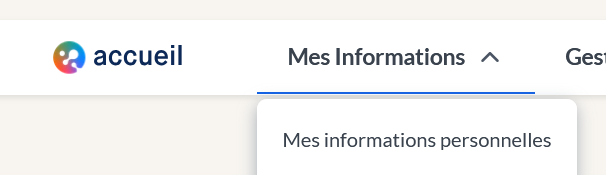
il est possible de gérer une partie des informations liées à son compte Uness, à savoir :
- son numéro de téléphone
- ajouter une adresse mail secondaire connue du cockpit (fusionner)
- inverser son adresse mail principale et son adresse mail secondaire.
-
-
-
Pour passer un examen, l'uness met à disposition un Player inter-université ainsi qu'un Player facultaire pour chaque université.
La plupart du temps, il vous est demandé de passer un test de navigation libre sur le Player d'examen afin de vous habituer à l'environnement numérique du Player ainsi que de vérifier si les conditions techniques du matériel informatique que vous utilisez sont respectés.
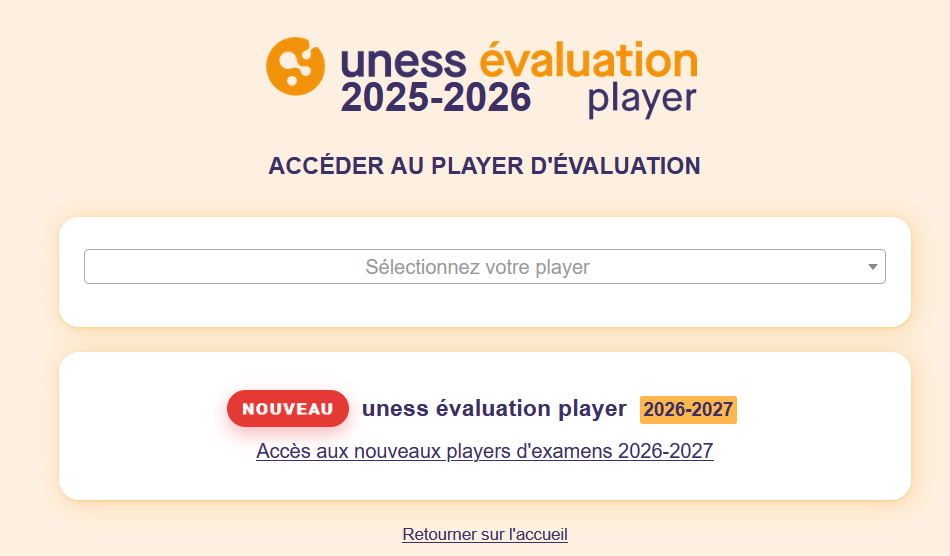

Pour en savoir d'avantage sur comment composer une épreuve dans le Player : voir ici Pour connaitre la particularité des questions de type zone à pointer : voir ici Pour en savoir plus sur les différents types d'éléments d'épreuves que vous pourrez rencontrer : voir ici Pour connaitre les recommandations techniques pour passer une épreuve : voir ici Pour savoir comment utiliser la calculatrice du Player : voir ici
-
-
-
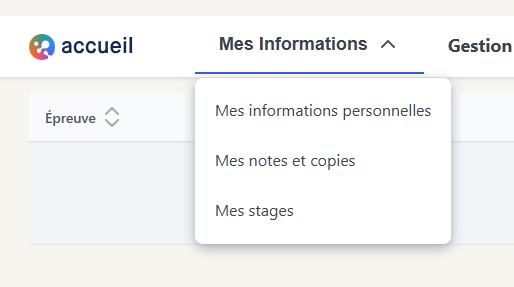
Les notes et copies mises à disposition par la faculté sont accessibles dans Uness Accueil, menu : "Mes informations > Mes notes et copies". Dans certain cas il est également possible d'accéder à la relecture de ses copies dans le Player (plateforme d'évaluation dans laquelle l'épreuve a été composée). Pour accéder à la relecture, entrez dans l'épreuve, cliquez sur un élément d'épreuve, puis cliquez sur "relecture"
Attention : l'option apparait seulement si votre faculté l'a rendu disponible. L'Uness n'est pas responsable de la disponibilité de la mise en relecture.
-
-
-
- La plateforme Uness formation est à destination des premiers et deuxième cycles d'études en santé et en sport. Vous trouverez vos cours et parcours ainsi que des formations nationales.
- Uness formation est accessible depuis Uness Accueil, menu "Formation" ou directement depuis l'adresse https://formation.uness.fr/formation/my/
- Une connexion par adresse mail et mot de passe est toujours requise.

Consulter son espace personnel sur uness formation : voir ici (tutoriel espace personnel) Apprendre à naviguer dans uness formation : voir ici (tutoriel Naviguer dans uness formation) Voir comment s'inscrire à un cours dans uness formation : voir ici (tutoriel s'inscrire à un cours) Voir comment obtenir un justificatif de son activité sur Formation/Formation 3e cycle : voir ici (tutoriel)
-
-
-
Pour se préparer aux examens et concours, l'Uness propose des banques d'entrainements et une banque d'annales.
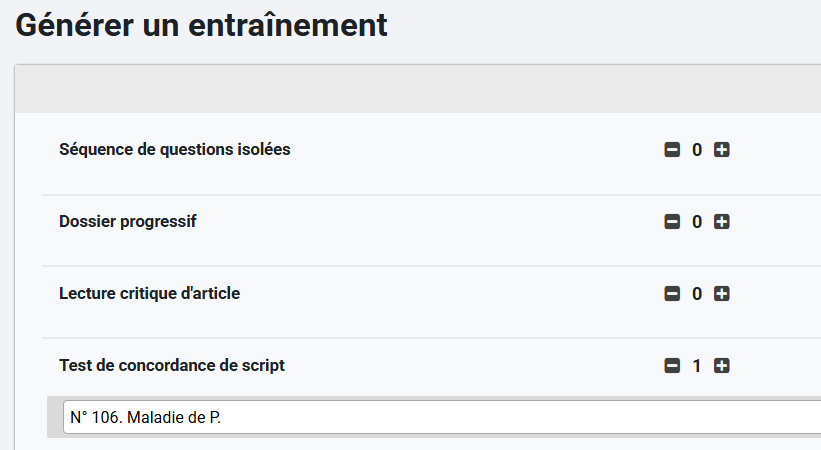
- la BNE (Banque Nationale d'Entrainement) vous permet de créer et passer des épreuves d'entrainement personnalisées selon les révisions à effectuer. Elle est enrichie par le contenu proposés par les différentes facultés partenaires de l'uness. La BNE EDN (Banque d'entrainement des EDN) contient les TCS issus de la Banque Nationale de TCS. Pour les trouver, il suffit de filtrer sur les TCS et de sélectionner un item de connaissance qui contient des exercices (c'est indiqué entre parenthèses) :
- la BNA (Banque d'Annales) vous permet de vous entrainer sur de véritables épreuves numériques facultaires. Les entrainements sont déposés et gérés par les facultés, suite aux examens.
- la BNE (Banque Nationale d'Entrainement) vous permet de créer et passer des épreuves d'entrainement personnalisées selon les révisions à effectuer. Elle est enrichie par le contenu proposés par les différentes facultés partenaires de l'uness. La BNE EDN (Banque d'entrainement des EDN) contient les TCS issus de la Banque Nationale de TCS. Pour les trouver, il suffit de filtrer sur les TCS et de sélectionner un item de connaissance qui contient des exercices (c'est indiqué entre parenthèses) :
-
-
-
-
-
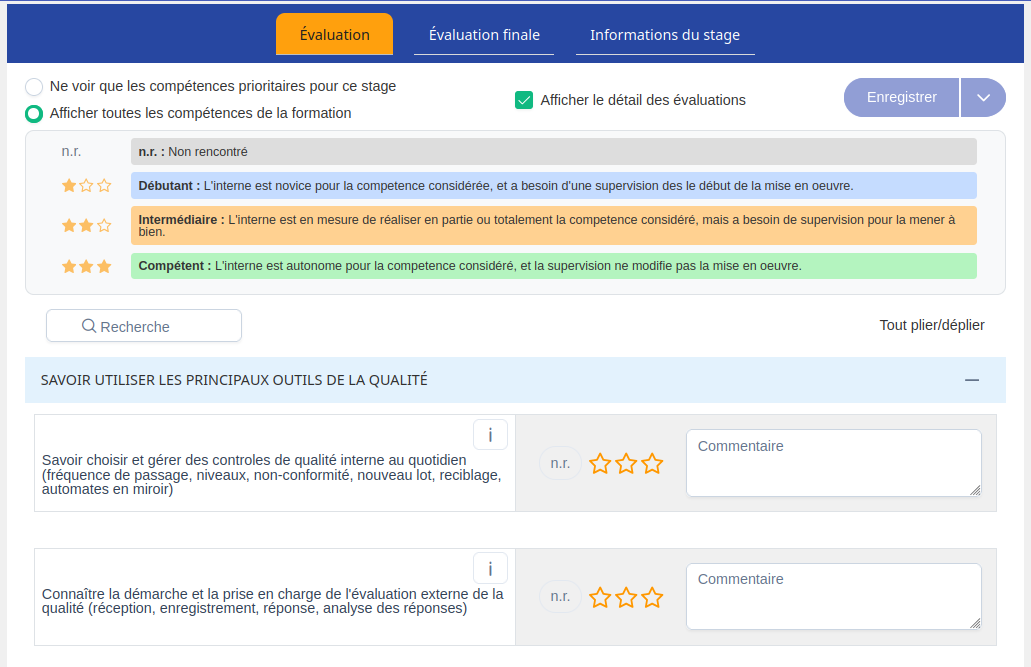
Attention : La plateforme Sides NG est fermée depuis le 16 décembre 2024. Les internes accèdent désormais à leur évaluation de stage depuis uness Formation 3° cycle.Les stages ne doivent plus être déclarés; ils sont chargés automatiquement sur le parcours de l'étudiant au début du semestre en cours, prêts à être évalués.
Depuis la page d'accueil:
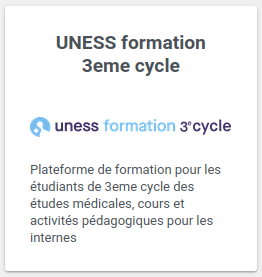
- cliquer sur la tuile "Formation 3° cycle"
- dans la barre de navigation, cliquer sur "Plus>Mes stages"
- depuis la liste de vos stages, cliquez sur le lien "Voir l'évaluation"
A noter : si un stage est manquant, noté non évalué alors qu'il est censé l'être, ou que les données du stage sont erronées (nom du responsable, références du terrain), il faut se rapprocher de l'ARS ou de la Scolarité, en charge de la mise à jour des données. L'uness n'intervient que sur les problèmes liés à la plateforme.
-
-
-
-
-
Public concerné
Les amphis de choix dématérialisés sont proposés sur SiiMOP Amphis de choix et concernent les internes de phases socle (P1) et approfondissement (P2).
Attention : La plateforme n'est ouverte que durant les périodes de campagne, dont les dates sont arrêtées par chaque ARS.
Uness Accueil
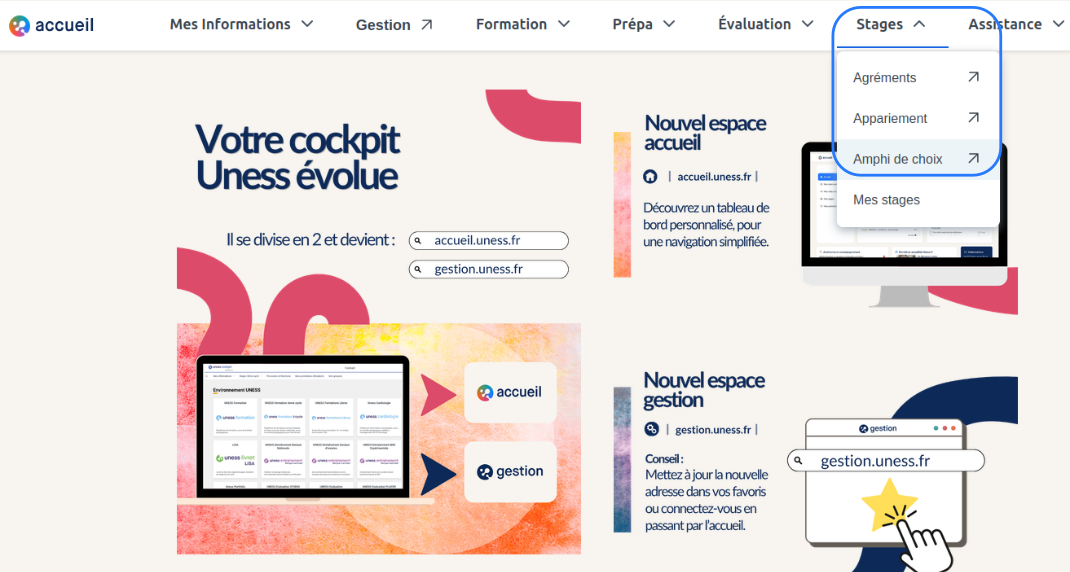
L'accès vers l'application SiiMOP Amphis de choix pour les étudiants s'effectue depuis la page Formation 3° cycle, onglet Stages dans l'espace Accueil (accueil.uness.fr) :

Consulter le tutoriel étudiant : voir ici
Consulter une présentation en vidéo : voir ici
Consulter la foire aux questions : voir ici
-
-
-
-
-
Public concerné
La campagne d'appariement des Docteurs Juniors se déroule sur SiiMOP Appariement pour les internes de phase consolidation (P3).
Attention : La plateforme n'est ouverte que durant les périodes de campagne, selon les dates arrêtées par la DGOS au niveau national.
Uness Accueil
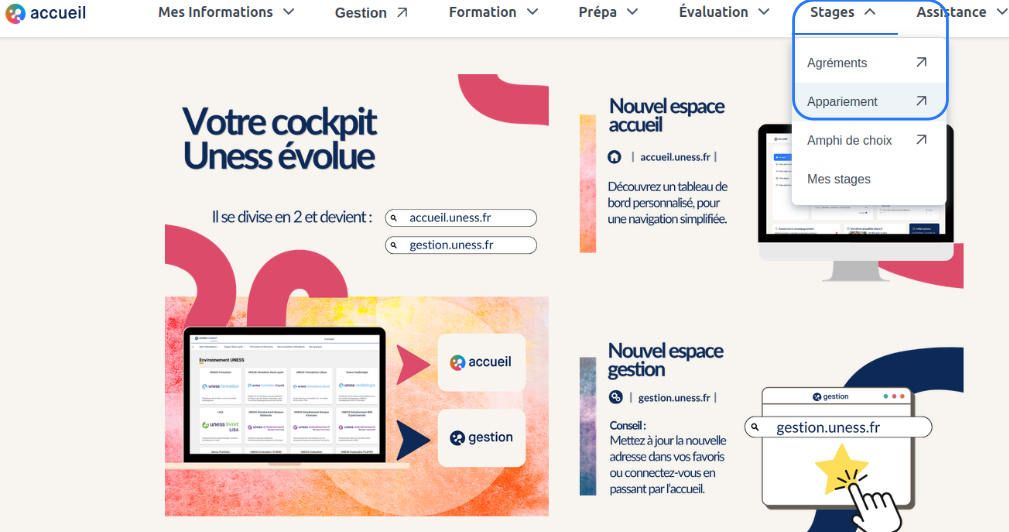
L'accès vers l'application SiiMOP Appariement pour les étudiants s'effectue depuis la page Formation 3° cycle, onglet Stages dans l'espace Accueil (accueil.uness.fr) :
Liens utiles :
- plateforme SiiMOP Appariement: siimop.uness.fr/appariement
- présentation vidéo de SiiMOP Appariement
- publication sur l'algorithme utilisé dans SiiMOP Appariement
- calendrier de la campagne
-
-
-