Comment créer et gérer une promotion ?
Conditions d’achèvement
Etape 2 : Inscrire les étudiants
Inscrire les étudiants par fichier d'import
1. Pour ajouter des étudiants à la promotion par fichier d’import, dans « Ajouter des membres », « par fichier d’import» cliquer sur « télécharger le fichier modèle »
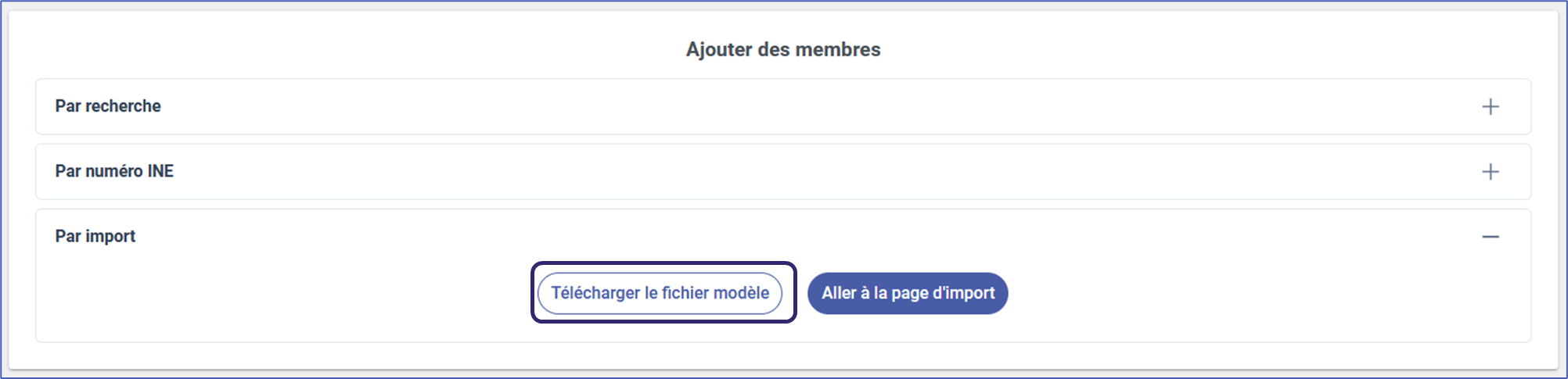
2. Remplir le fichier modèle comme indiqué, enregistrez le sur votre ordinateur en lui donnant un nom bien identifiable puis cliquer sur « Charger un fichier d’import »

Lors de cet import par fichier, vous pouvez à la fois créer des comptes pour les étudiants ou mettre à jour des comptes, et ajouter les étudiants à la promotion. Aussi, lorsque vous souhaitez créer les comptes, il est indispensable de compléter le fichier d'import avec au moins le nom, prénom et mail de l'étudiant. Lorsque les comptes sont existants dans le système et que vous souhaitez simplement ajouter les étudiants à la promotion, seul le mail est indispensable.
3. Cliquer sur "aller à la page d'import", sélectionner le fichier nouvellement rempli.
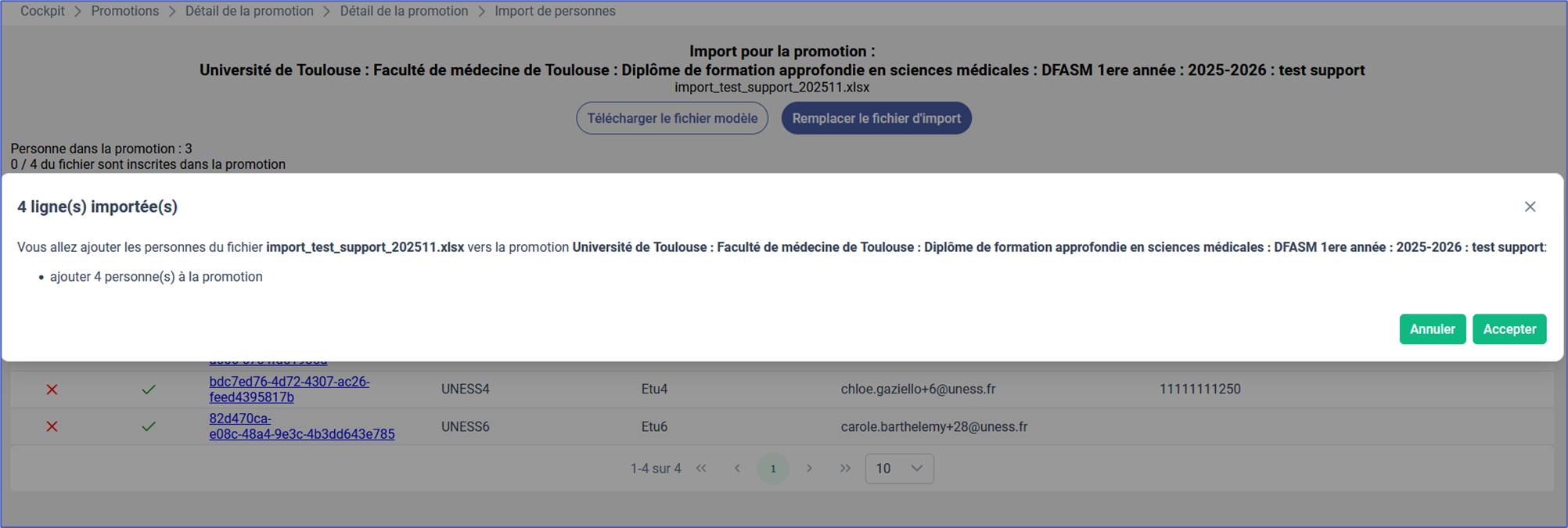
Apparait une fenêtre de dialogue mentionnant:
Apparait une fenêtre de dialogue mentionnant:
- le nom du fichier à importer
- le nom de la promotion vers laquelle les étudiants sont inscrits
- le nombre de personnes qui vont être inscrites à la promotion
- le nombre de personnes qui vont être créées le cas échéant
- le nombres de personnes qui vont être mises à jour le cas échéant
Cliquer sur "Annuler" en cas d'erreur pour revenir en arrière. Sinon, cliquer sur "valider"
4. A la validation, les étudiants dont le statut des données est "valide"  sont automatiquement inscrits en tant que membres de la promotion. Corriger les lignes en "erreurs" pour mettre à jour ou ajouter tous les étudiants du fichier à la promotion
sont automatiquement inscrits en tant que membres de la promotion. Corriger les lignes en "erreurs" pour mettre à jour ou ajouter tous les étudiants du fichier à la promotion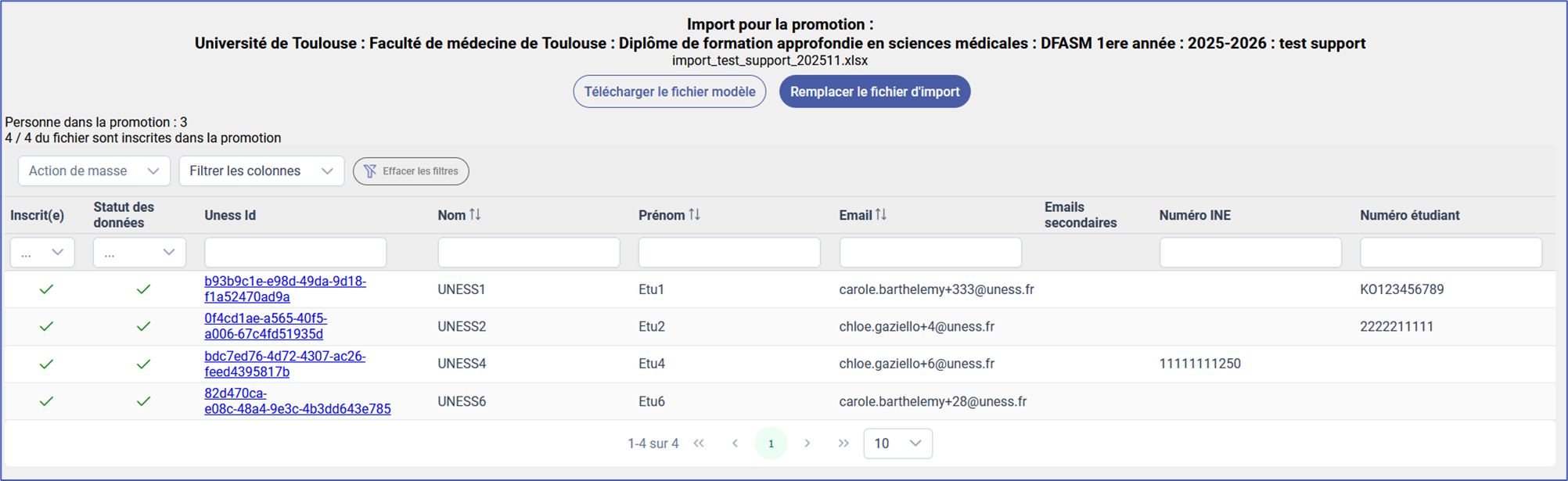
Les données de l'étudiant sont "valides"si toutes les données renseignées permettent l'inscription directe dans la promotion, la création ou la mise à jour. En cas de conflit de données, par exemple lorsqu'on souhaite mettre à jour le nom de l'étudiant, le statut des données pour cet étudiant sera en "erreur"
et il faudra faire un choix entre les données du fichier et les données existantes dans le système afin que l'étudiant sont automatiquement ajouté à la promotion et/ou mis à jour. Le statut d'une ligne peut également être en "erreur"
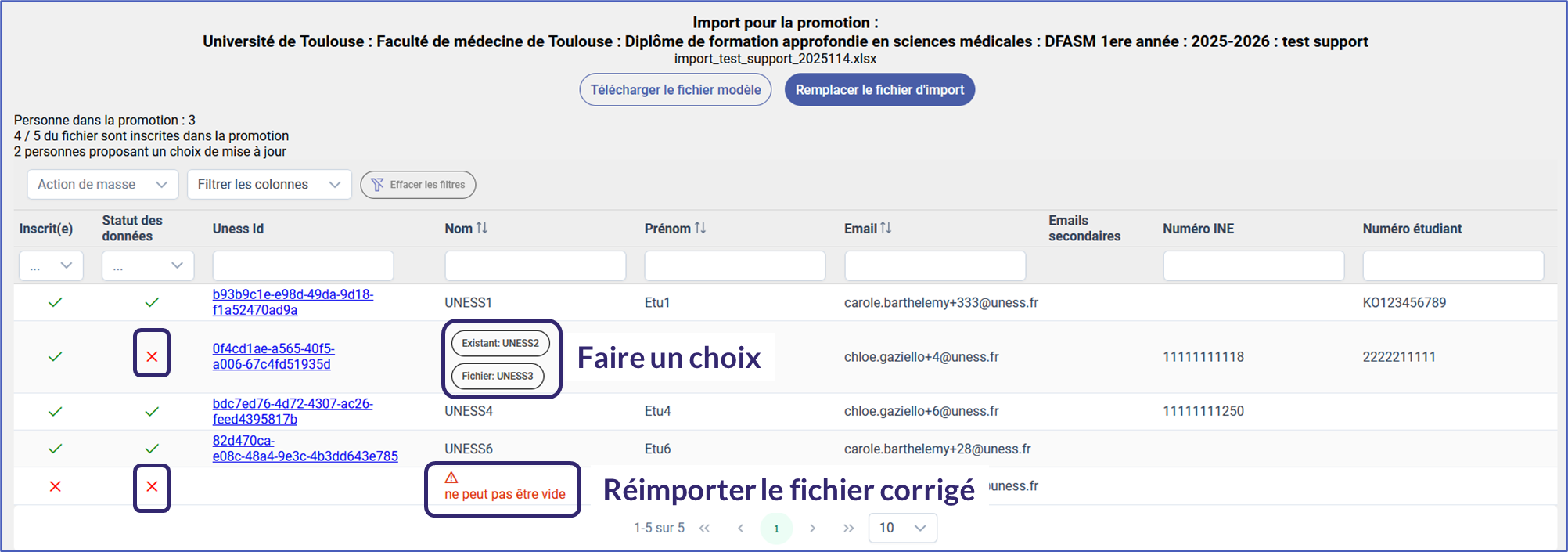
Mise à jour de données suite à un choix. Notez que le statut des données passe en "valide" suite au choix.


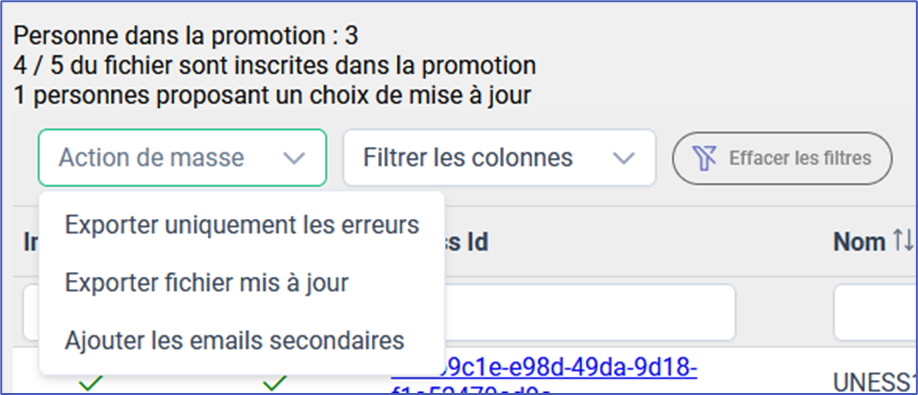
5. Dans les actions de masse, il est possible de :
- Exporter uniquement les lignes en erreur
- Exporter le fichier des étudiants de cette fenêtre de dialogue mis à jour
- Ajouter les mails secondaires