Comment créer et gérer une promotion ?
| Site: | UNESS Assistance |
| Cours: | Environnement uness - cockpit |
| Livre: | Comment créer et gérer une promotion ? |
| Imprimé par: | Visiteur anonyme |
| Date: | jeudi 25 juin 2026, 08:11 |
Prérequis
Avoir accès aux menus « Mes promotions d’étudiants» et « Personnes et fonctions »
Étapes
- Créer une nouvelle promotion
- Inscrire les étudiants de la promotion :
- par recherche
- par numéro INE
- par fichier d'import
- par la fiche utilisateur
- Gérer une promotion par action de masse
Documentation associée
Etape 1 : Créer une nouvelle promotion
1. Entrer dans « Mes promotions d’étudiants»
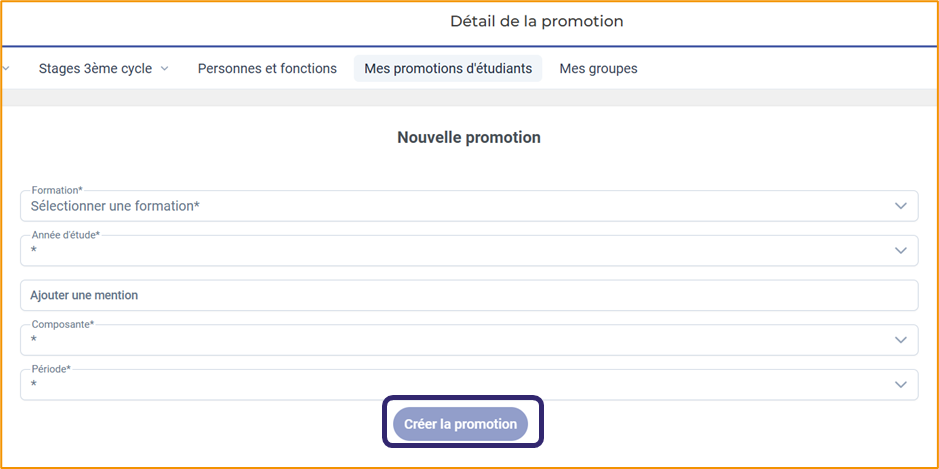
2. Cliquer sur « Créer une promotion».

3. Remplir le formulaire :
- Formation = diplôme (ex : Diplôme de Formation Générale en Sciences Pharmaceutiques)
- Année d’étude = niveau (ex : DFGSP 2e année)
- Mention (si applicable)
- Composante = faculté (ex : Faculté de médecine de Grenoble)
- Période = année universitaire, semestre (ex : 2024-2025, 2024-2025 sem1)
4. Cliquer sur « Créer la promotion»
Il est possible de gérer une promotion en revenant sur la promotion créée dans le menu « Mes promotions d’étudiants » et en cliquant sur « éditer »

Etape 2 : Inscrire les étudiants
Dans cette partie nous abordons les différentes façon d'inscrire des étudiants dans un promotion à savoir :
- par recherche via le nom, prénom, adresse mail dans la promotion créée
- par numéro INE
- par fichier d'import
- via la fiche utilisateur de l'étudiant
Inscrire les étudiants par recherche
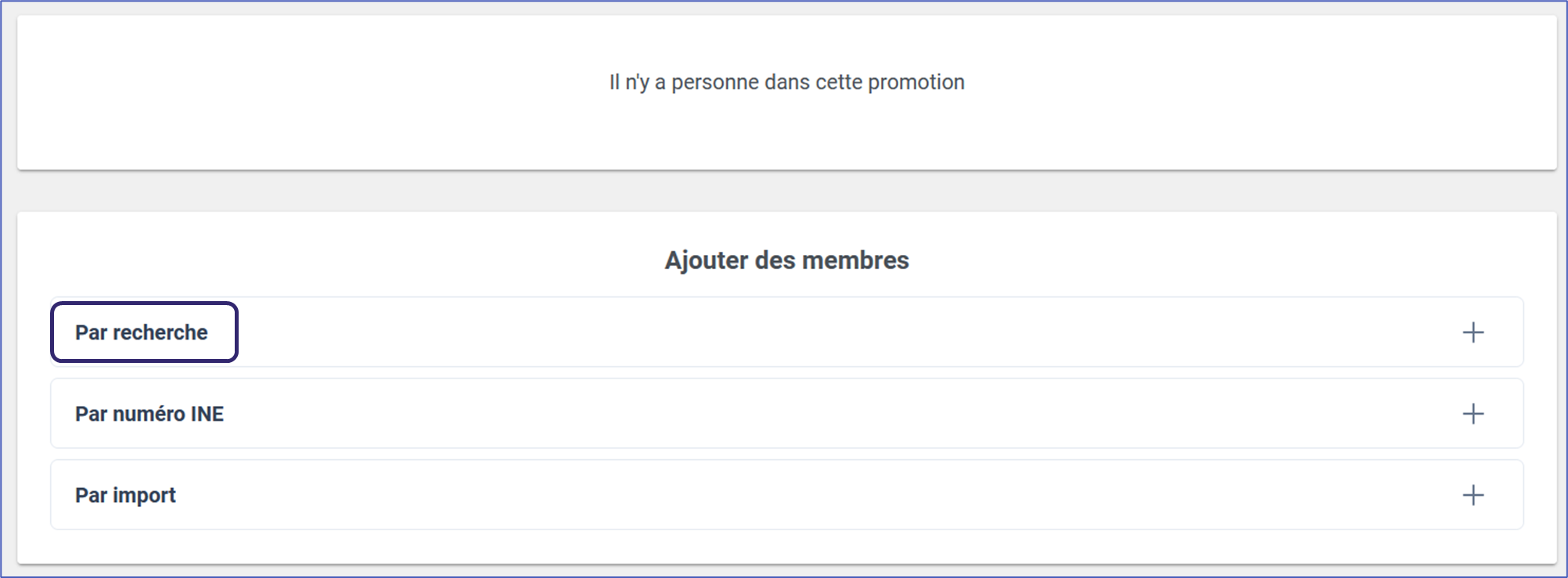
1. Apparaissent les encart « Membres » et « Ajouter des membres ». Votre promotion est pour l’instant vide. Dans « Ajouter des membres », cliquer sur « Par recherche »
2. Chercher les étudiants à inscrire par le Nom, Prénom et mail. Taper sur « Entrée » pour rechercher et sur le filtre pour effacer sa recherche. Cliquer sur "ajouter des membres"  pour ajouter l'étudiant dans la promotion
pour ajouter l'étudiant dans la promotion 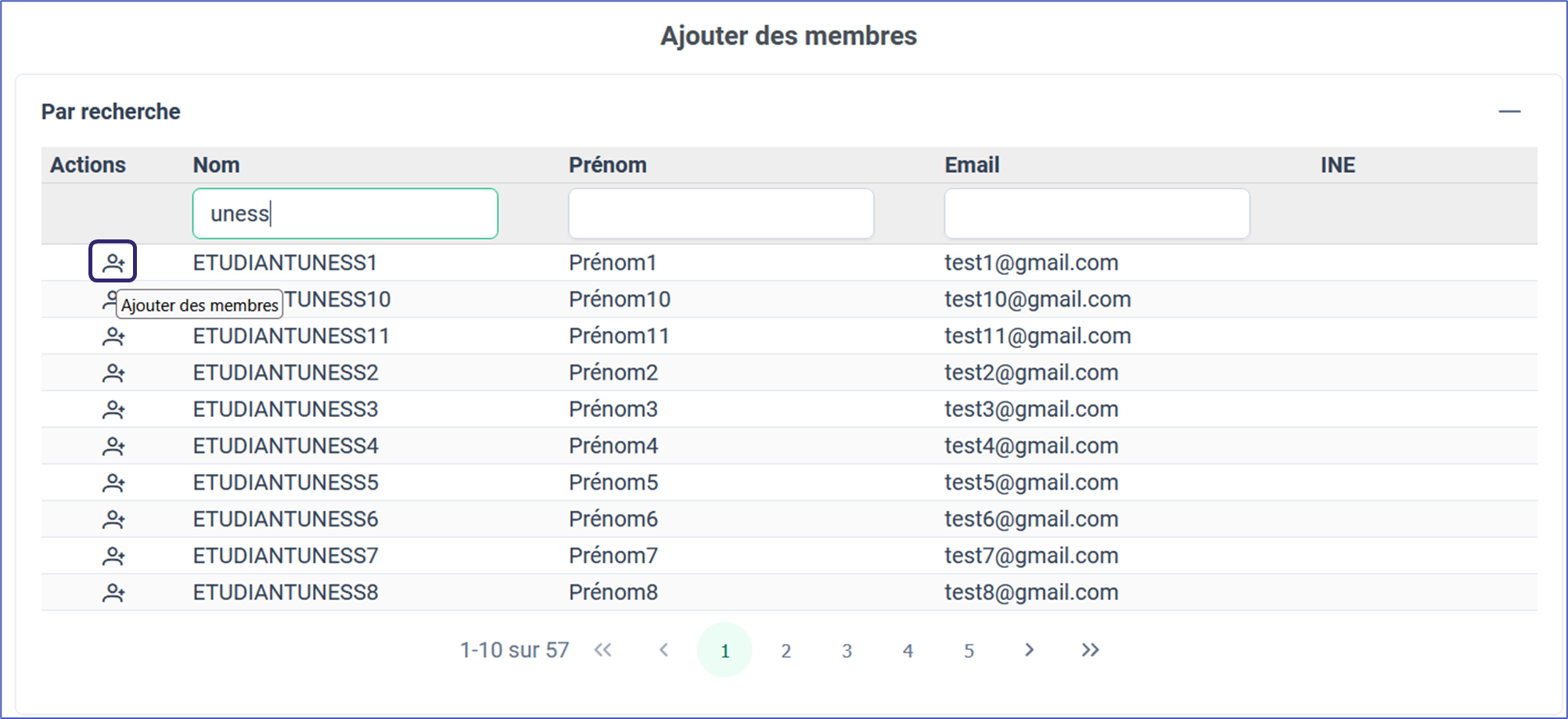
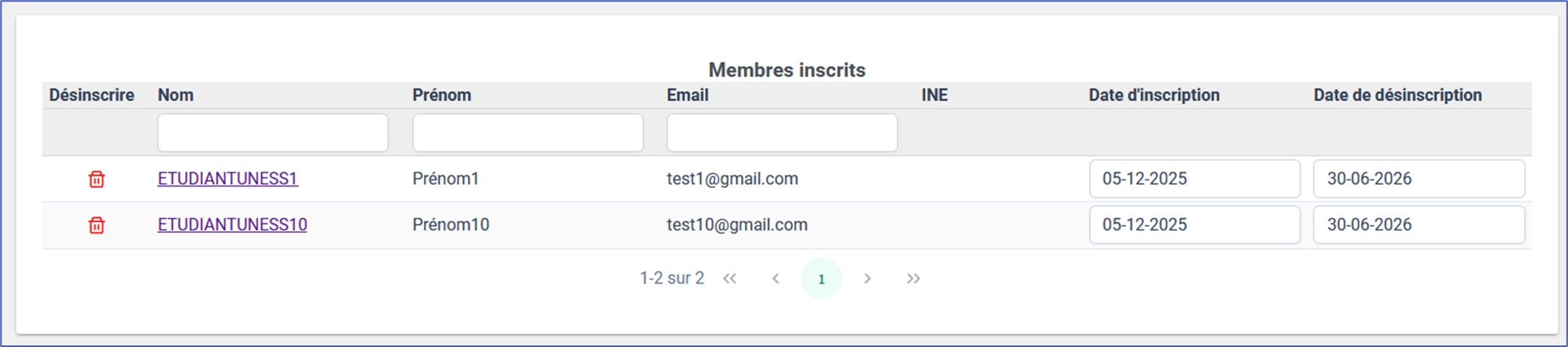
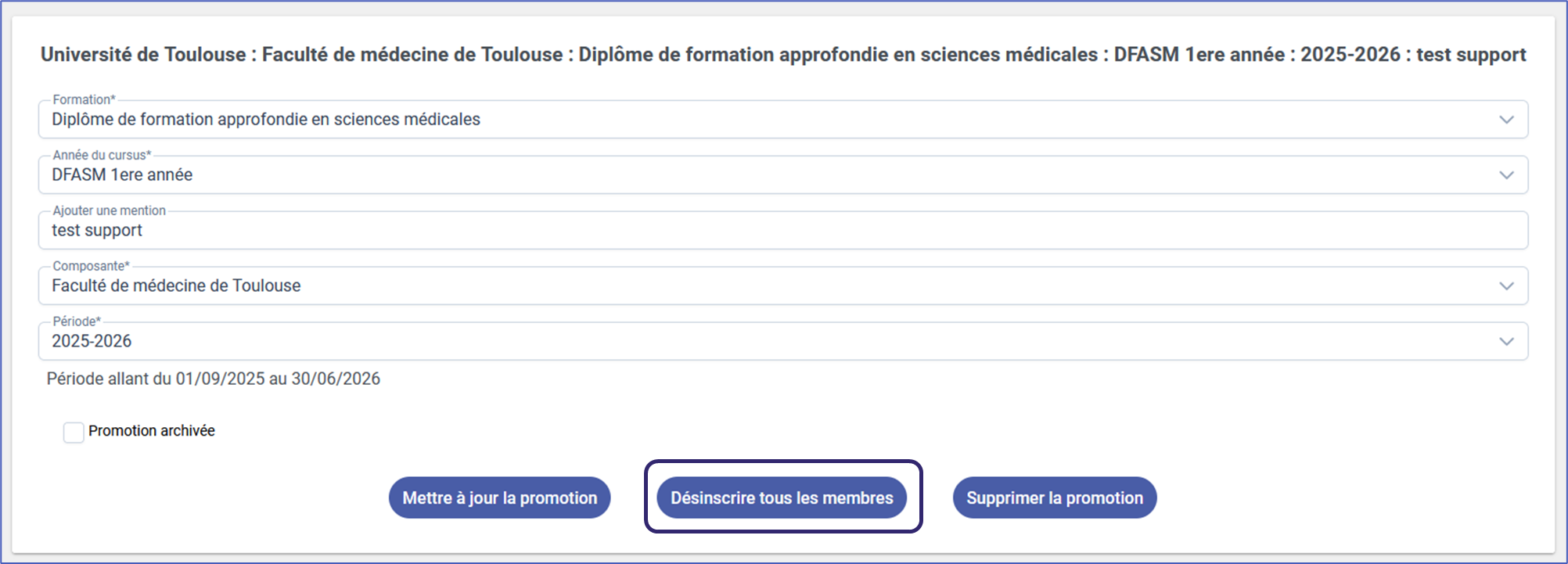
3. Les étudiants sont automatiquement ajouté à la promotion et apparaissent dans le tableau "membres inscrits", avec une date de début et fin d'inscription. Dans l'encart des informations de la promotion apparait le bouton "Désinscrire tous les membres". Cette option est disponible uniquement le premier jour d'ajout dans la promotion, pour supprimer en masse les membres qu'on aurait pu inscrire par erreur.
Inscrire les étudiants par numéro INE
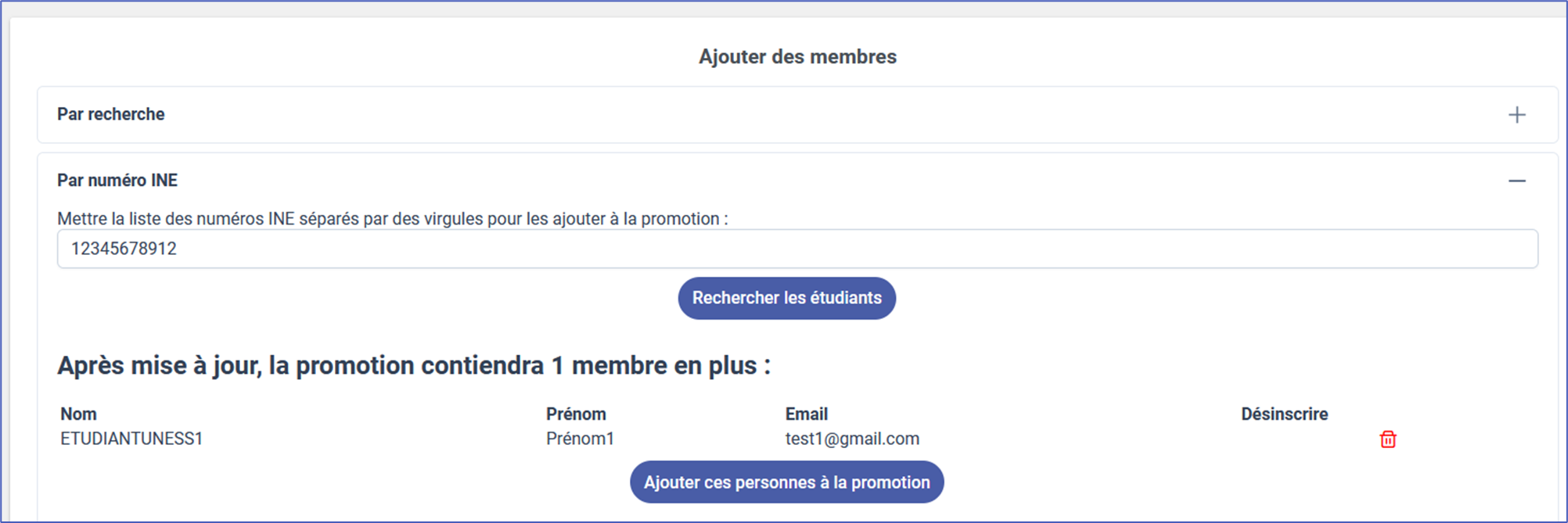
1. Pour ajouter des étudiants à la promotion par numéro INE, dans « Ajouter des membres », « par numéro INE » entrer les numéros INE des étudiants concernés séparé par des virgules puis cliquer sur « Rechercher les étudiants ».

2. Ensuite, les étudiants recherchés apparaissent dans un nouveau tableau : cliquer sur "ajouter ces personnes à la promotion"
Inscrire les étudiants par fichier d'import
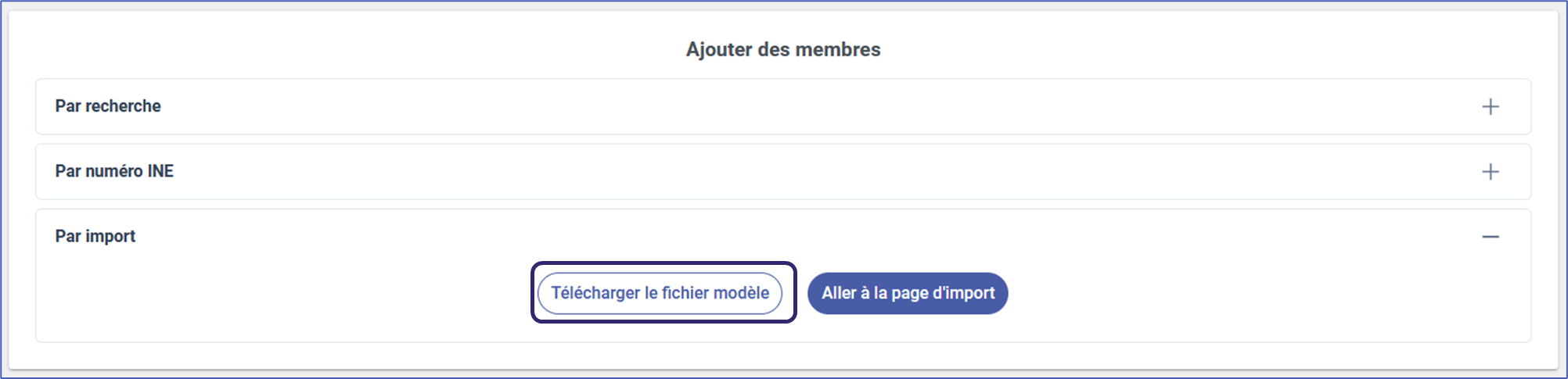
1. Pour ajouter des étudiants à la promotion par fichier d’import, dans « Ajouter des membres », « par fichier d’import» cliquer sur « télécharger le fichier modèle »
2. Remplir le fichier modèle comme indiqué, enregistrez le sur votre ordinateur en lui donnant un nom bien identifiable puis cliquer sur « Charger un fichier d’import »

Lors de cet import par fichier, vous pouvez à la fois créer des comptes pour les étudiants ou mettre à jour des comptes, et ajouter les étudiants à la promotion. Aussi, lorsque vous souhaitez créer les comptes, il est indispensable de compléter le fichier d'import avec au moins le nom, prénom et mail de l'étudiant. Lorsque les comptes sont existants dans le système et que vous souhaitez simplement ajouter les étudiants à la promotion, seul le mail est indispensable.
3. Cliquer sur "aller à la page d'import", sélectionner le fichier nouvellement rempli.
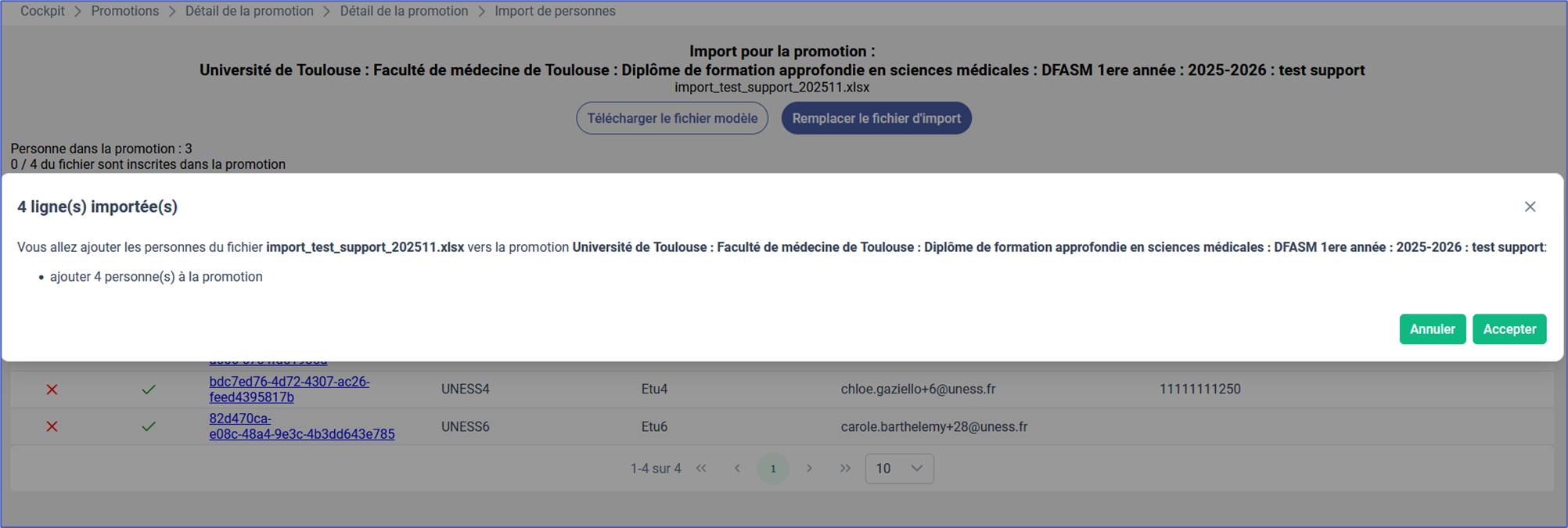
Apparait une fenêtre de dialogue mentionnant:
Apparait une fenêtre de dialogue mentionnant:
- le nom du fichier à importer
- le nom de la promotion vers laquelle les étudiants sont inscrits
- le nombre de personnes qui vont être inscrites à la promotion
- le nombre de personnes qui vont être créées le cas échéant
- le nombres de personnes qui vont être mises à jour le cas échéant
Cliquer sur "Annuler" en cas d'erreur pour revenir en arrière. Sinon, cliquer sur "valider"
4. A la validation, les étudiants dont le statut des données est "valide"  sont automatiquement inscrits en tant que membres de la promotion. Corriger les lignes en "erreurs" pour mettre à jour ou ajouter tous les étudiants du fichier à la promotion
sont automatiquement inscrits en tant que membres de la promotion. Corriger les lignes en "erreurs" pour mettre à jour ou ajouter tous les étudiants du fichier à la promotion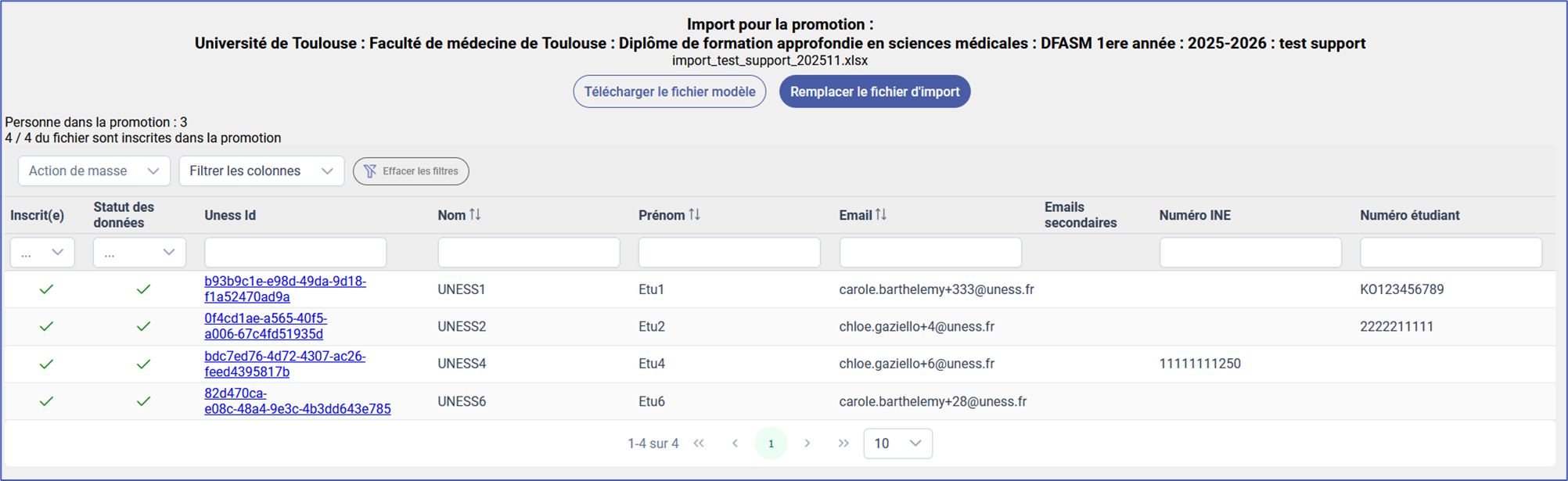
Les données de l'étudiant sont "valides"si toutes les données renseignées permettent l'inscription directe dans la promotion, la création ou la mise à jour. En cas de conflit de données, par exemple lorsqu'on souhaite mettre à jour le nom de l'étudiant, le statut des données pour cet étudiant sera en "erreur"
et il faudra faire un choix entre les données du fichier et les données existantes dans le système afin que l'étudiant sont automatiquement ajouté à la promotion et/ou mis à jour. Le statut d'une ligne peut également être en "erreur"
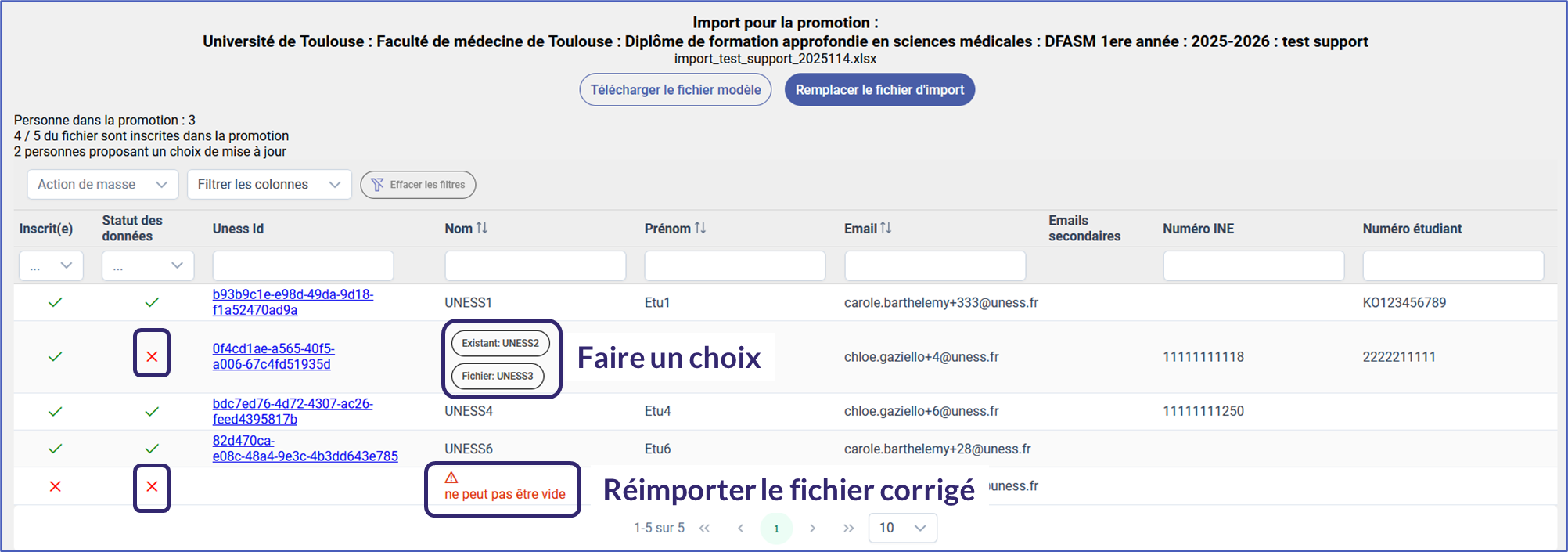
Mise à jour de données suite à un choix. Notez que le statut des données passe en "valide" suite au choix.


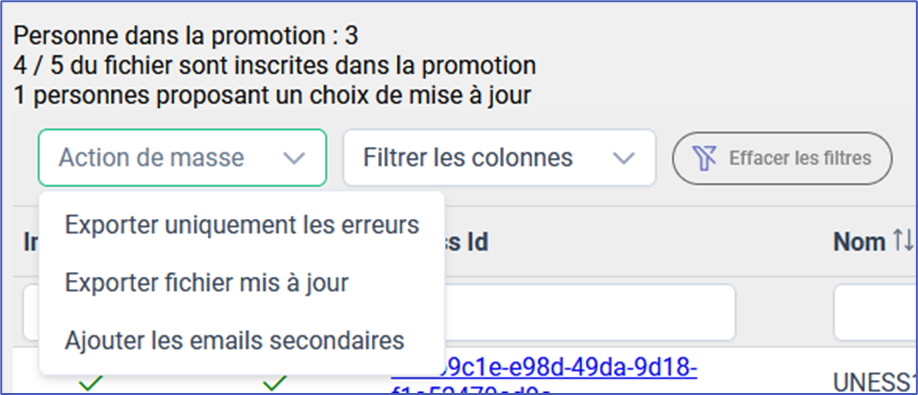
5. Dans les actions de masse, il est possible de :
- Exporter uniquement les lignes en erreur
- Exporter le fichier des étudiants de cette fenêtre de dialogue mis à jour
- Ajouter les mails secondaires
Ajouter dans la promotion par la fiche utilisateur
1. Pour ajouter un utilisateur à une promotion existante, rechercher l’utilisateur dans le menu « Personnes et fonctions »puis cliquer sur « éditer »  en face de l’utilisateur concerné
en face de l’utilisateur concerné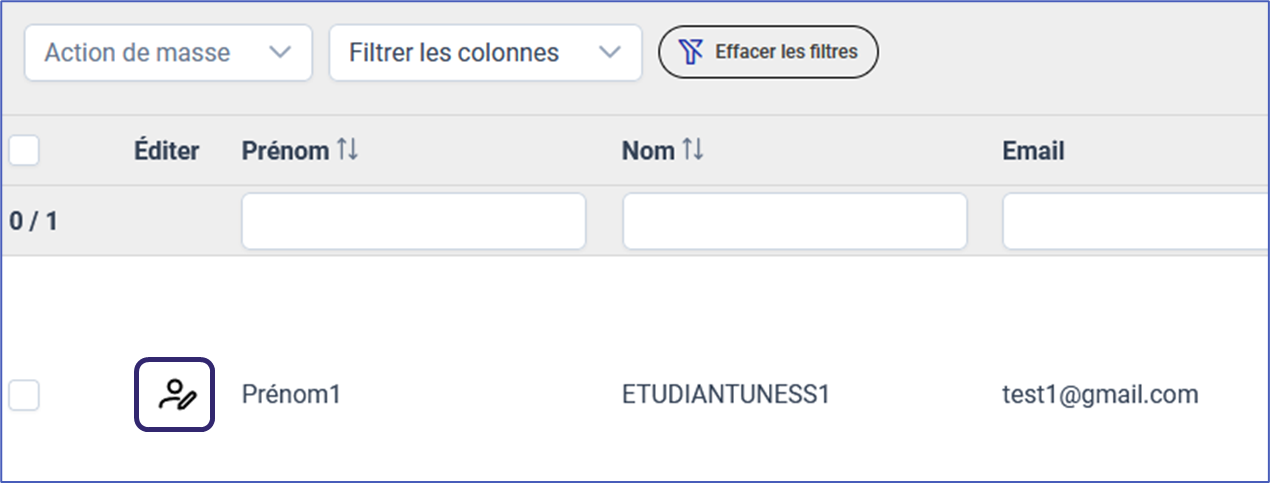
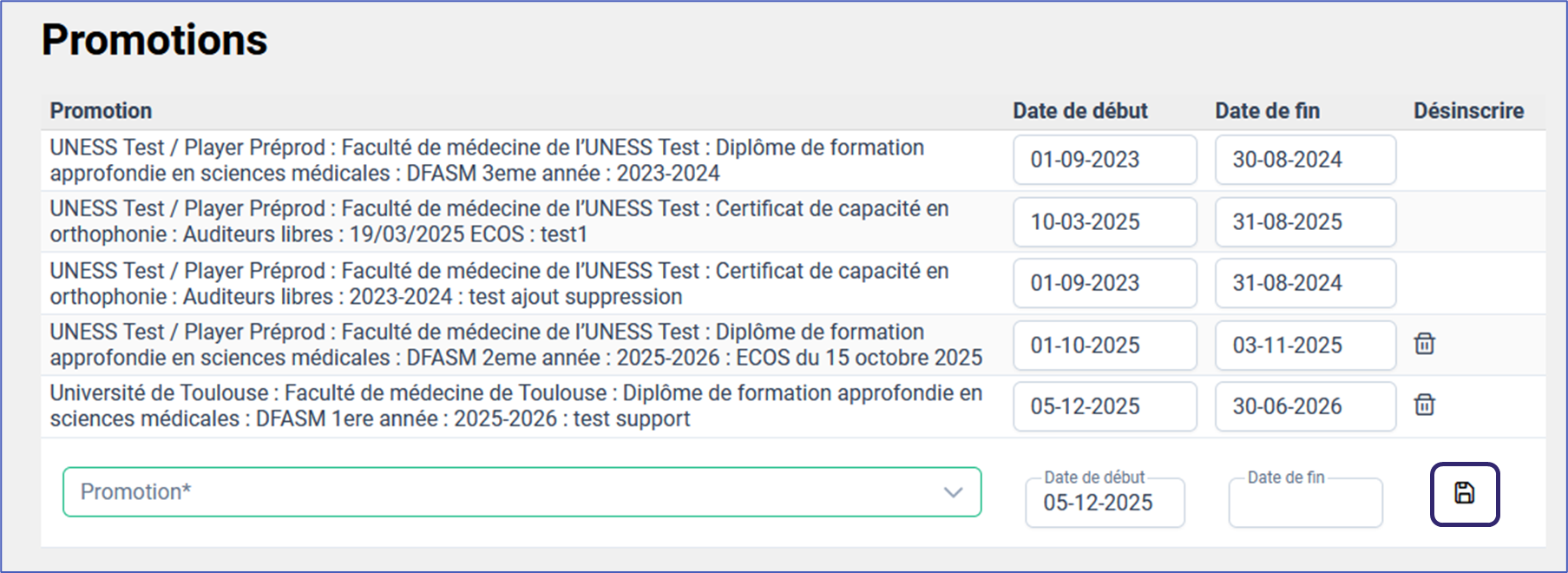
2. Dans la fiche utilisateur, dans « Promotions » choisir la promotion dans le menu déroulant ainsi que la date de début de l’affectation dans la promotion, puis cliquer sur enregistrer  .
.
.
Etape 3 : gérer la promotion par action de masse
1.Dans le menu « Personnes et fonctions », rechercher les étudiants par leur mail
2. Sélectionner les étudiants par coche
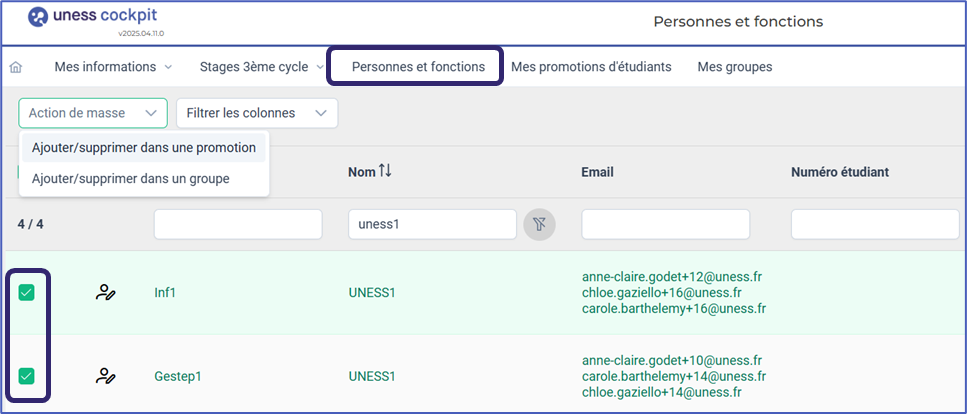
3.Dans « Action de masse » cliquer sur « Ajouter/supprimer dans une promotion »
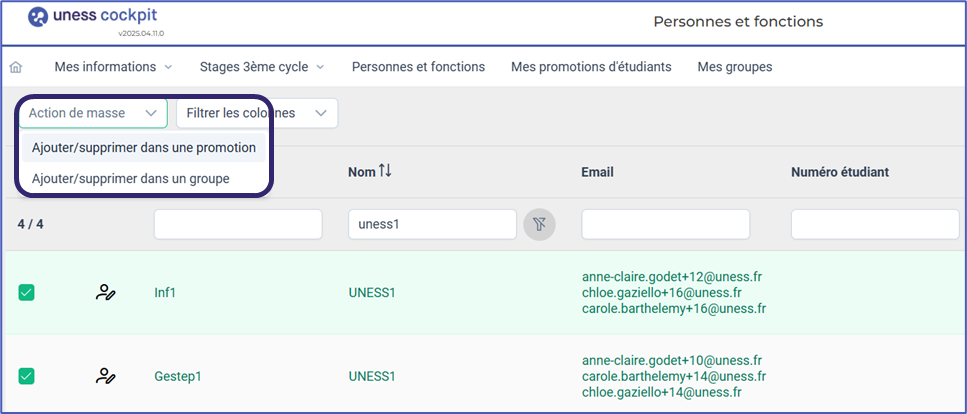
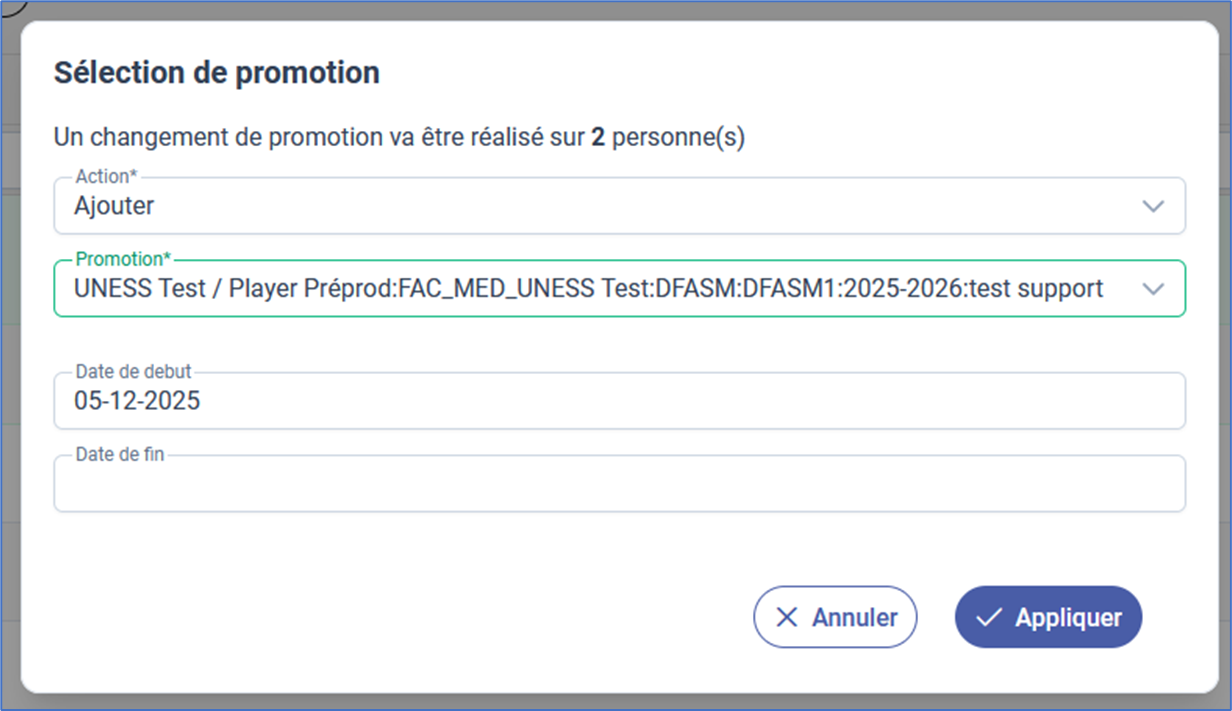
4.Dans la fenêtre « sélection de promotion », choisir « ajouter » ou « supprimer » dans une promotion, sélectionner la promotion dans le menu déroulant, indiquer la date d’effet et cliquer sur « Appliquer ».