Créer et gérer des utilisateurs
Conditions d’achèvement
- Ce tutoriel est à destination des gestionnaires.
- Prérequis : avoir accès au menu « personnes et fonctions »
- Documentation associée : Tableau des fonctions et permissions
Étape 1 (alternative) : importer des utilisateurs
- Pour créer plusieurs utilisateurs en une seule fois, dans Personnes et fonctions, cliquer sur Importer

- Télécharger le fichier modèle en cliquant sur télécharger le fichier modèle
- Puis le remplir selon les indications (nom, prénom, mail, fonction selon la liste, entité, mails secondaires…)
Bien remplir les données obligatoires, à savoir : Nom, Prénom, adresse mail.
- Cliquer sur Charger un fichier d’import.


- Une fois le fichier importé, deux possibilités :
- si tout le fichier ne comporte aucune erreur ou divergence avec les données préexistantes dans notre système, toutes les personnes seront créées automatiquement
- si le fichier comporte des erreurs (données obligatoires manquantes) ou des divergence avec les données préexistantes dans notre système, une fenêtre vous informe du nombre d'utilisateurs qui seront créés automatiquement et du nombre de lignes restant à traiter à la prochaine étape ("lignes en erreur")
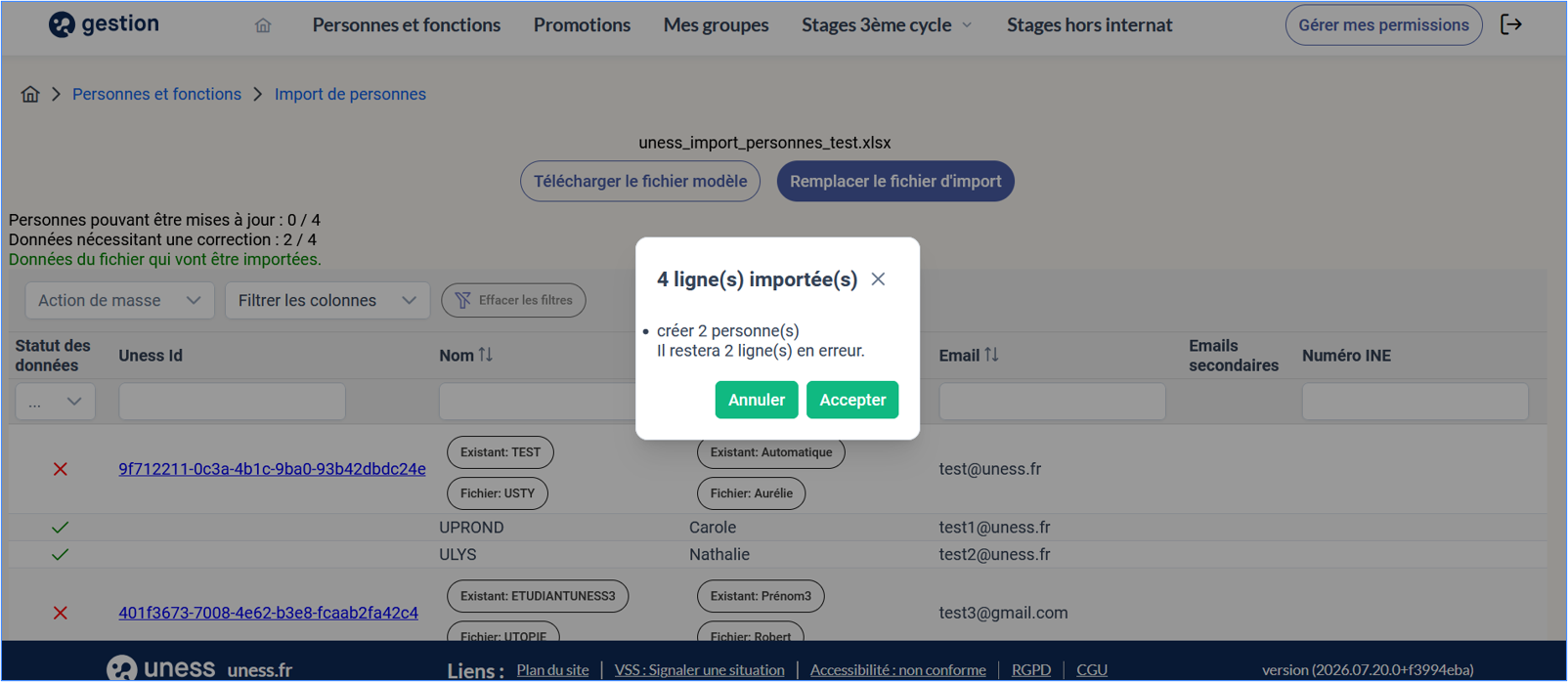
- Un tableau récapitules les données contenues dans le fichier et le statut de chaque ligne : la coche verte
 indique que l'utilisateur a bien été créé, la coche rouge
  indique qu'un choix ou qu'une correction doivent être apportés à la ligne avant de pouvoir créer l'utilisateur (a)
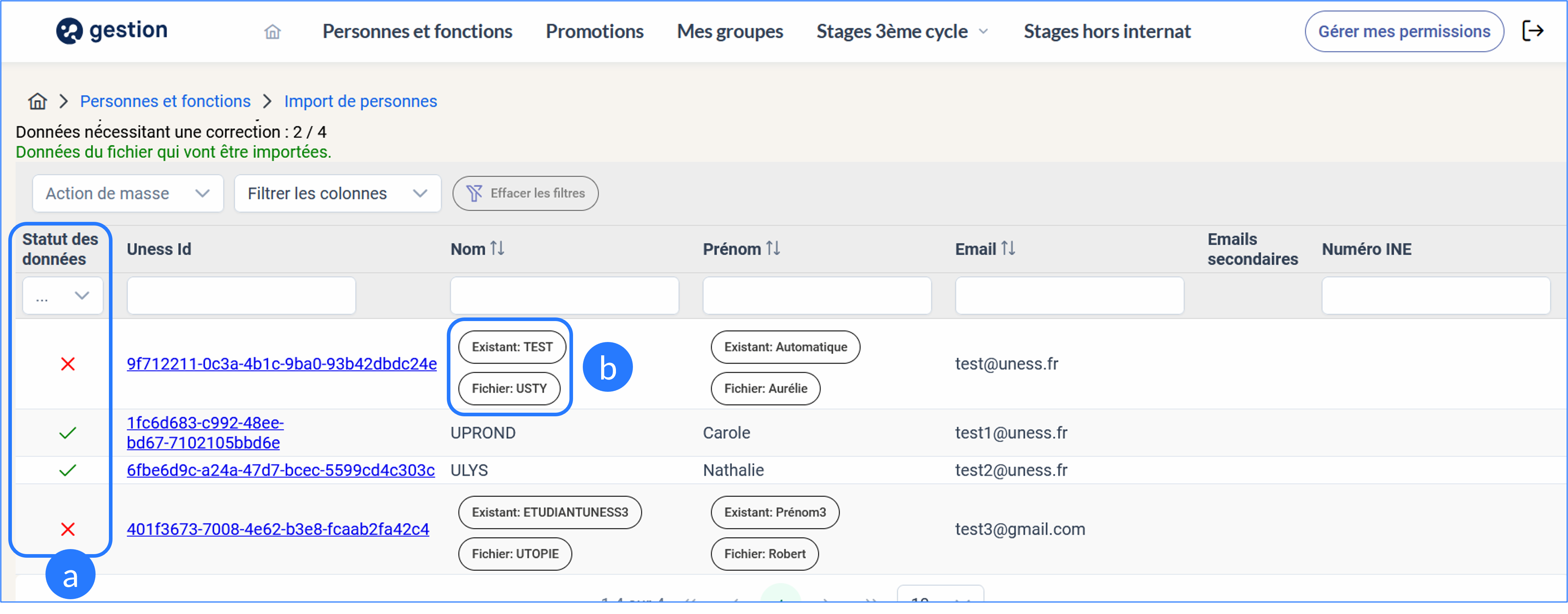
- Pour les lignes en "erreur"
 : selon les cas, soit choisir l'information à garder (provenant du fichier d'import ou de l'existant), sur toute la ligne pour que l'utilisateur soit automatiquement créé (b), soit si l'erreur persiste sans choix disponible, aller dans le sélecteur action de masse et choisir exporter uniquement les erreurs (c). Le fichier obtenu doit être corrigé avant un nouvel import
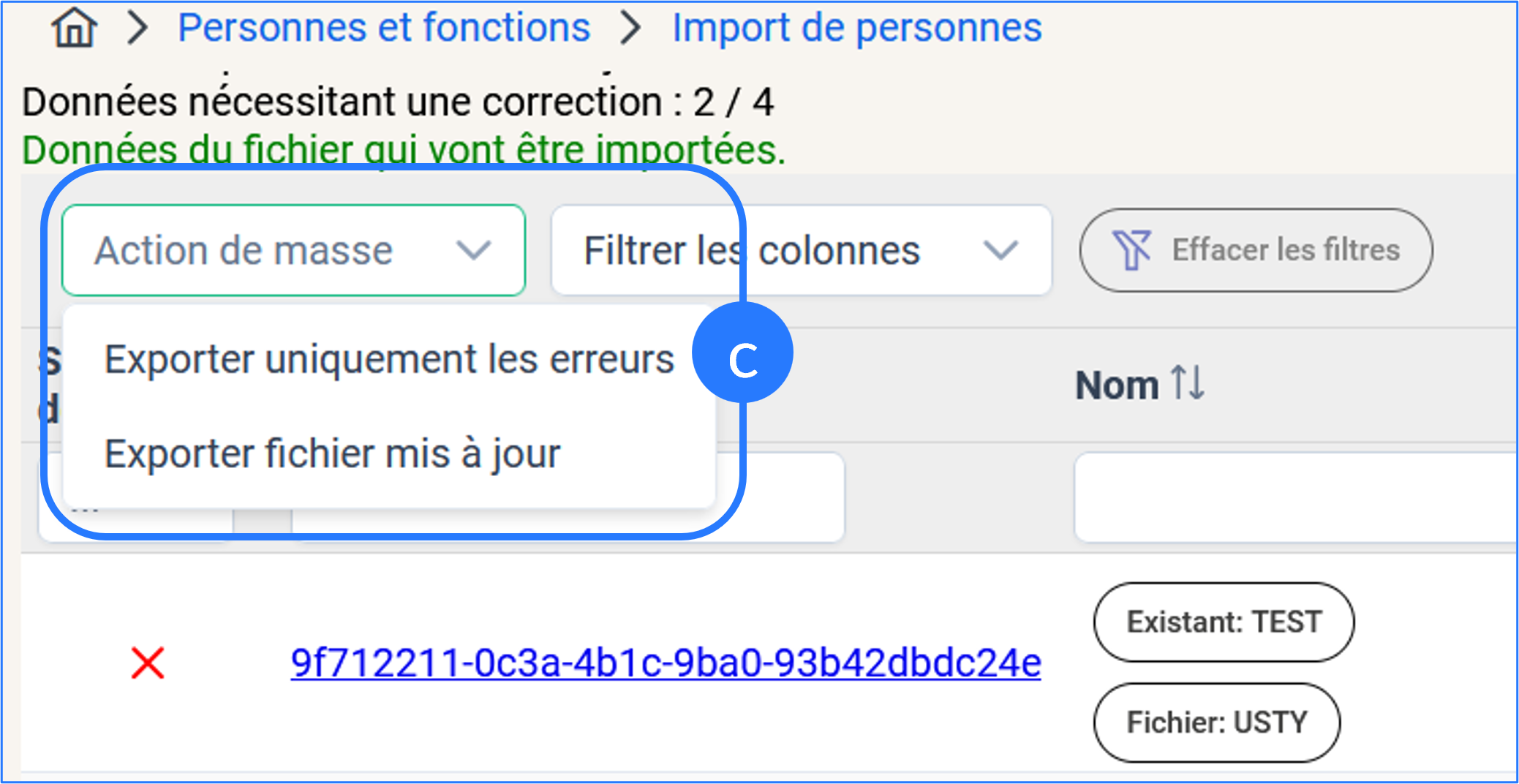
Attention ! Avant de faire l'export des erreurs, il est nécessaire de faire les choix de données à sauvegarder pour toutes les lignes concernées, afin que seules les lignes en erreurs, sans choix, ne subsiste, pour effectuer un nouvel import.