Comment créer et gérer une promotion ?
Completion requirements
Etape 2 : Inscrire les étudiants
Inscrire les étudiants par fichier d'import
1. Pour ajouter des étudiants à la promotion « Par fichier d’import », cliquez sur le + à droite puis téléchargez le fichier modèle pour le remplir :

2. Renseignez le fichier modèle comme indiqué, en remplissant au minimum l'email de l'étudiant.
Attention ! si vous renseignez l'adresse email d'un étudiant qui ne s'est jamais connecté, alors son compte n'existe pas dans la base de données. Il faudra alors renseigner son Nom et son Prénom dans le fichier d'import afin de créer son compte en plus de l'inscrire dans la promotion.
Astuce : enregistrez le fichier sur votre ordinateur en lui donnant un nom bien identifiable

Vous pouvez profiter de cet import pour mettre à jour les données des étudiants. Vous pouvez ainsi :
- ajouter un email secondaire, un numéro INE, un numéro étudiant
- modifier le numéro étudiant, le Prénom, le Nom, l'adresse mail principale
3. Lorsque le fichier est prêt, importez le en cliquant sur le bouton « Aller à la page d'import ».

Une fenêtre de dialogue s'ouvre, mentionnant :
- le nom du fichier d'import et le nom de la promotion dans laquelle les étudiants seront inscrits
- le nombre de personnes qui vont être inscrites = "X lignes importées"
- le nombre de comptes qui vont être créés = "créer X personnes"
- le nombres de comptes qui vont être mis à jour = "mettre à jour X personnes"
- le nombre de lignes en erreur, c'est à dire comportant des informations différentes de celles que la base de données possède déjà = "Il restera X lignes en erreur"

Cliquez sur « Annuler » en cas d'erreur pour revenir en arrière et ne pas importer le fichier. Sinon, validez en cliquant sur « Accepter »
4. Inscription des étudiants
Après validation, une coche verte  dans la colonne « Inscrit(e)s » indiquera les étudiants inscrits dans la promotion.
dans la colonne « Inscrit(e)s » indiquera les étudiants inscrits dans la promotion. 5. Statut des données
La colonne « Statut des données » indique :
- les données « valides » : données mises à jour dans la base de données
- les données en « erreurs »
 qui nécessitent d'effectuer un choix pour mettre à jour les données.
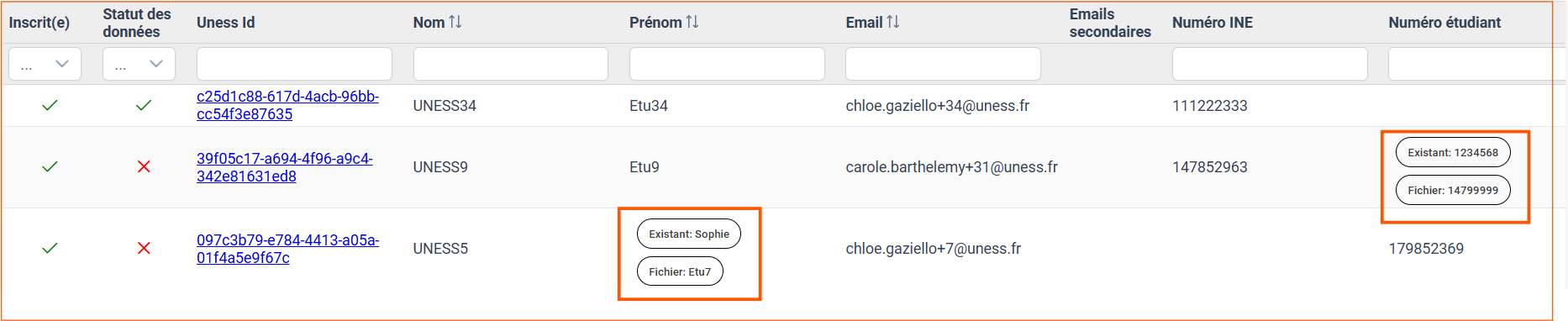
Lorsque la base de données détecte 2 informations différentes, il indique :
- « Existant » : information déjà renseignée
- « Fichier » : nouvelle information se trouvant dans le fichier d'import
Effectuez un choix en cliquant sur l'information à conserver.
Avant :

Après :

Si les données en erreurs ne sont pas corrigées, la base de données conservera les données les plus anciennes et n'effectuera donc pas de mise à jour.
Attention ! les informations indispensables et manquantes dans le fichier ne pourront pas être traitées (par exemple s'il manque le prénom d'un étudiant à créer). Il faudra corriger puis réimporter le fichier corrigé.
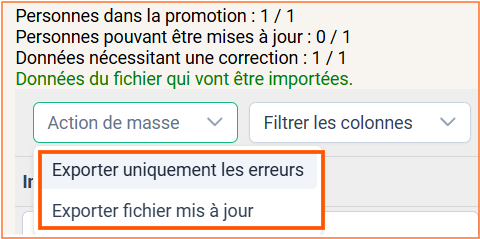
5. Actions de masse
Il est possible d'effectuer les actions suivantes en masse :
- « Exporter uniquement les lignes en erreur » : ce fichier d'erreur pourra être corrigé puis réimporté pour compléter la promotion et/ou mettre à jour les données,
- « Exporter le fichier mis à jour », pour disposer de la version téléchargeable de la promotion.