Comment créer et gérer une promotion ?
| Site: | UNESS Assistance |
| Cours: | Gestion |
| Livre: | Comment créer et gérer une promotion ? |
| Imprimé par: | Visiteur anonyme |
| Date: | mercredi 16 septembre 2026, 13:21 |
Prérequis
Avoir accès aux menus « Mes promotions d’étudiants » et « Personnes et fonctions »
Étapes
- Créer une nouvelle promotion
- Inscrire les étudiants de la promotion :
- par recherche
- par numéro INE
- par fichier d'import
- par la fiche utilisateur
- Gérer une promotion par action de masse
Documentation associée
Etape 1 : Créer une nouvelle promotion
1. Depuis Gestion, entrer dans « Promotions »
2. Puis cliquer sur « Créer une promotion »

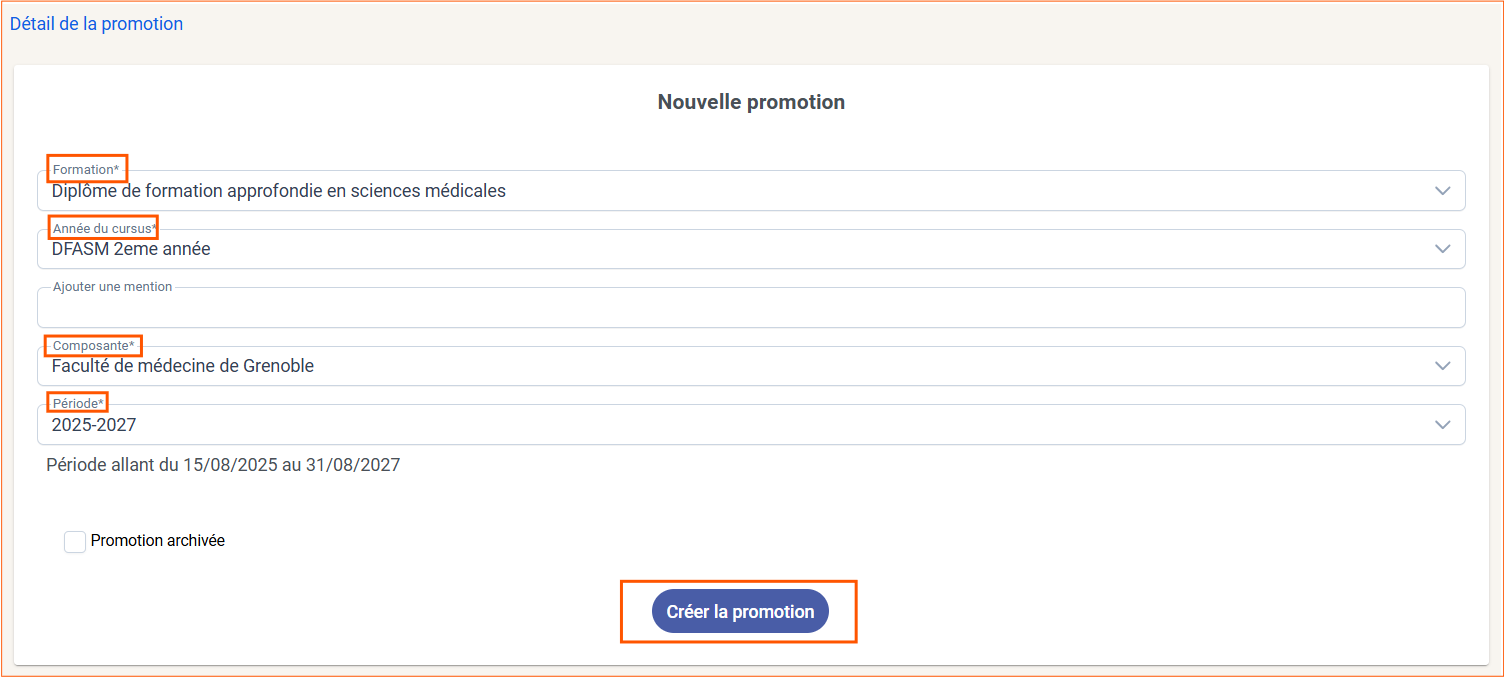
3. Renseigner le formulaire :
- Formation = diplôme (ex : Diplôme de Formation Générale en Sciences Médicales)
- Année d’étude = niveau (ex : DFGSM 2ème année)
- Mention (facultatif)
- Composante = faculté (ex : Faculté de médecine de Grenoble)
- Période = année universitaire, semestre (ex : 2025-2026, 2026 semestre 1, etc.)
4. Valider en cliquant sur « Créer la promotion »
Toutes ces informations sont modifiables tant qu'aucun étudiant n'est inscrit. Dès le lendemain d'une inscription, il ne sera possible de modifier QUE la mention.
Lorsque la promotion est créée, un tableau « Ajouter des membres » apparait en bas de page.
Etape 2 : Inscrire les étudiants
Dans cette partie nous abordons les différentes manières d'inscrire des étudiants dans une promotion :
- par recherche via le nom, prénom, adresse mail
- par numéro INE
- par fichier d'import
- via la fiche utilisateur de l'étudiant
Inscrire les étudiants par recherche
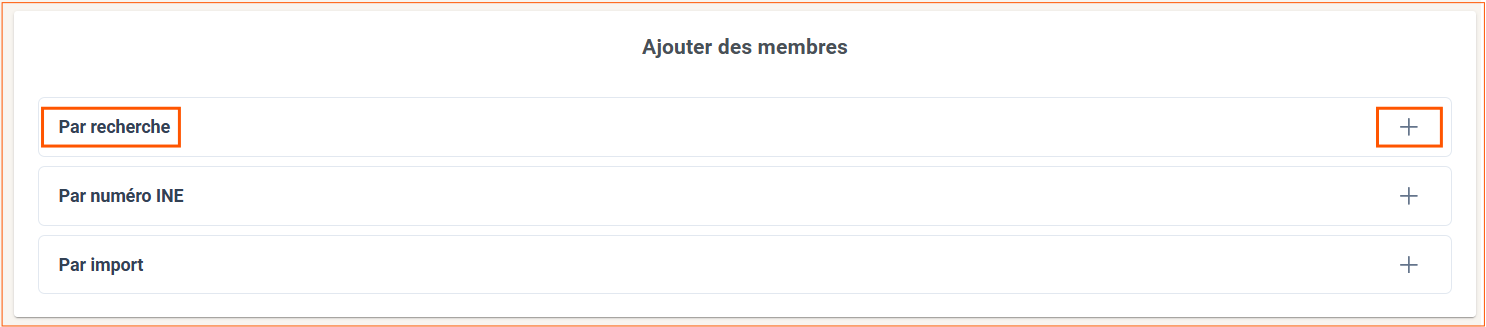
1. Pour ajouter des membres « Par recherche », cliquez sur le + à droite :
2. Cherchez les étudiants à inscrire par leur Nom, Prénom ou Email puis tapez sur la touche « Entrée » de votre clavier pour lancer la recherche.
3. Cliquez sur l'icône  pour ajouter les membres souhaités dans la promotion.
pour ajouter les membres souhaités dans la promotion.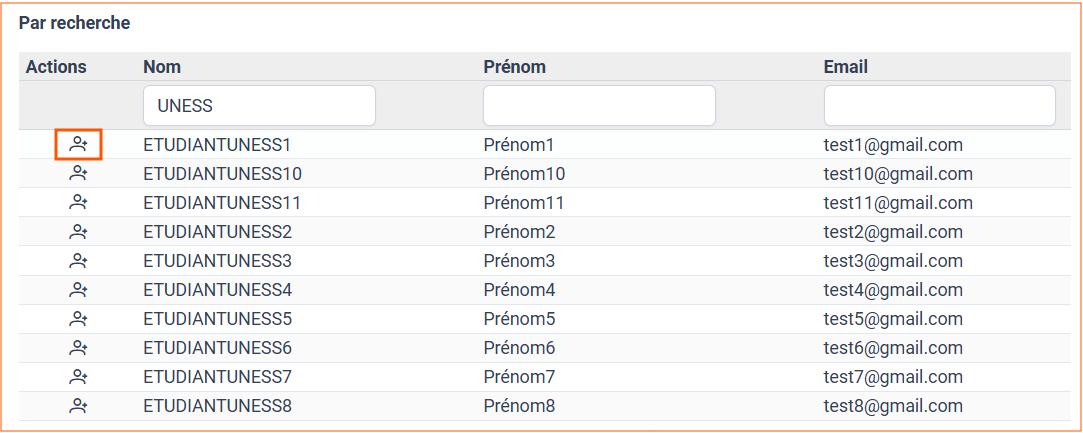
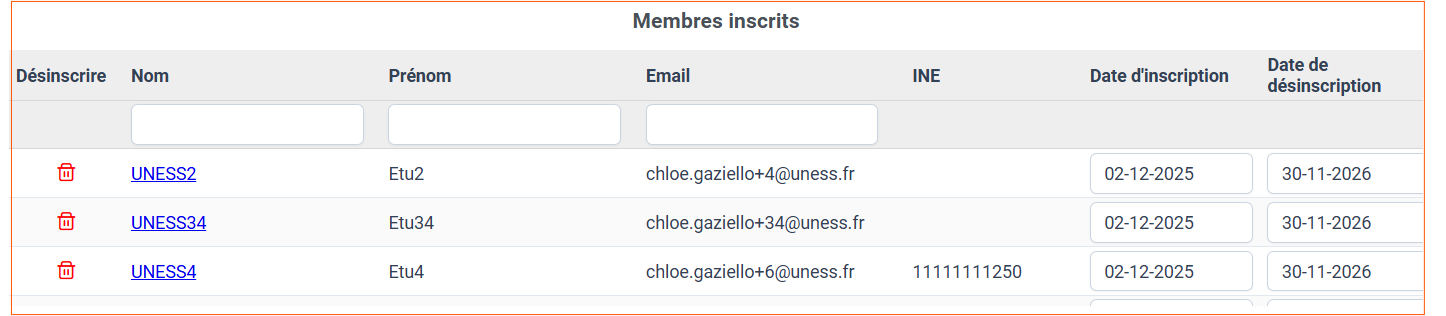
3. Les étudiants sont automatiquement ajoutés et apparaissent dans le tableau « Membres inscrits ».
« Date d'inscription » = date à laquelle l'étudiant a été inscrit dans la promotion« Date de désinscription » = par défaut, date de fin de la période ou date de désinscription de l'étudiant si la date est antérieure à la date de fin de la période.
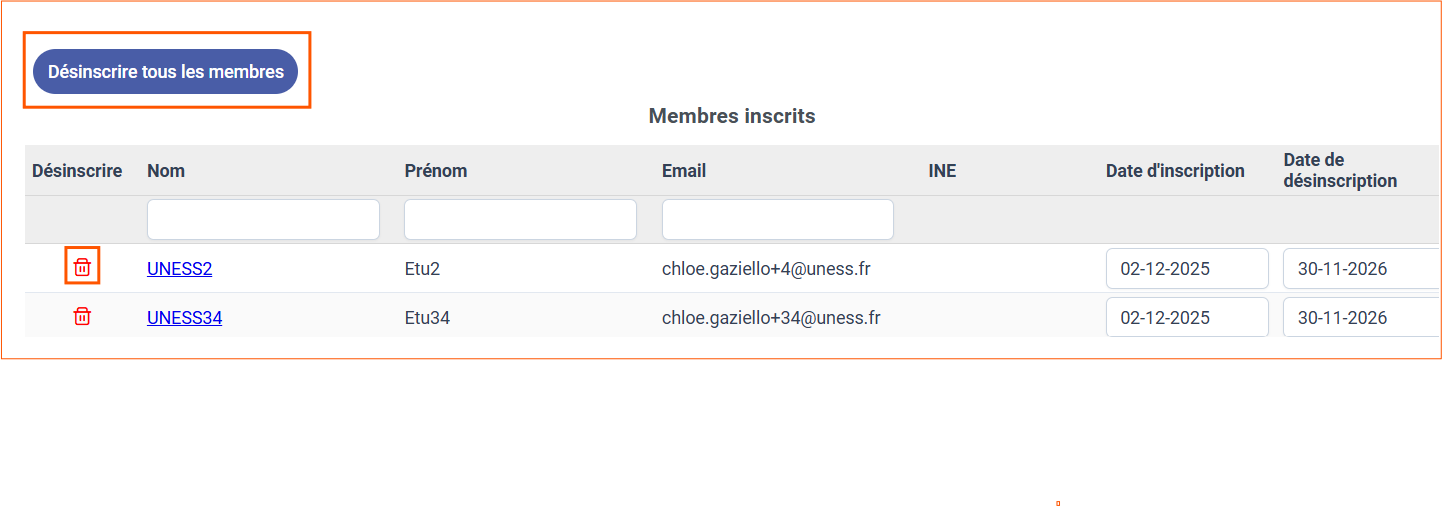
4. Dans le tableau des membres inscrits, le bouton « Désinscrire tous les membres » permet de désinscrire en masse tous les membres.
Sinon, une poubelle à gauche de chaque membre permet de désinscrire individuellement.
Si les étudiants ont été inscrits plus d'1 jour dans une promotion, leur désinscription les fera basculer comme ancien membre, avec une date de fin d'inscription.
Inscrire les étudiants par numéro INE
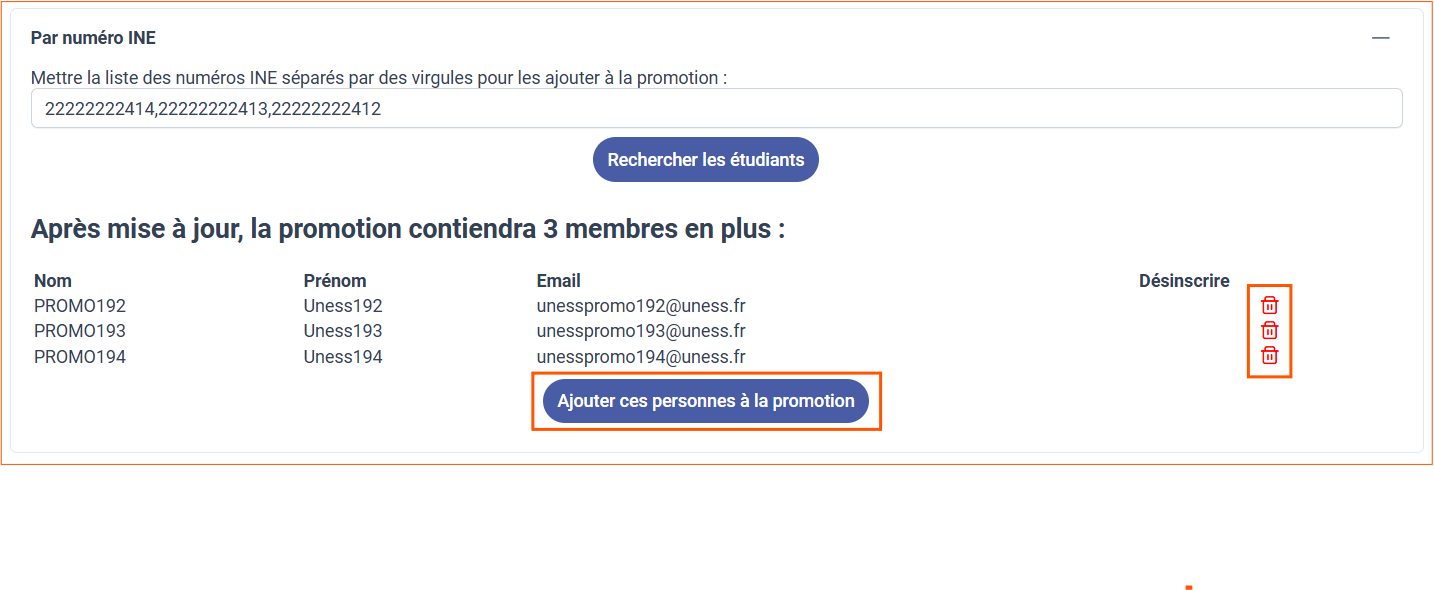
1. Pour ajouter des membres « Par numéro INE », cliquez sur le + à droite puis recherchez les étudiants :
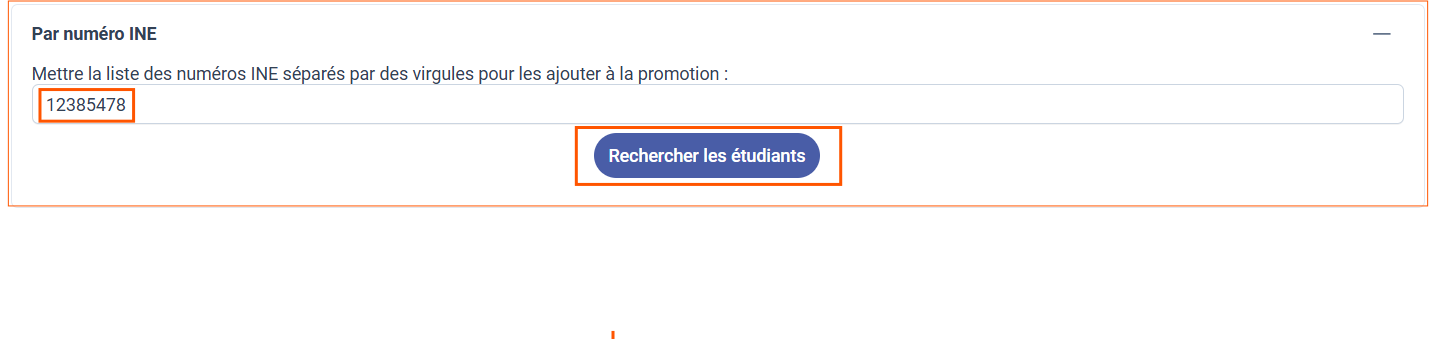
2. Inscrivez en masse les étudiants recherchés en cliquant sur « ajouter ces personnes à la promotion ». Vous pouvez supprimer de la sélection les étudiants non souhaités en cliquant sur l'icône poubelle.
Inscrire les étudiants par fichier d'import
1. Pour ajouter des étudiants à la promotion « Par fichier d’import », cliquez sur le + à droite puis téléchargez le fichier modèle pour le remplir :

2. Renseignez le fichier modèle comme indiqué, en remplissant au minimum l'email de l'étudiant.
Attention ! si vous renseignez l'adresse email d'un étudiant qui ne s'est jamais connecté, alors son compte n'existe pas dans la base de données. Il faudra alors renseigner son Nom et son Prénom dans le fichier d'import afin de créer son compte en plus de l'inscrire dans la promotion.
Astuce : enregistrez le fichier sur votre ordinateur en lui donnant un nom bien identifiable

Vous pouvez profiter de cet import pour mettre à jour les données des étudiants. Vous pouvez ainsi :
- ajouter un email secondaire, un numéro INE, un numéro étudiant
- modifier le numéro étudiant, le Prénom, le Nom, l'adresse mail principale
3. Lorsque le fichier est prêt, importez le en cliquant sur le bouton « Aller à la page d'import ».

Une fenêtre de dialogue s'ouvre, mentionnant :
- le nom du fichier d'import et le nom de la promotion dans laquelle les étudiants seront inscrits
- le nombre de personnes qui vont être inscrites = "X lignes importées"
- le nombre de comptes qui vont être créés = "créer X personnes"
- le nombres de comptes qui vont être mis à jour = "mettre à jour X personnes"
- le nombre de lignes en erreur, c'est à dire comportant des informations différentes de celles que la base de données possède déjà = "Il restera X lignes en erreur"

Cliquez sur « Annuler » en cas d'erreur pour revenir en arrière et ne pas importer le fichier. Sinon, validez en cliquant sur « Accepter »
4. Inscription des étudiants
Après validation, une coche verte  dans la colonne « Inscrit(e)s » indiquera les étudiants inscrits dans la promotion.
dans la colonne « Inscrit(e)s » indiquera les étudiants inscrits dans la promotion. 5. Statut des données
La colonne « Statut des données » indique :
- les données « valides » : données mises à jour dans la base de données
- les données en « erreurs »
 qui nécessitent d'effectuer un choix pour mettre à jour les données.
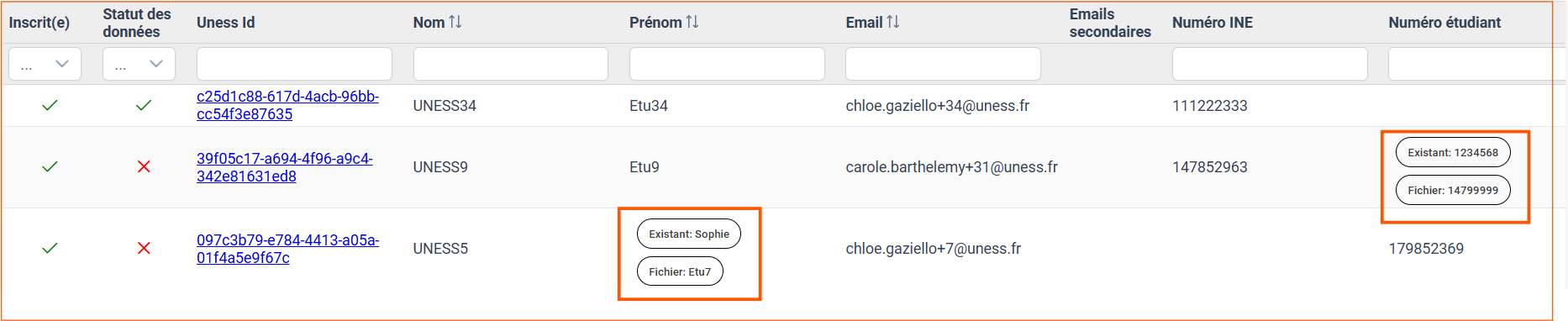
Lorsque la base de données détecte 2 informations différentes, il indique :
- « Existant » : information déjà renseignée
- « Fichier » : nouvelle information se trouvant dans le fichier d'import
Effectuez un choix en cliquant sur l'information à conserver.
Avant :

Après :

Si les données en erreurs ne sont pas corrigées, la base de données conservera les données les plus anciennes et n'effectuera donc pas de mise à jour.
Attention ! les informations indispensables et manquantes dans le fichier ne pourront pas être traitées (par exemple s'il manque le prénom d'un étudiant à créer). Il faudra corriger puis réimporter le fichier corrigé.
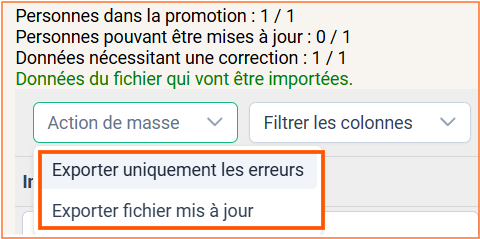
5. Actions de masse
Il est possible d'effectuer les actions suivantes en masse :
- « Exporter uniquement les lignes en erreur » : ce fichier d'erreur pourra être corrigé puis réimporté pour compléter la promotion et/ou mettre à jour les données,
- « Exporter le fichier mis à jour », pour disposer de la version téléchargeable de la promotion.
Ajouter dans la promotion par la fiche utilisateur
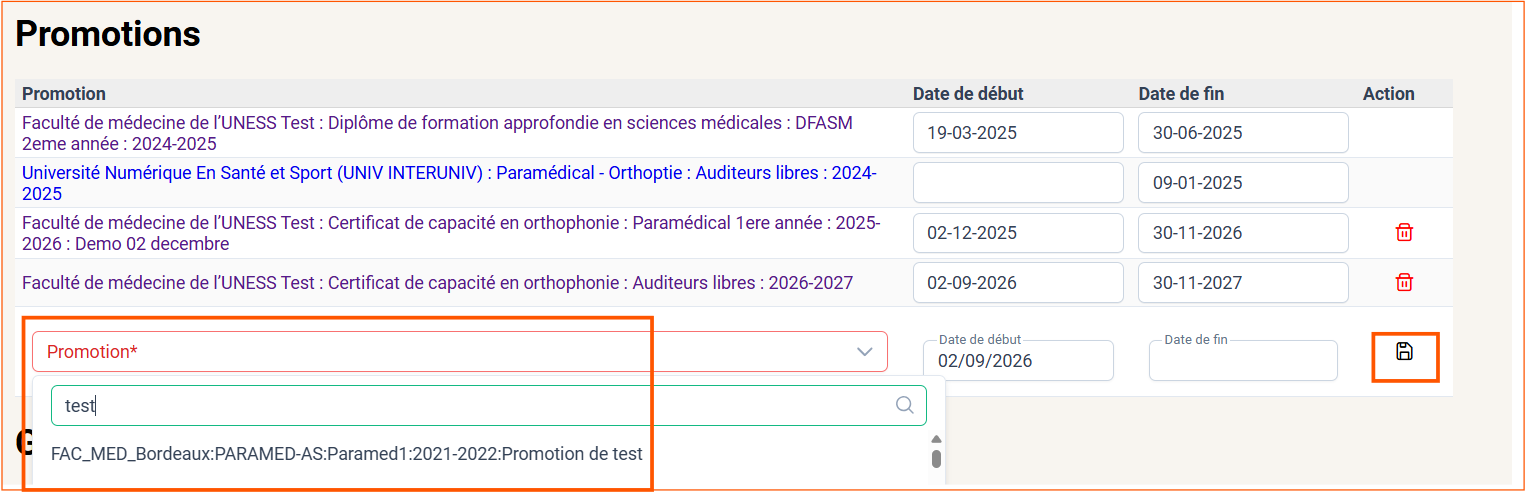
Pour ajouter un utilisateur à une promotion existante, il faut se rendre dans la fiche de l'étudiant.
1. recherchez l’utilisateur dans le menu « Personnes et fonctions »

2. puis éditez sa fiche pour l'ouvrir

2. en bas de la fiche, un tableau « Promotions » liste les promotions de l'étudiant, actives et passées. Pour l'inscrire dans une nouvelle promotion, ouvrez le menu déroulant du champ vide puis sélectionnez la promotion. Validez la en cliquant sur l'icône .
.
.
Etape 3 : gérer la promotion par action de masse
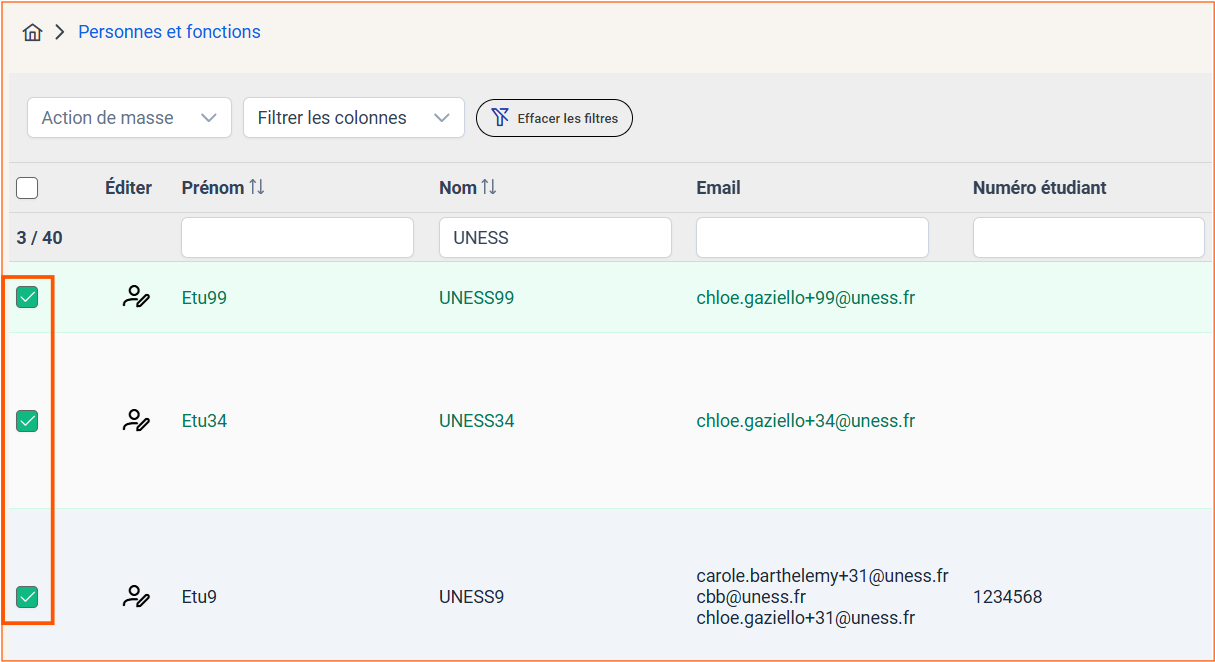
1. Dans le menu « Personnes et fonctions », cochez les étudiants qui doivent être inscrits dans la promotion
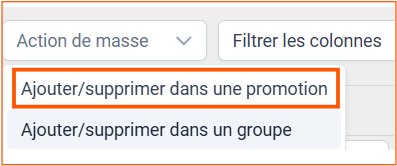
2. Puis dans « Action de masse » choisir « Ajouter/supprimer dans une promotion »
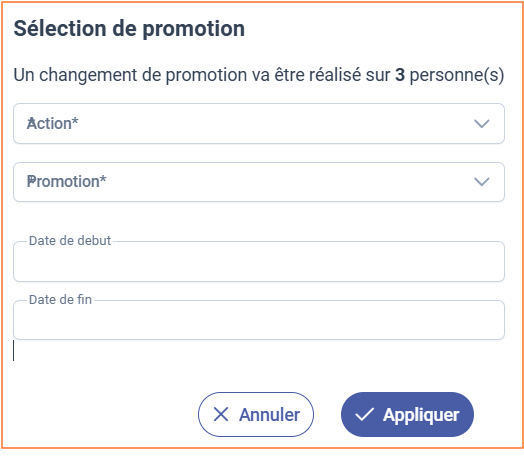
3. Dans la fenêtre « sélection de promotion », choisir « ajouter » ou « supprimer » dans une promotion, sélectionner la promotion dans le menu déroulant, indiquer la date d’effet et cliquer sur « Appliquer ».