Créer et animer une classe virtuelle avec BigBlueButton
Conditions d’achèvement
Dans ce tutoriel, vous verrez comment :
- créer une classe virtuelle avec le plugin BigBlueButton
- configurer la classe virtuelle
- animer la classe virtuelle
Etape 4 : Animer la classe virtuelle
Salles de travail
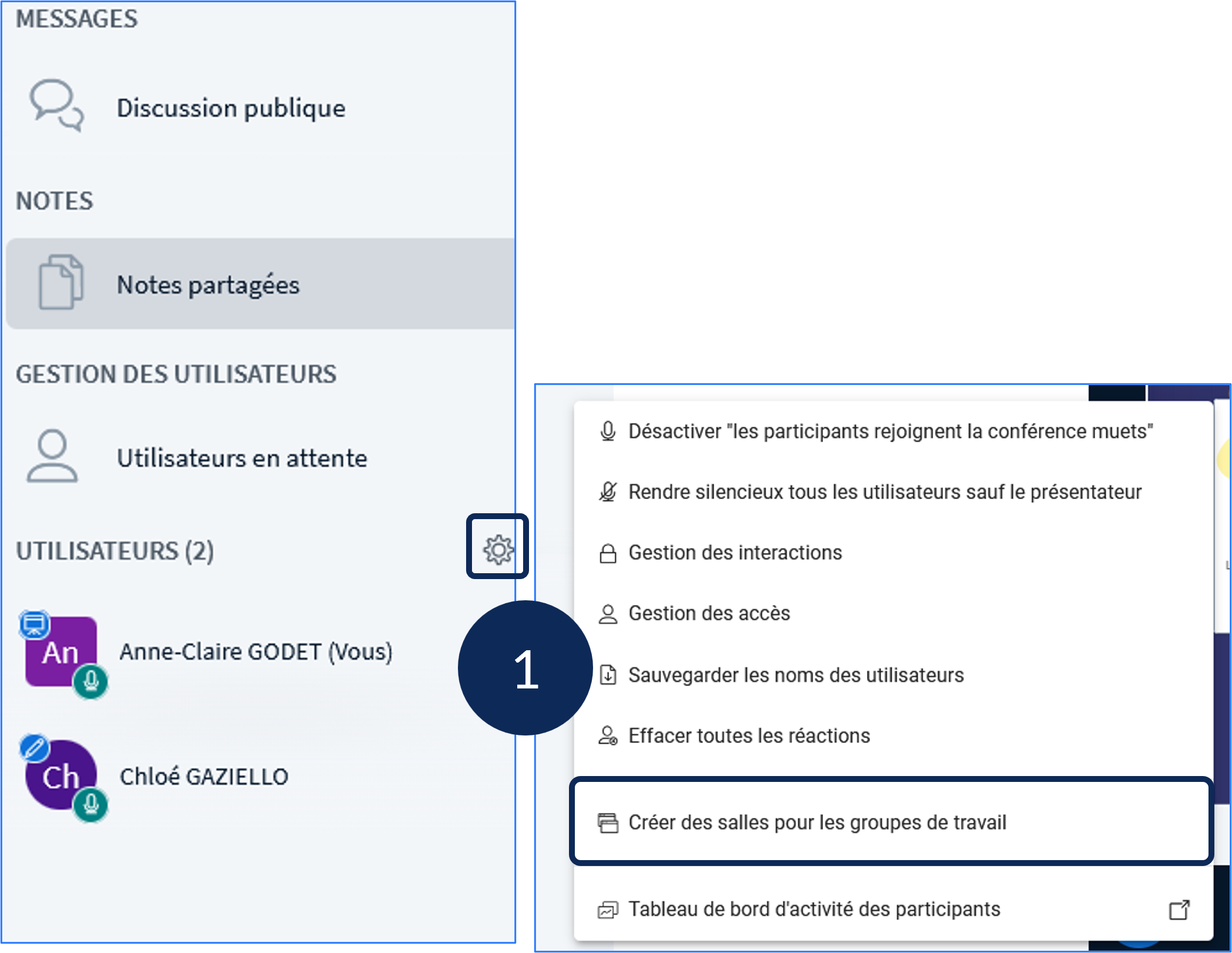
- Pour réunir des participants en groupes de travail dans des sous-salles cliquer sur la roue crantée en haut de la liste des utilisateurs et cliquer sur Créer des salles pour les groupes de travail
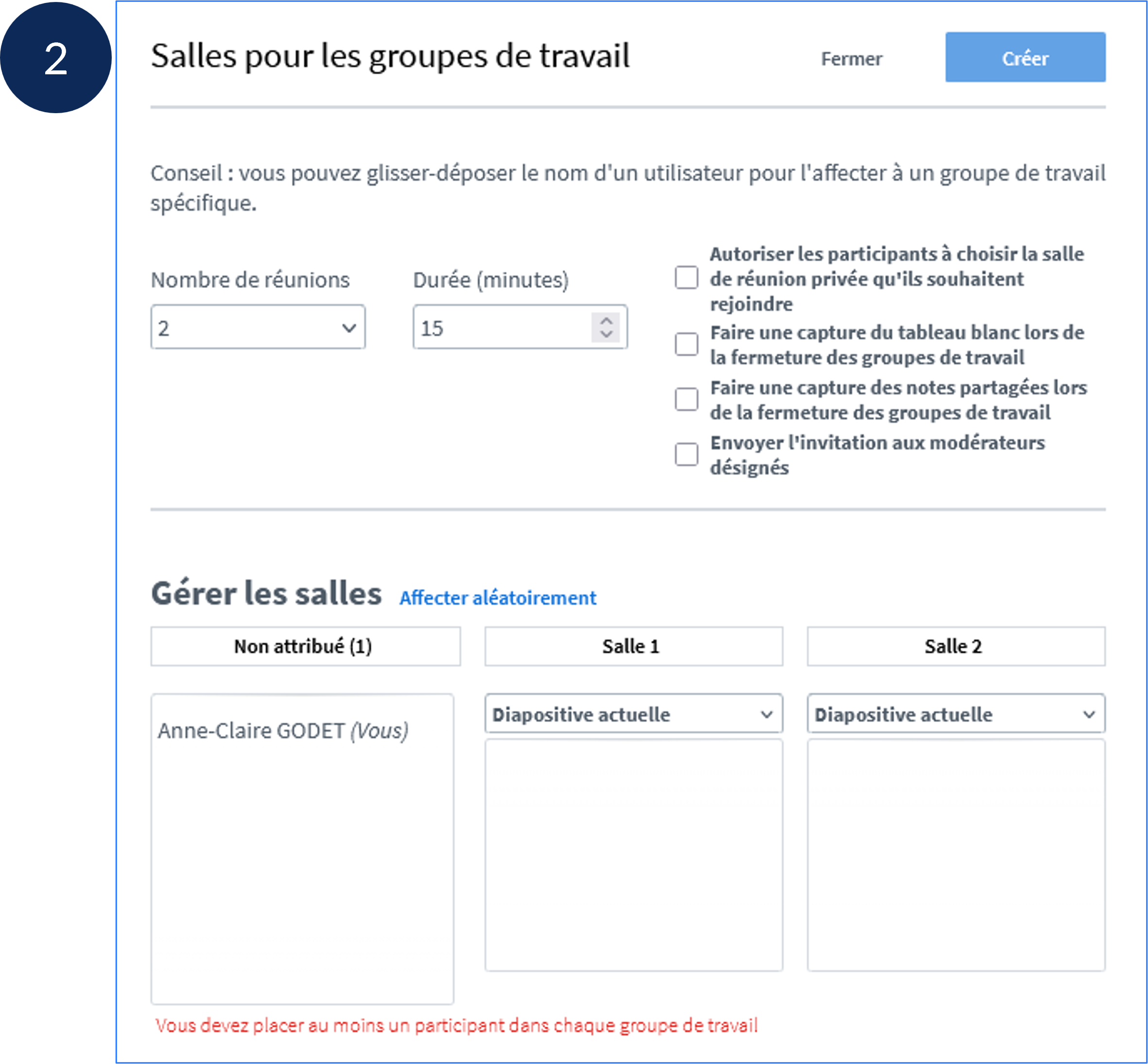
- Une série d'options est proposée sur la page qui s'ouvre :
- Nombre de réunions pour choisir le nombre de salles à créer
- Durée (minutes) : crée un compte à rebours visible par tous
- Autoriser les participants à choisir la salle de réunion privées qu'ils souhaitent rejoindre : à cocher pour leur permettre de choisir leur salle
- Faire une capture du tableau blanc (ou des notes partagées) lors de la fermeture des groupes de travail
- Envoyer l'invitation aux modérateurs désignés
- Dans Gérer les salle, il est possible de cocher Affecter aléatoirement. Sinon, glisser-déposer manuellement les utilisateurs dans chacune des salles créées
- Côté participant, un nouvel onglet s'ouvrira pour accepter de rejoindre la réunion privée en cliquant sur le bouton Rejoindre la réunion
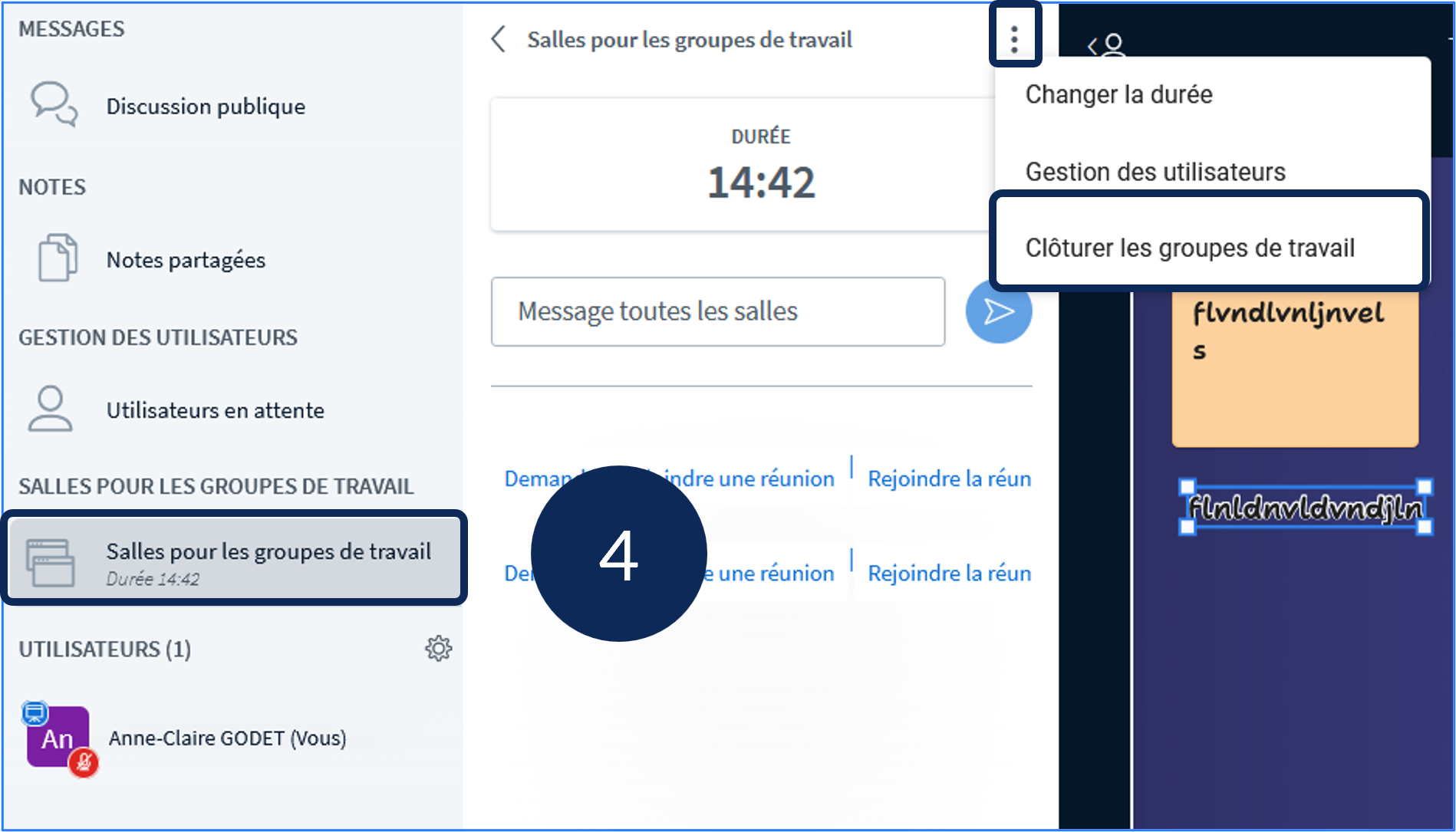
- Pour fermer les salles annexes avant la fin du temps imparti, vous pouvez ouvrir le volet Salle pour les groupes de travail et dans les options (3 points en haut à droite du panneau) sélectionner Clôturer les groupes de travail.