Créer et animer une classe virtuelle avec BigBlueButton
| Site: | UNESS Assistance |
| Course: | Formation/Formation 3e cycle |
| Book: | Créer et animer une classe virtuelle avec BigBlueButton |
| Printed by: | Guest user |
| Date: | Saturday, 26 September 2026, 12:53 AM |
Description
Dans ce tutoriel, vous verrez comment :
- créer une classe virtuelle avec le plugin BigBlueButton
- configurer la classe virtuelle
- animer la classe virtuelle
Etape 1 : Créer et configurer une classe virtuelle
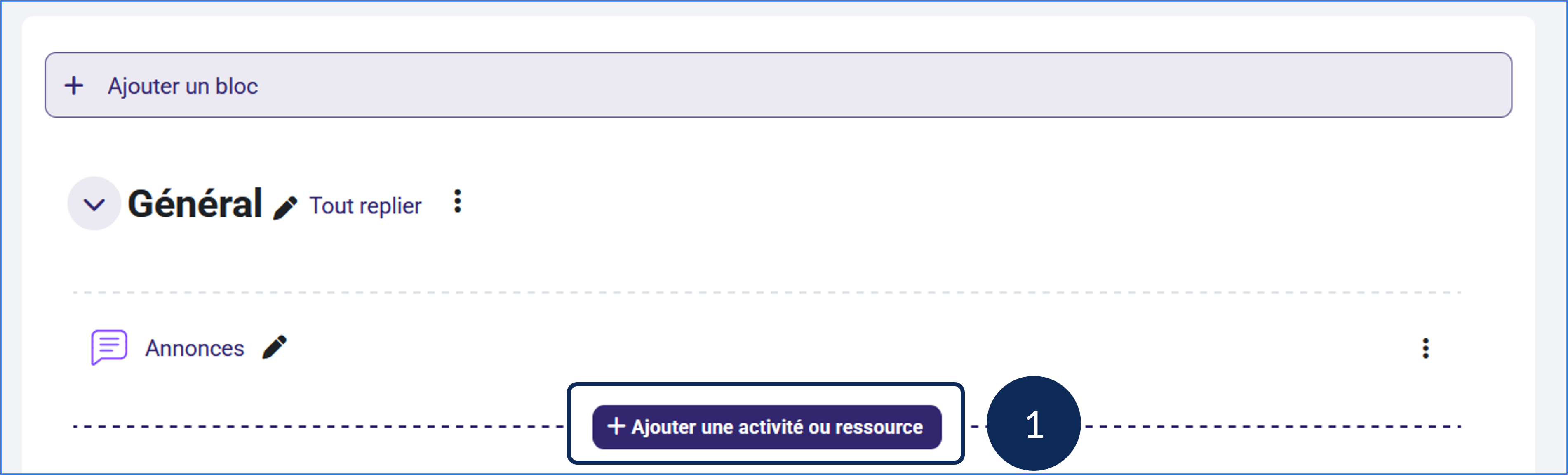
- Dans un cours, après avoir activé le mode édition, cliquer sur Ajouter une activité ou une ressource
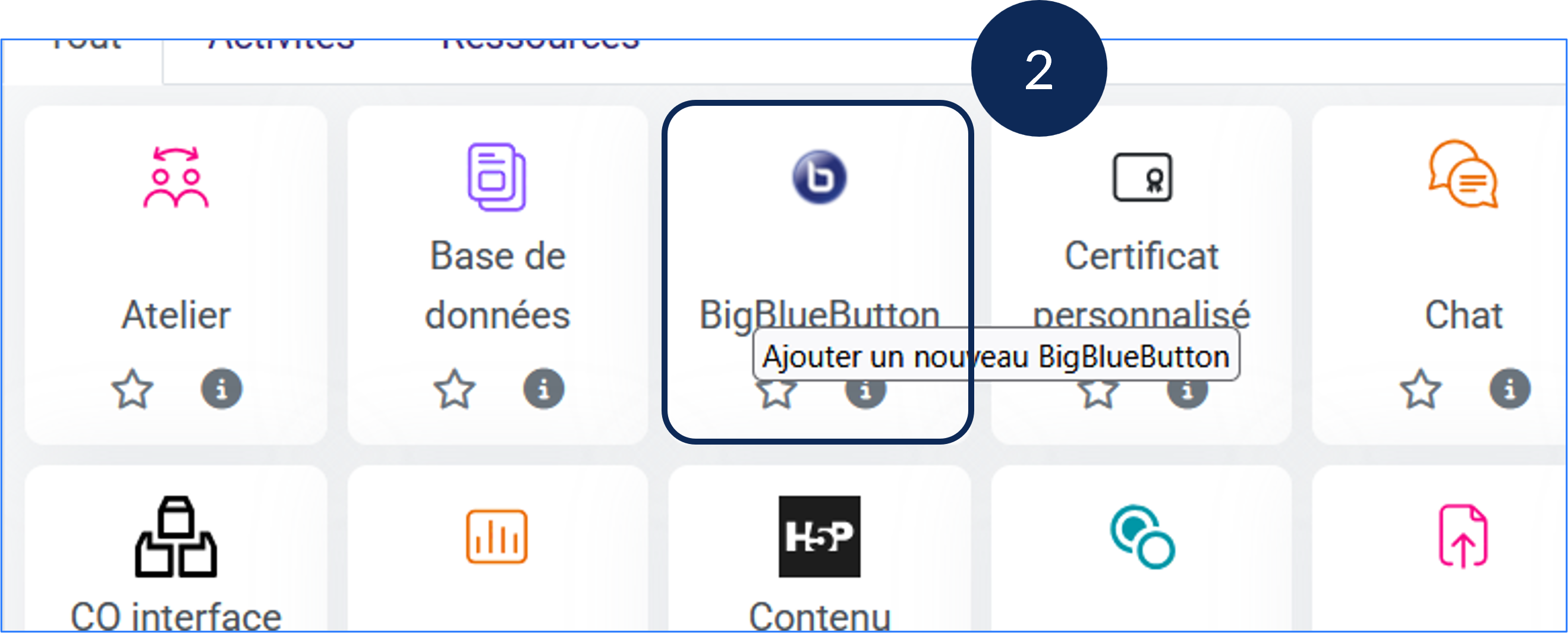
- Dans Activités, sélectionner BigBlueButton
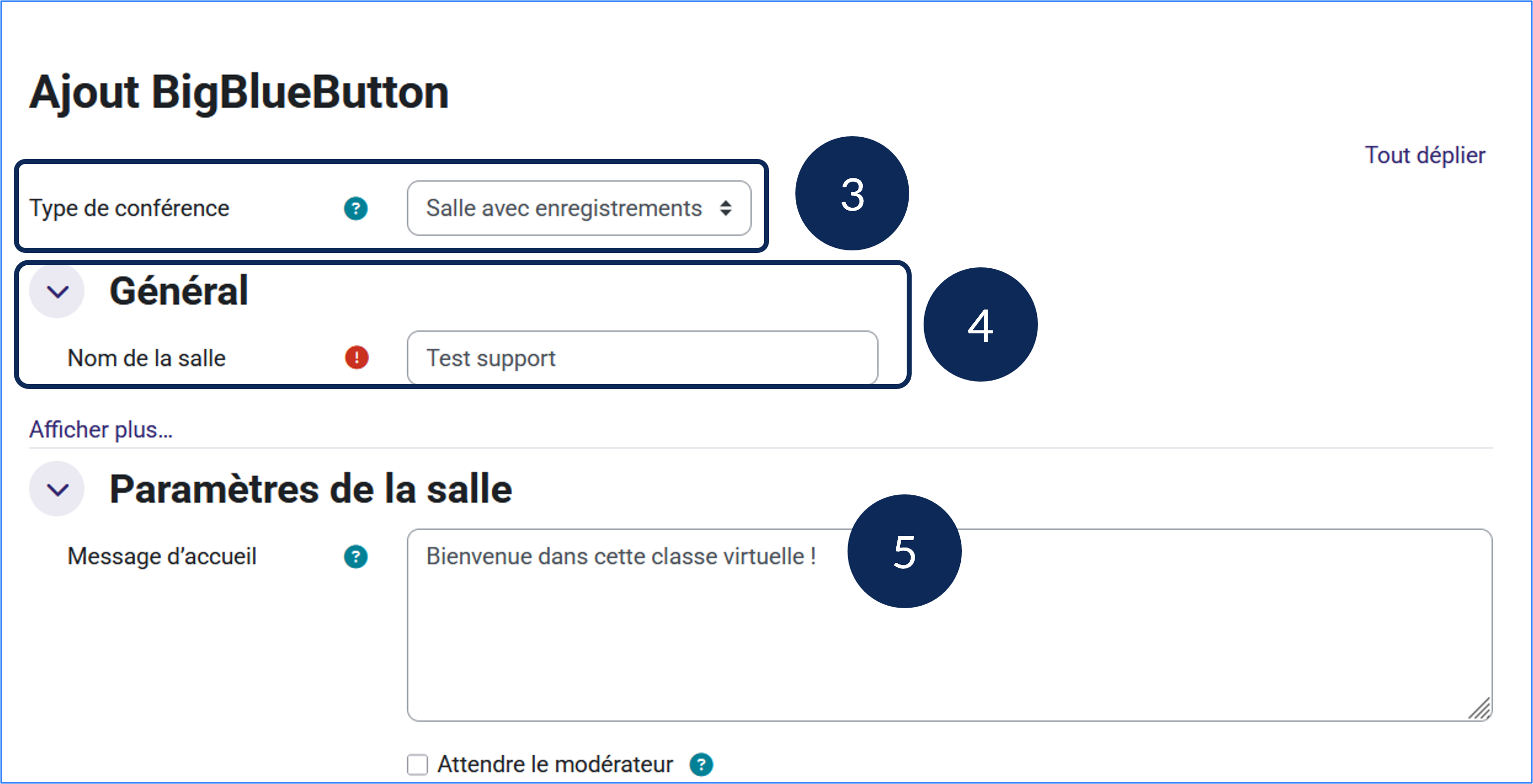
- Dans Type de conférence, choisir entre salle avec enregistrement si un enregistrement est prévu, salle seulement dans le cas contraire, et enregistrement seulement lorsqu'un/des enregistrement(s) a/ont déjà eu lieu, et qu'aucune autre réunion n'est prévue
- Dans Général, donner un nom à la salle
- Dans Paramètres de la salle, entrer un message d'accueil (optionnel)
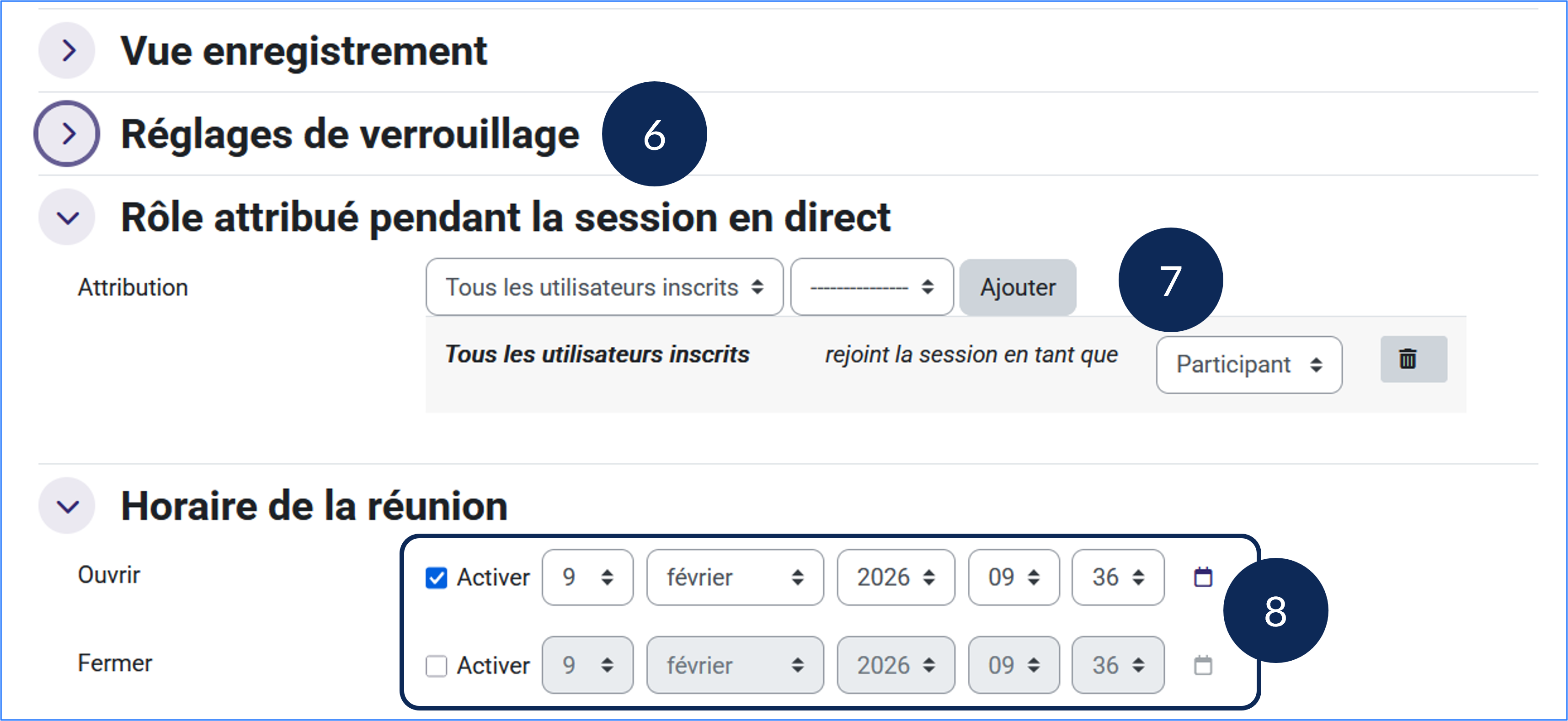
- Dans Réglages de verrouillage, activer ou désactiver les différentes options (activer ou désactiver les notes publiques, la discussion publique ou privée, les micros, caméras...)
- Dans Rôle attribué pendant la session en direct, choisir le rôle des utilisateurs rejoignant la classe virtuelle : participant ou modérateur. Il est possible d'attribuer ce statut par rôle d'inscription dans le cours (ex : rejoindre la classe virtuelle en tant que modérateur lorsqu'on est enseignant dans le cours) ou par utilisateur : sélectionner le rôle d'inscription ou l'utilisateur et son rôle (participant/modérateur) choisi puis cliquer sur Ajouter
- Dans Horaires de la réunion, laisser désactiver si la classe virtuelle doit être permanente. Sinon, régler une date d'ouverture et/ou de fermeture.
Etape 2 : Rejoindre la classe virtuelle
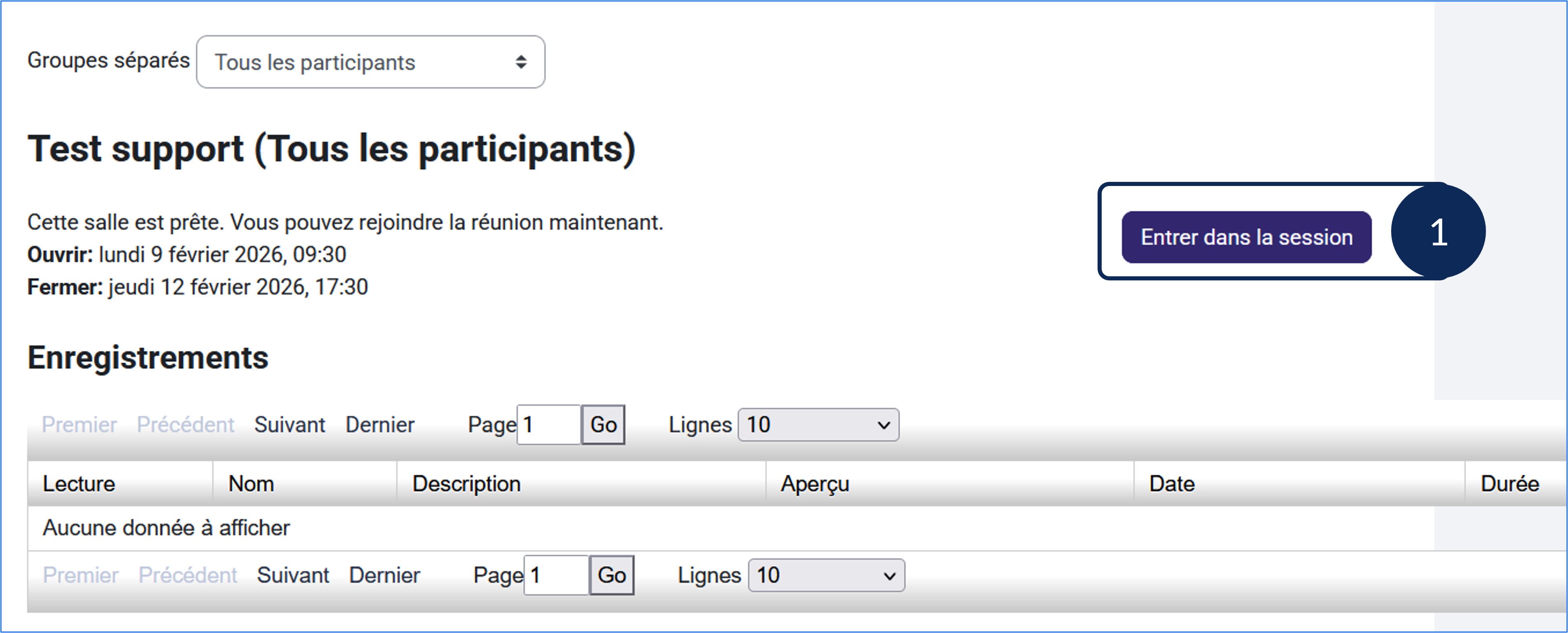
- L'interface est identique côtés enseignants et apprenants. A l'heure prévue, cliquer sur Entrer dans la session pour rejoindre la classe dans un nouvel onglet.
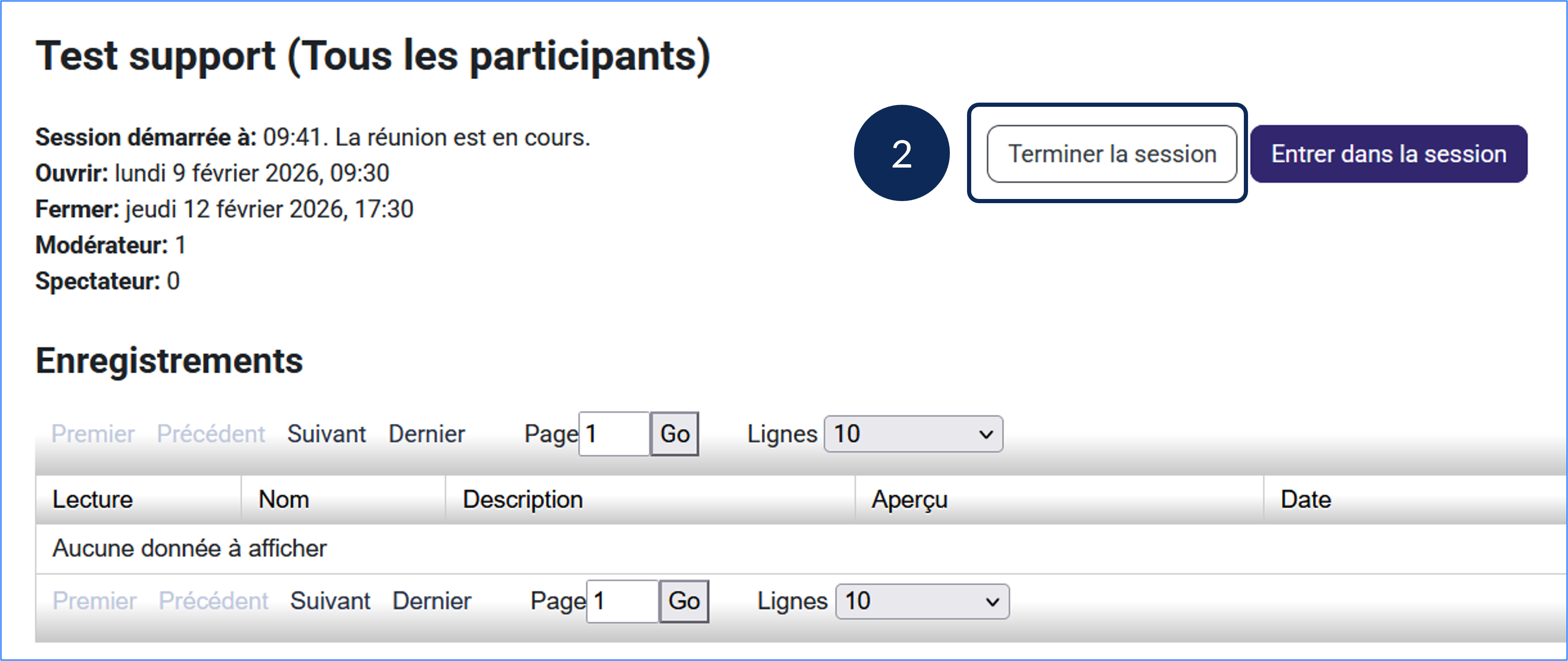
- A la fin de l'activité, le bouton Terminer la session permet à l'enseignant-modérateur de mettre fin à la session.
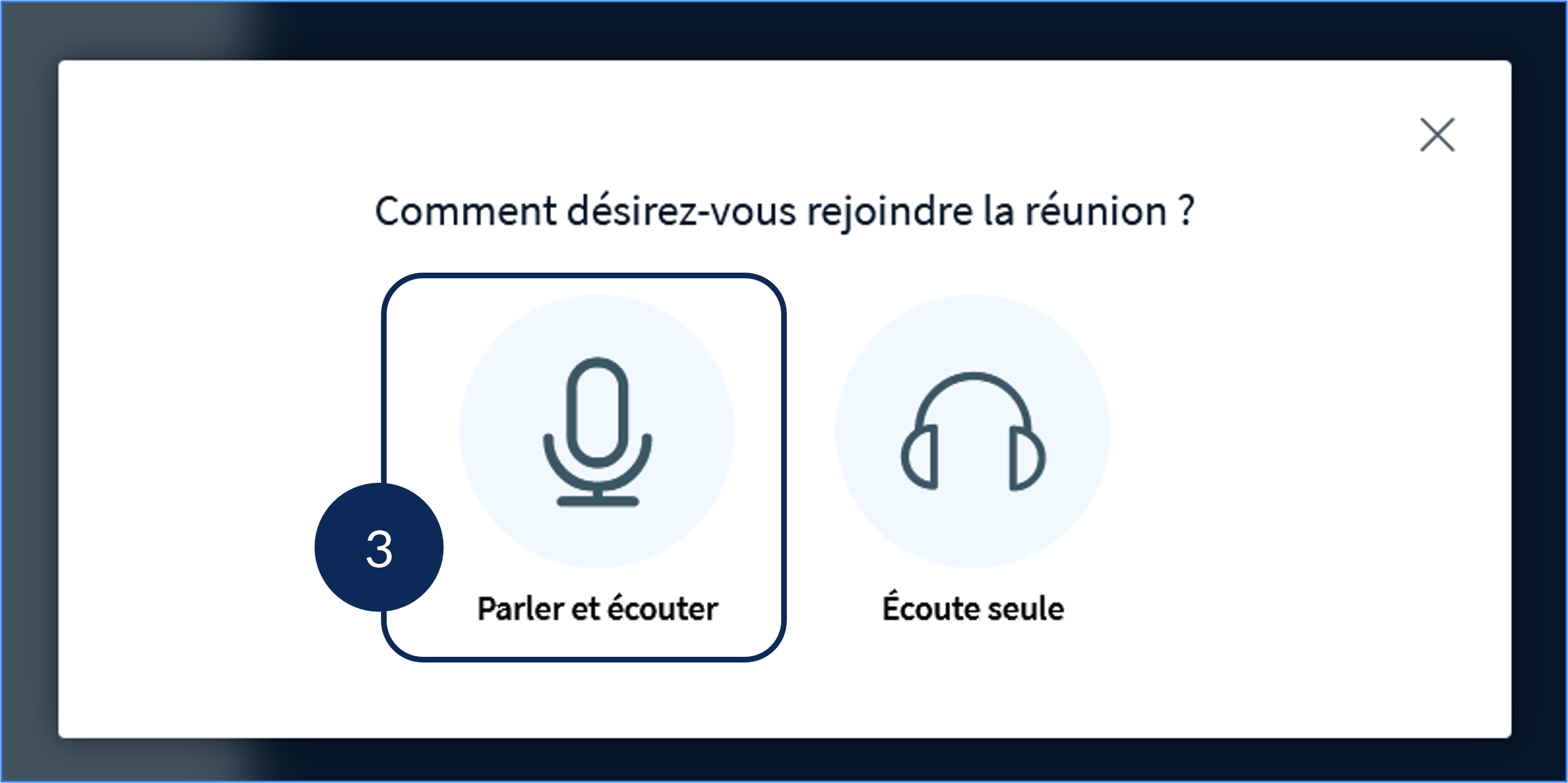
- Une fois dans la salle, tous les utilisateurs devront choisir entre Microphone et Ecoute seule. Cliquer sur Microphone
- La fenêtre de dialogue Vos paramètres audio s'affiche. Ensuite, sélectionner les microphones et haut-parleurs utilisés. Il est possible à cette étape de faire un test de son
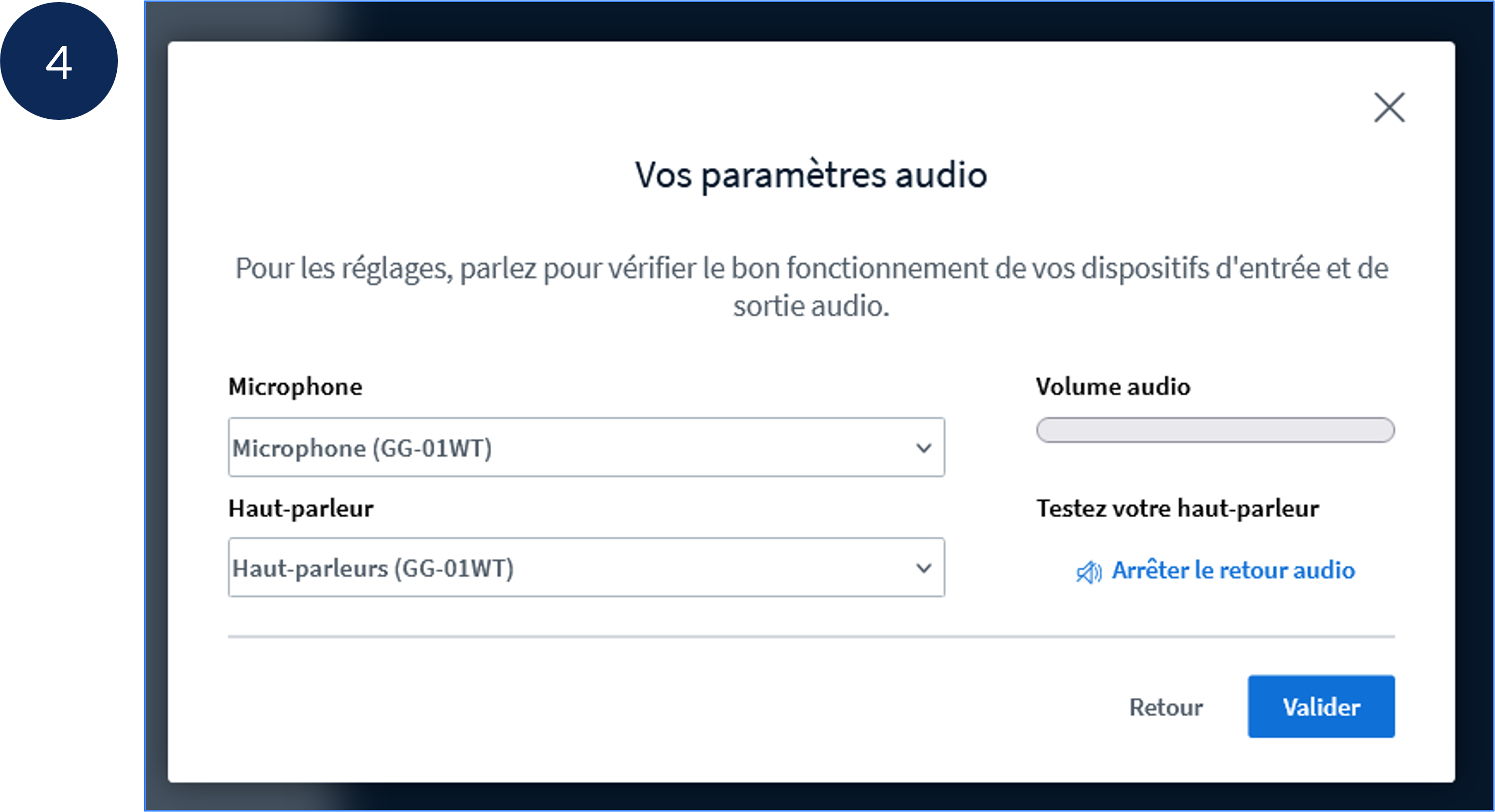
Le mode Ecoute seule ne permet pas de prendre la parole. Il est néanmoins possible de changer d'avis et de rejoindre la discussion en cliquant sur Quitter l'audio de la réunion (icône Microphone
) et en modifiant son choix sur l'icône audio
.
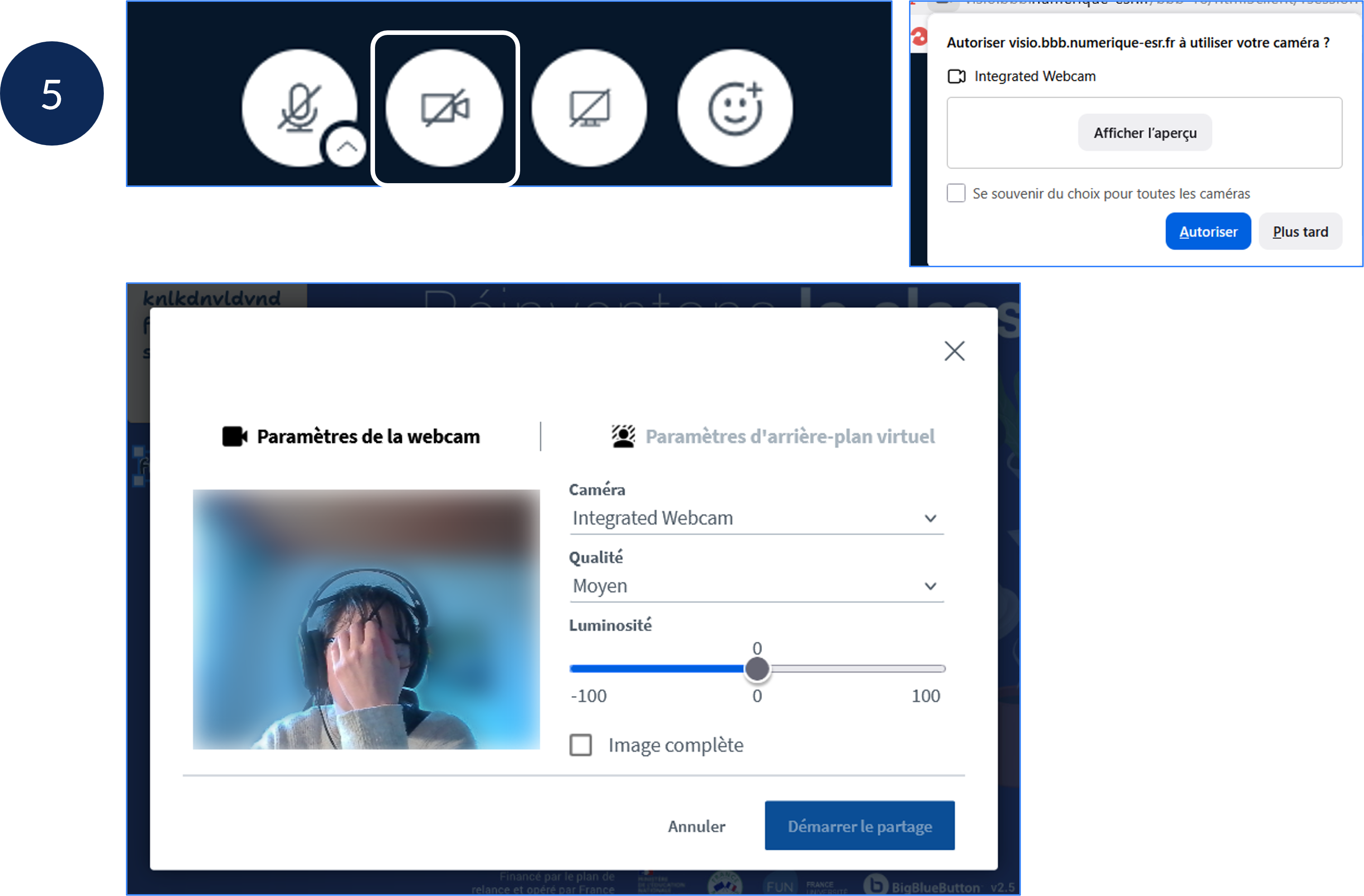
- La caméra des participants n'est pas activée par défaut. Cliquer sur le bouton Partager webcam pour l'activer et en autoriser l'utilisation via votre navigateur web. Un menu vous propose alors de choisir votre caméra, sa qualité de diffusion et un arrière-plan.
Etape 3 : Accueillir les participants et communiquer
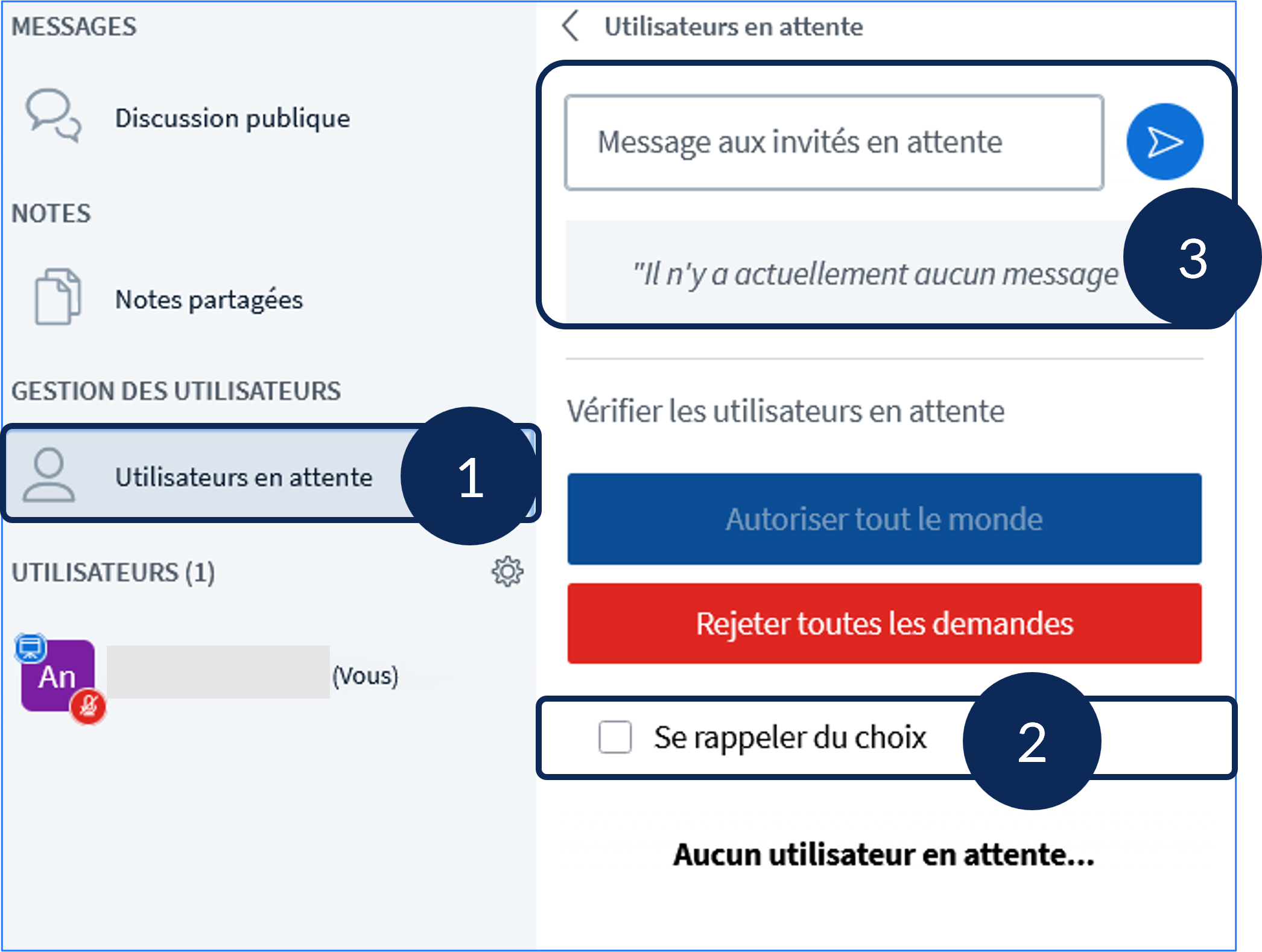
- Cliquer sur Utilisateurs en attente pour accéder aux participants dans la salle d'attente. Puis traiter les demandes au cas par cas ou globalement ( Autoriser tout le monde/ Rejeter toutes les demandes).
- Il est possible de se rappeler de ses choix pour le reste de la session
- ainsi qu'écrire un message aux utilisateurs en attente.
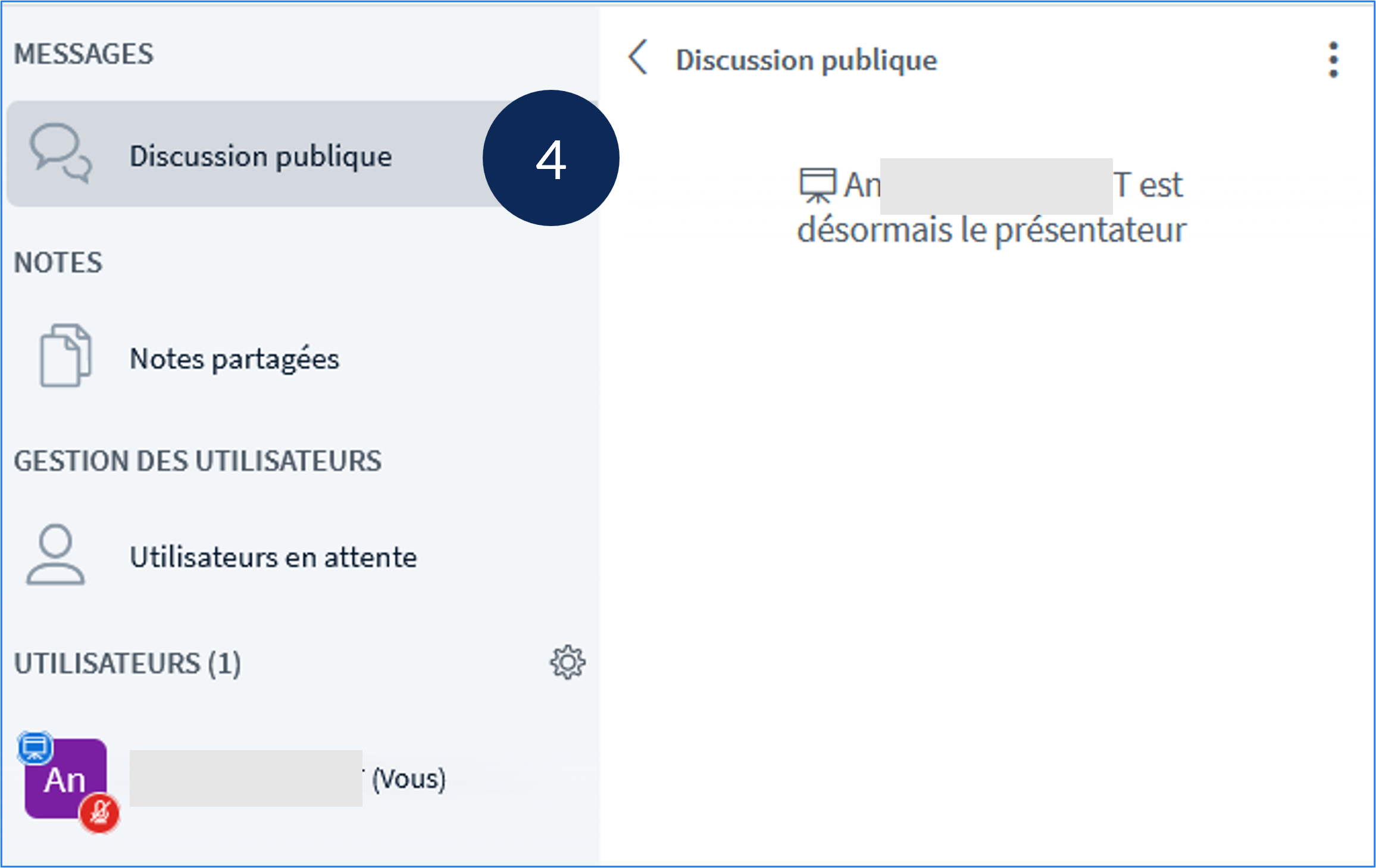
- Pour communiquer, il est possible d'écrire dans la discussion publique, ou en privé en cliquant sur le nom d'un utilisateur dans la liste
Etape 4 : Animer la classe virtuelle
Rôle de modérateur
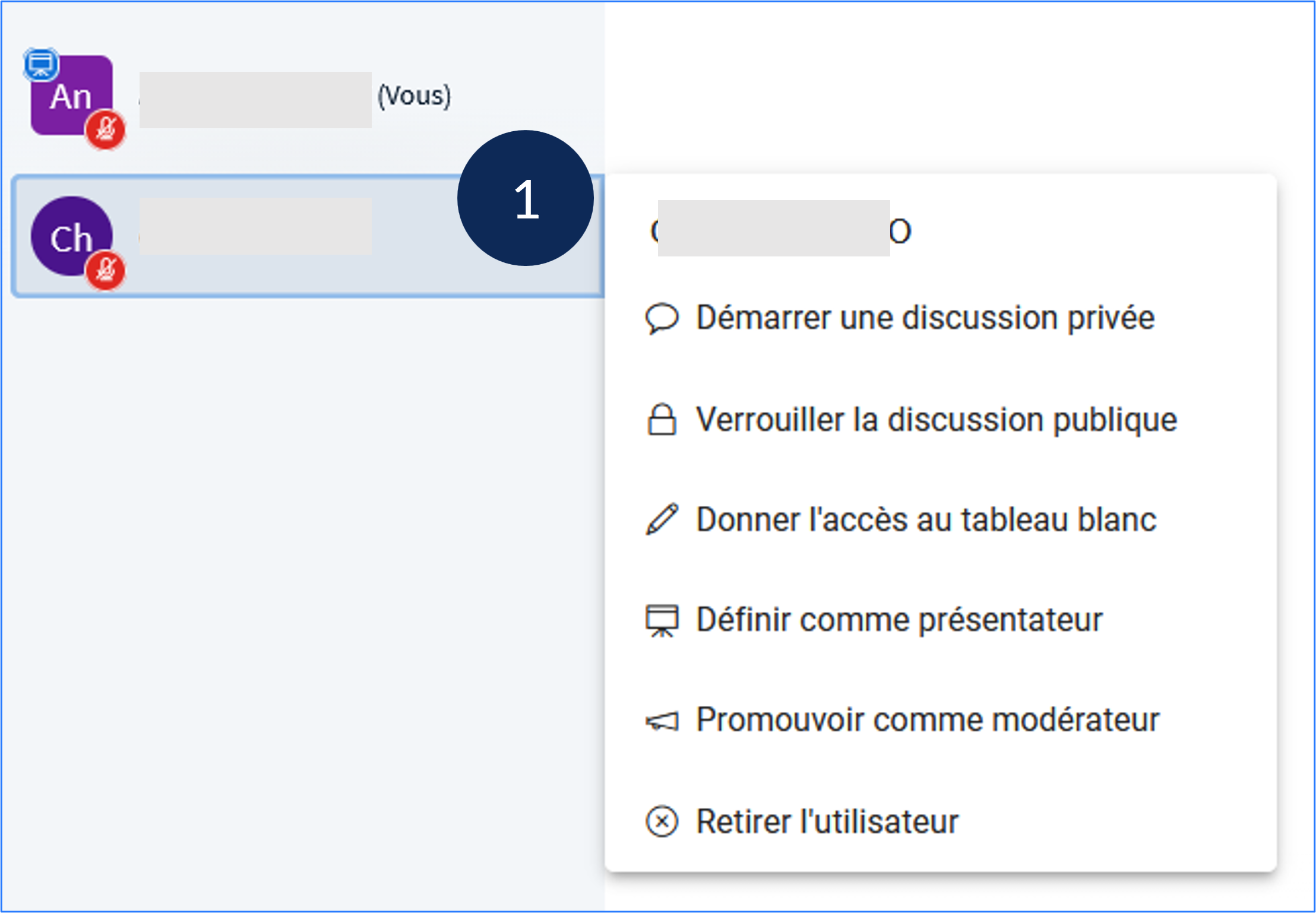
- Pour les distinguer, les modérateurs sont représentés par des carrés et les participants par des ronds. Les modérateurs peuvent épingler la caméra d'un participant, le rendre silencieux, verrouiller la discussion publique, donner l'accès au tableau blanc, le définir comme présentateur, le promouvoir comme modérateur/le rétrograder ou le retirer.
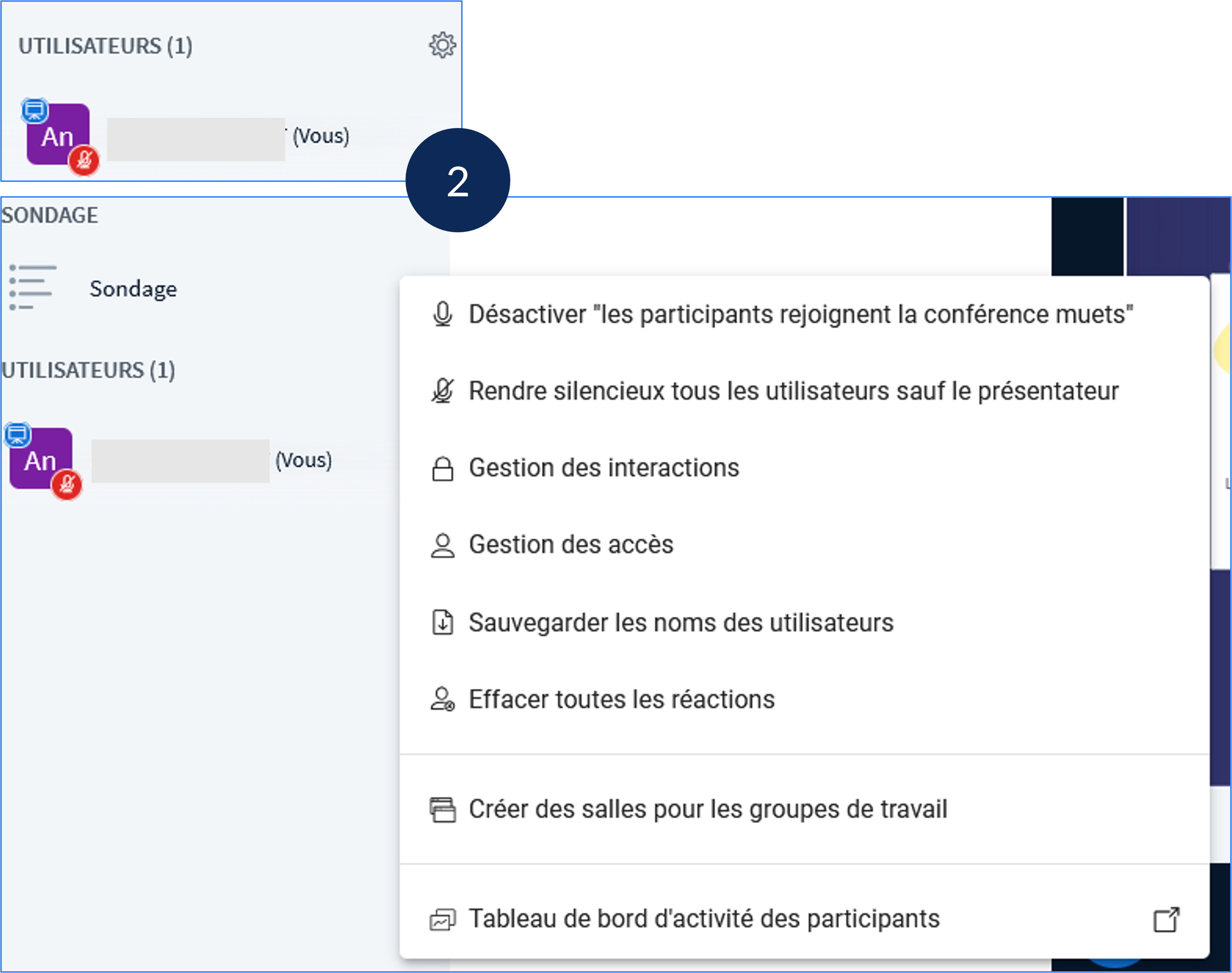
- Une gestion globale des utilisateurs est également réservée au modérateurs (via la roue crantée).
Rôle de présentateur
Pendant la session, il ne peut y avoir qu'un seul présentateur. En tant que modérateur il est possible d'être soit même présentateur, conférer ce rôle à un participant et le reprendre. Un présentateur peut :
-
-
- Gérer les documents de présentation
- Lancer un sondage
- Partager une vidéo externe
- Sélectionner un utilisateur aléatoirement
- Partager son écran
- Faire défiler les diapositives
- Écrire ou dessiner sur le tableau blanc (sauf activation de la fonctionnalité pour toutes les personnes présentes)
-
Enregistrer la session
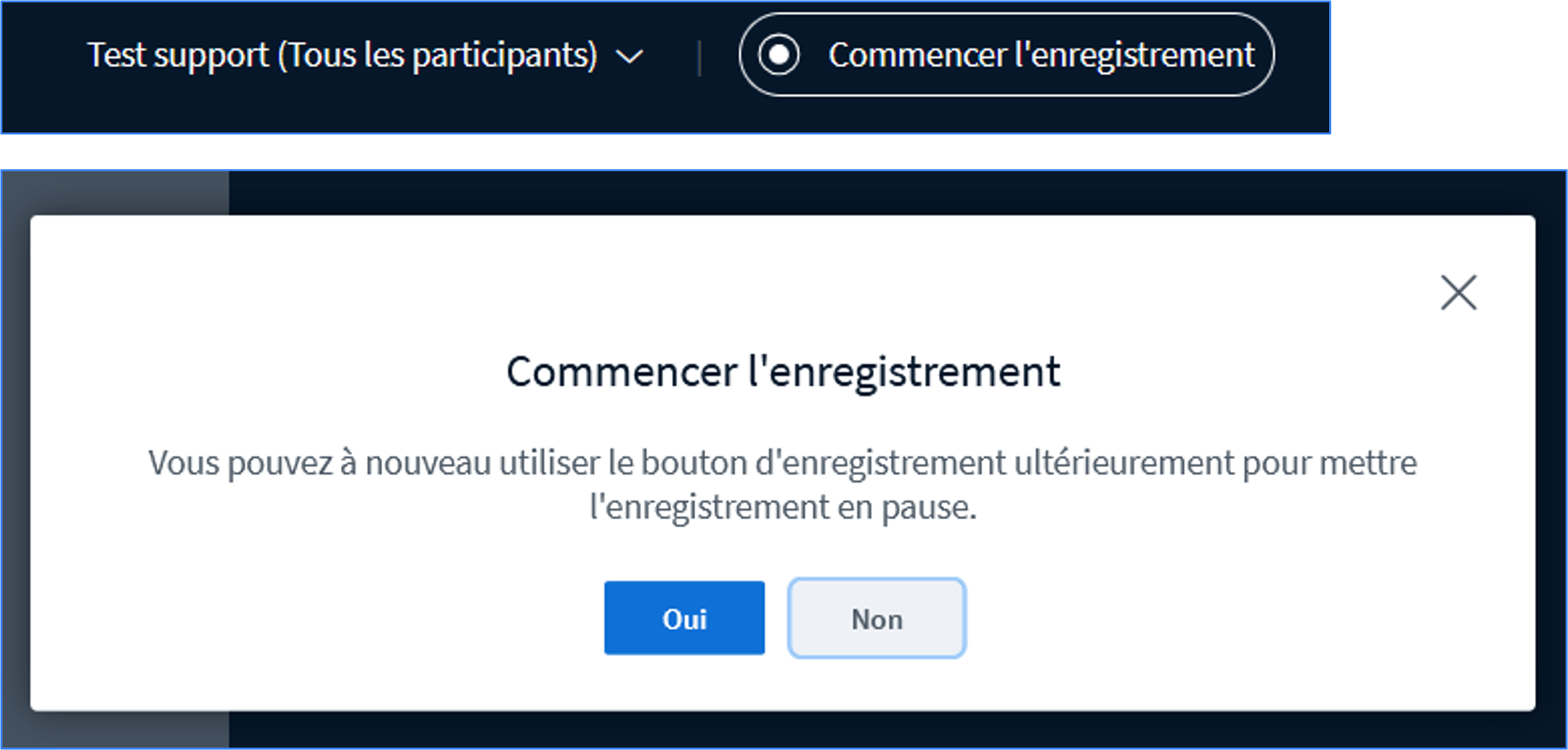
Les classes virtuelles BBB peuvent être enregistrées. Pour cela, cliquer sur Commencer l'enregistrement en haut de la salle et validez le message en sélectionnant Oui. L'enregistrement peut être arrêté et repris autant que souhaité.
Outil Sondage/Quiz
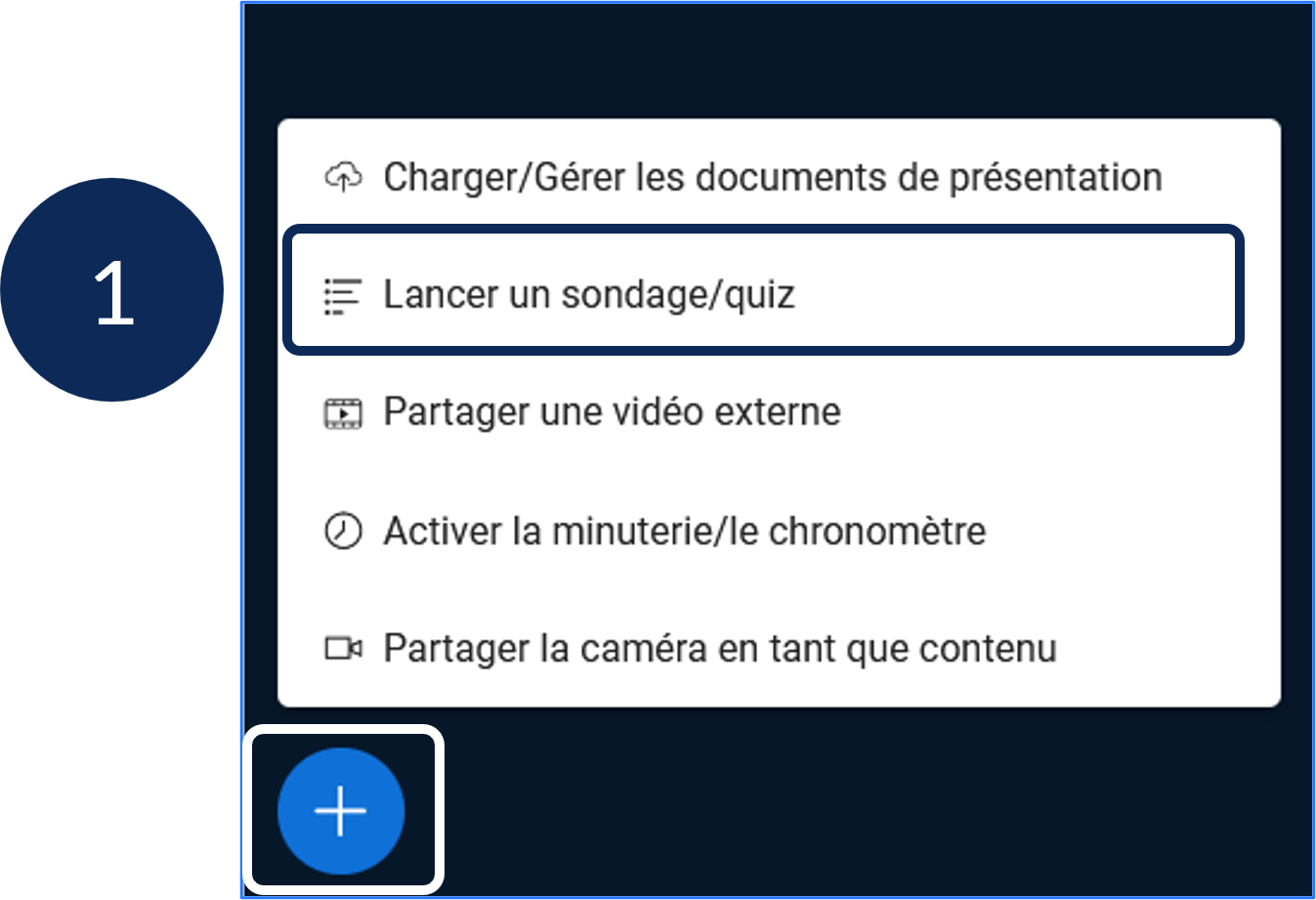
- Pour lancer un sondage, il est nécessaire d'avoir le rôle de présentateur. Cliquer sur le bouton + en bas à gauche de la présentation puis choisir Lancer un sondage.
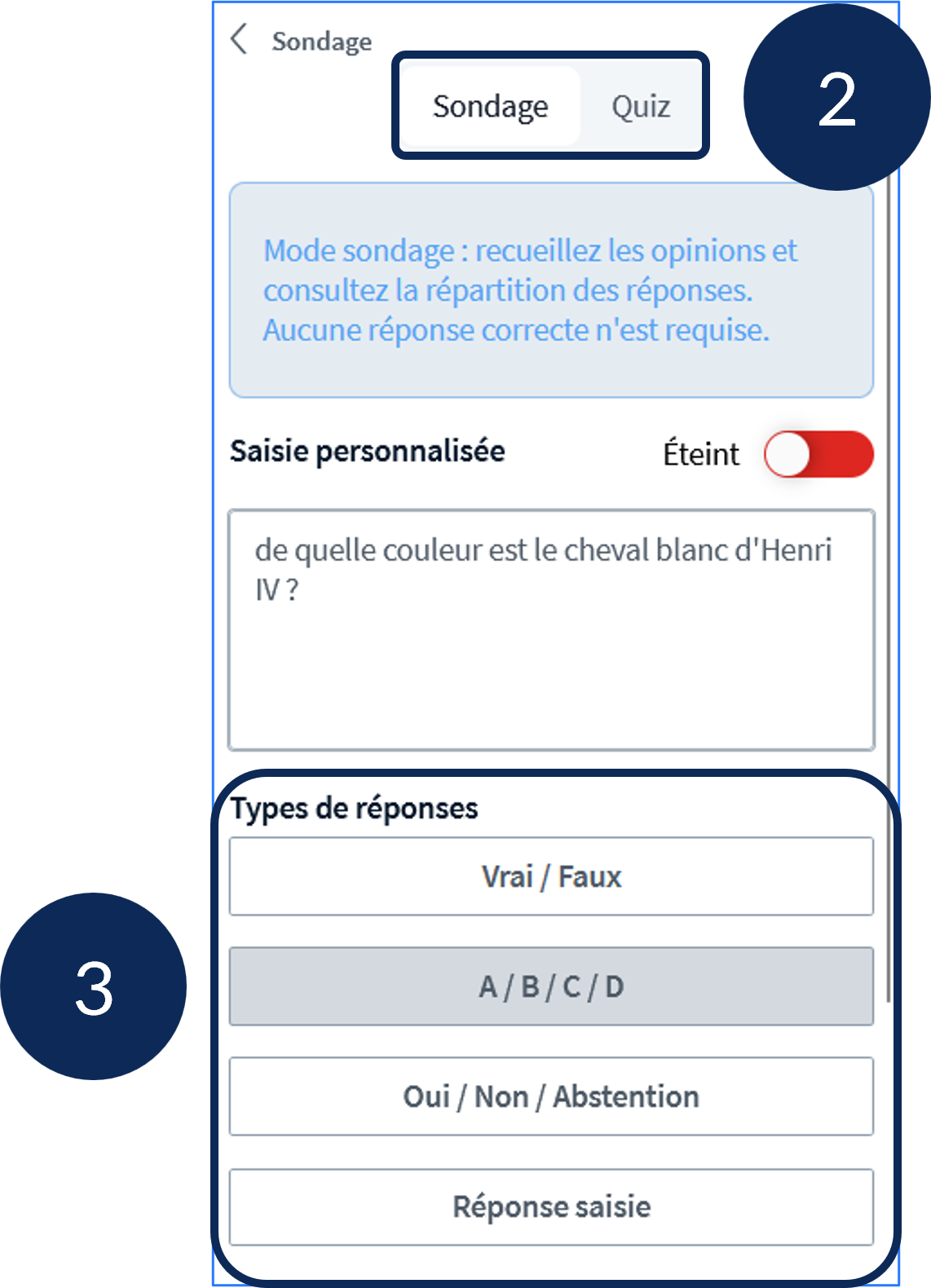
- Choisir entre le mode Sondage et Quiz (le quiz permet d'indiquer des réponses correctes) pour évaluer les participants.
- Puis choisir des types de réponse parmi vrai/faux, question à choix multiples, Oui/Non/abstention et réponse saisie.
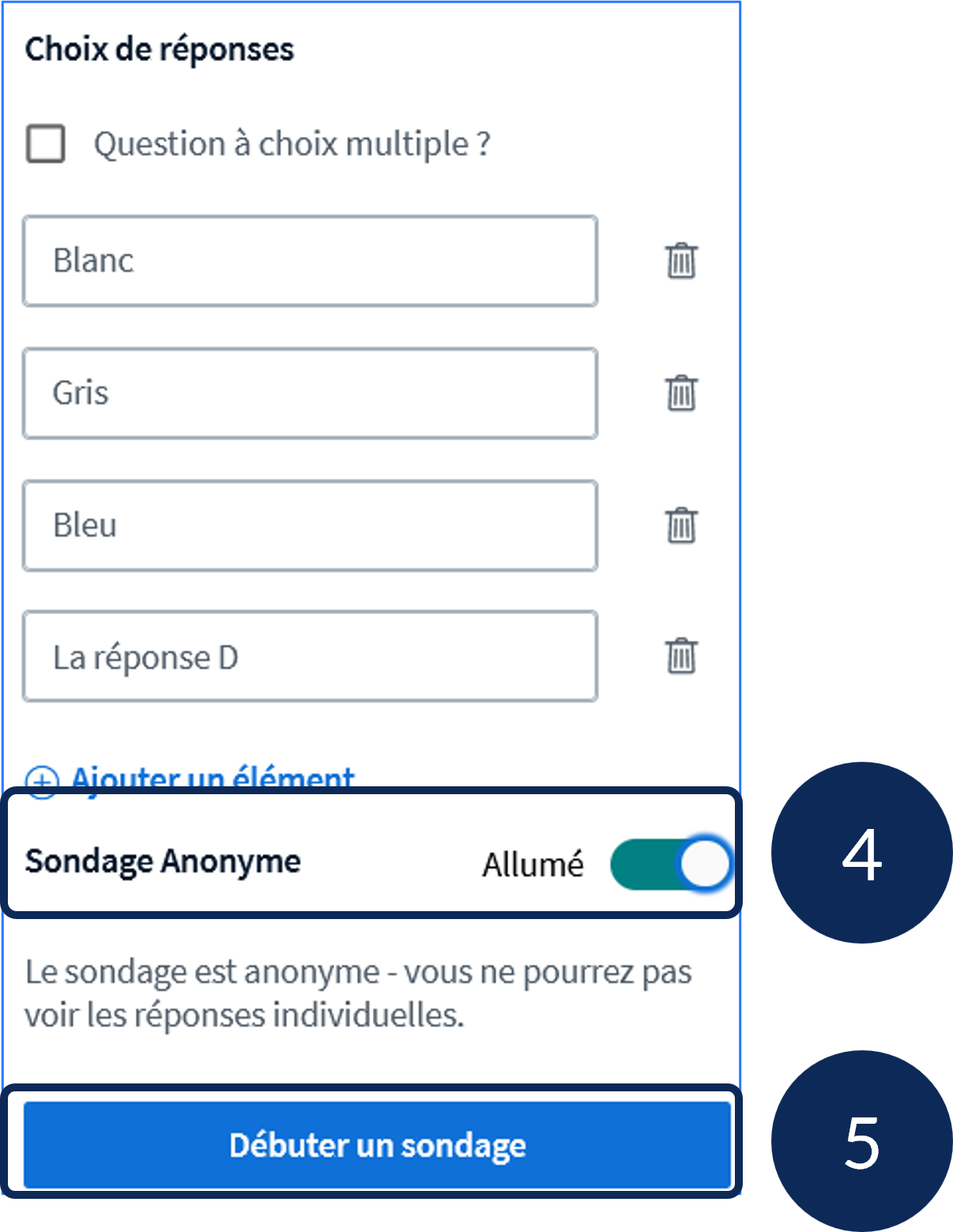
- Il est possible de rendre le sondage anonyme en activant l'option.
- Pour lancer le sondage cliquer sur Débuter un sondage.
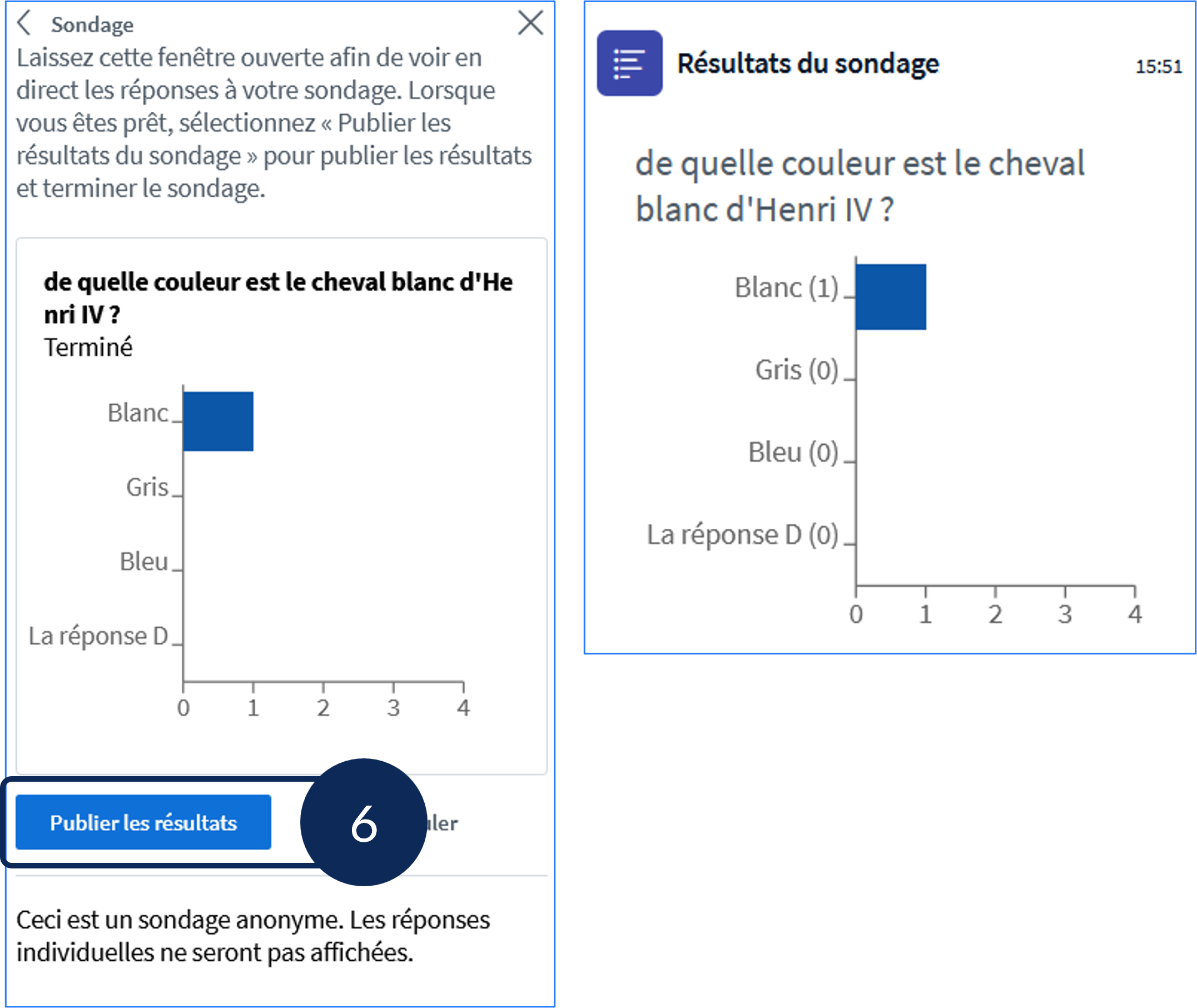
- Après un temps d'attente pour que les participants répondent, cliquer sur Publier les résultats pour que celui-ci s'affiche en bas à droite de la présentation.
- Il est également possible de lancer un sondage avec l'outil de diapositive intelligente
Notes partagées
La classe virtuelle permet de partager des notes (Note partagées) afin de collaborer sur un même document de traitement de texte. Chaque participant peut télécharger les notes partagées à tout moment : cliquer sur l'icône  en haut à droite de la fenêtre des Notes partagées puis choisir le format de fichier à télécharger
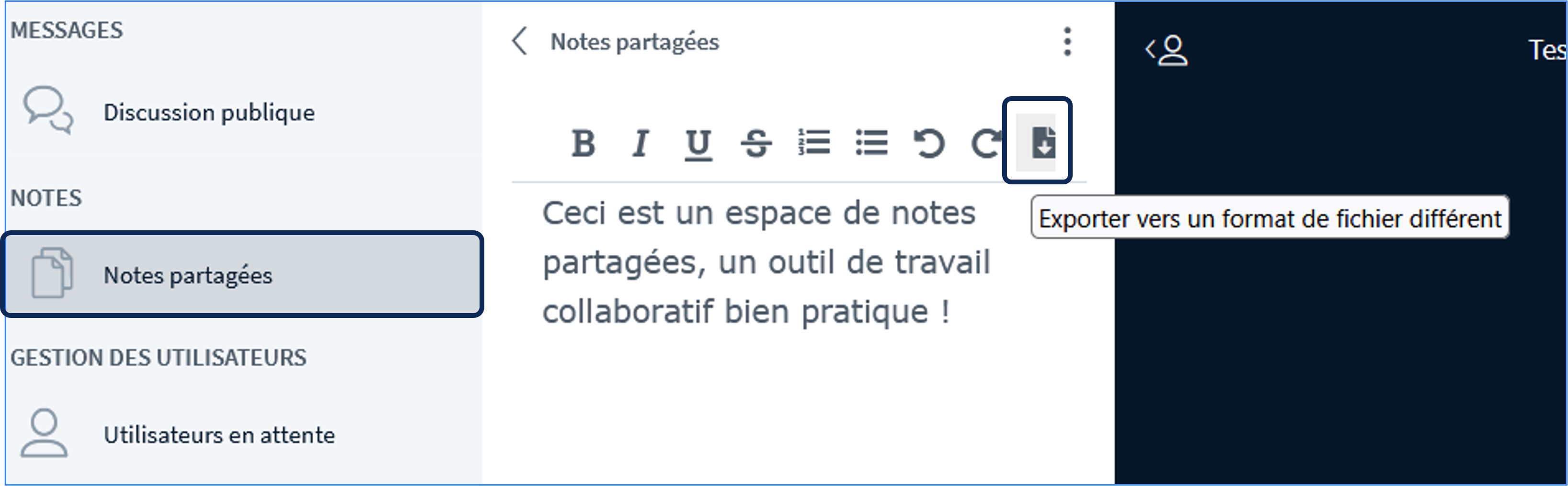
Tableau blanc virtuel
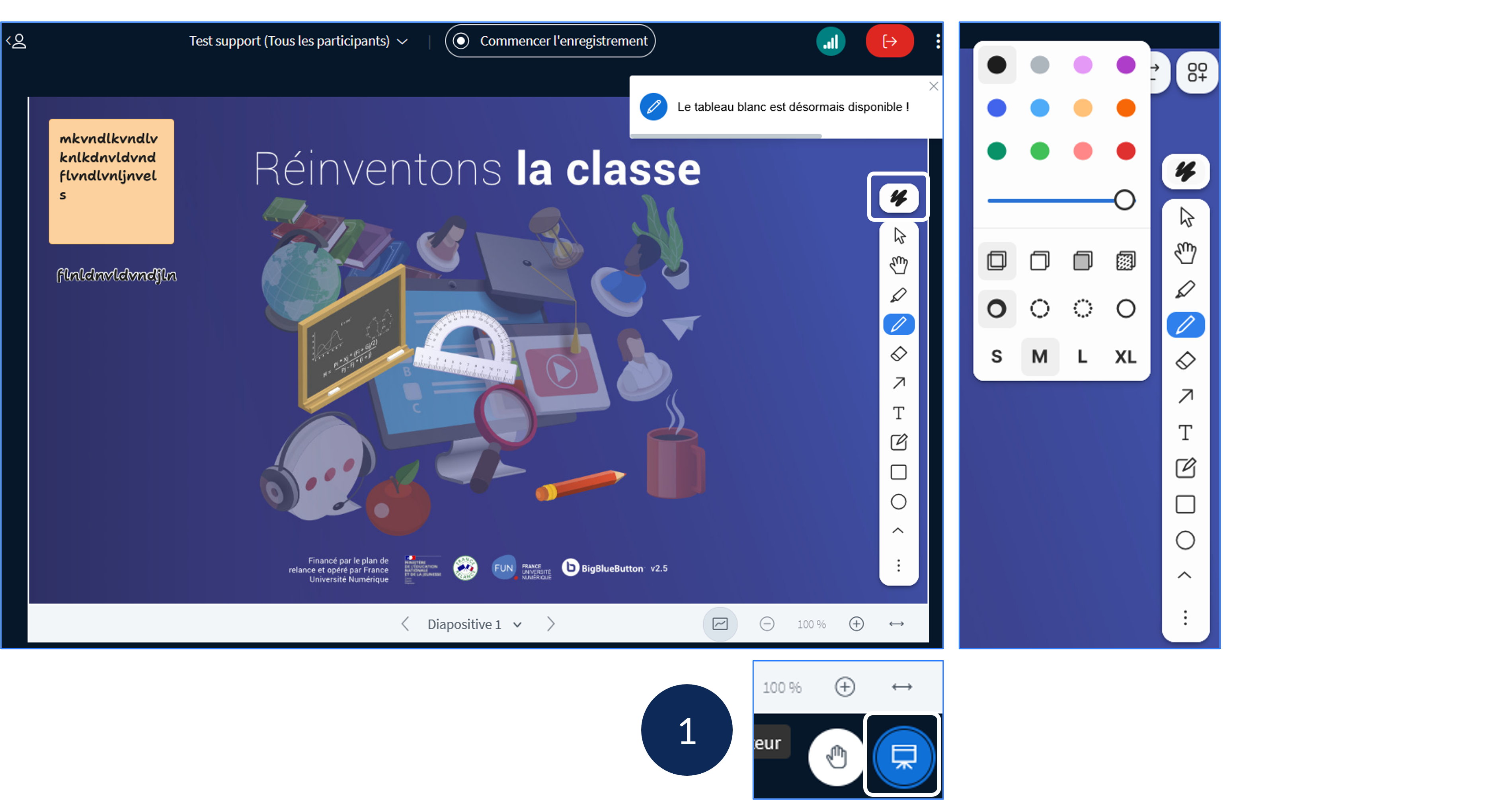
- BBB donne également la possibilité d'utiliser un tableau blanc virtuel avec une palette d'outils variés :
- éléments graphiques ou textuels
- sélection

- pointeur (main)

- surligneur

- dessin (crayon)

- gomme

- flèche

- texte

- note

- élément géométrique (ligne, ellipse, triangle, rectangle) et options de mise en forme
- sélection
- ainsi que les options de styles

- couleurs de remplissage
- opacité
- options de remplissage
- type de lignes (continues, discontinues)
- tailles de trait
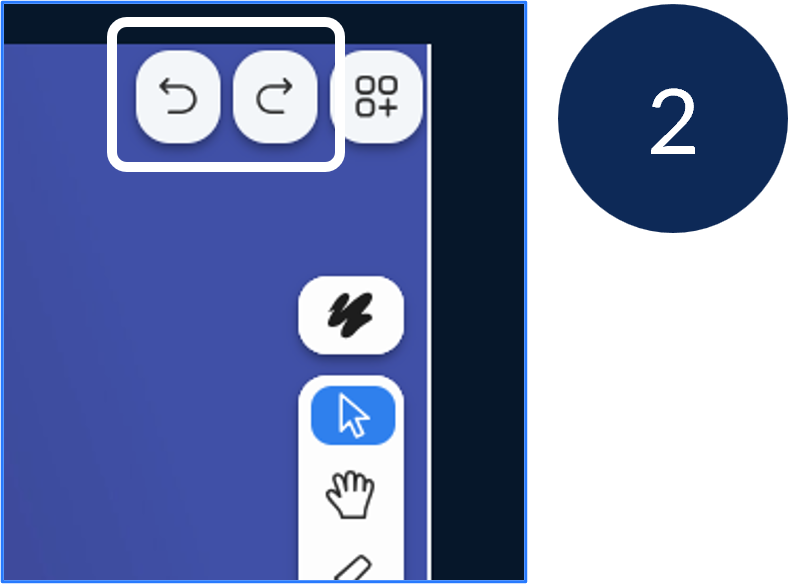
- Vous pouvez revenir en arrière/en avant avec la flèche
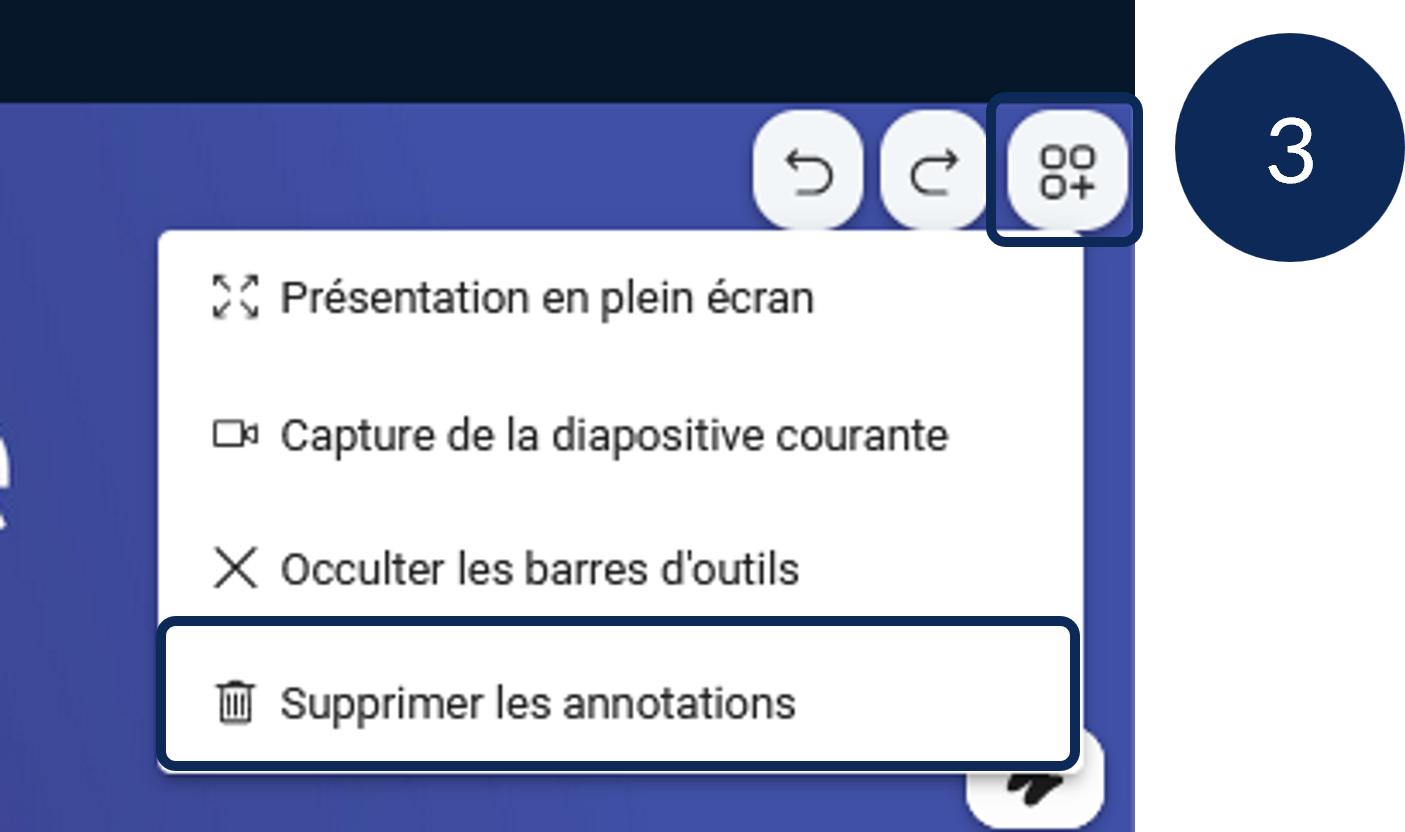
- Dans les options : en haut à droite de la présentation cliquer sur Options, vous pouvez choisir de supprimer toutes les créations sur la présentation en cliquant sur supprimer les annotations
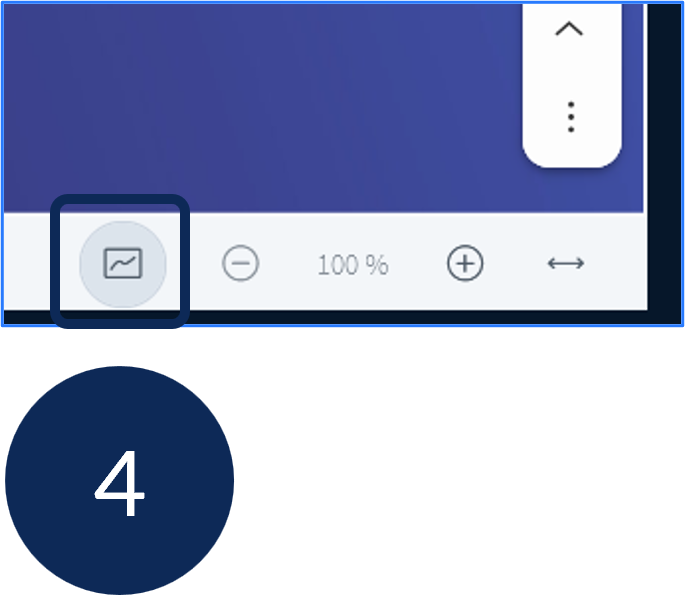
- Il est possible d'activer le mode multi-utilisateurs pour un travail collaboratif : dans la barre du bas de la présentation, cliquer sur Activer le mode multi-utilisateurs
Salles de travail
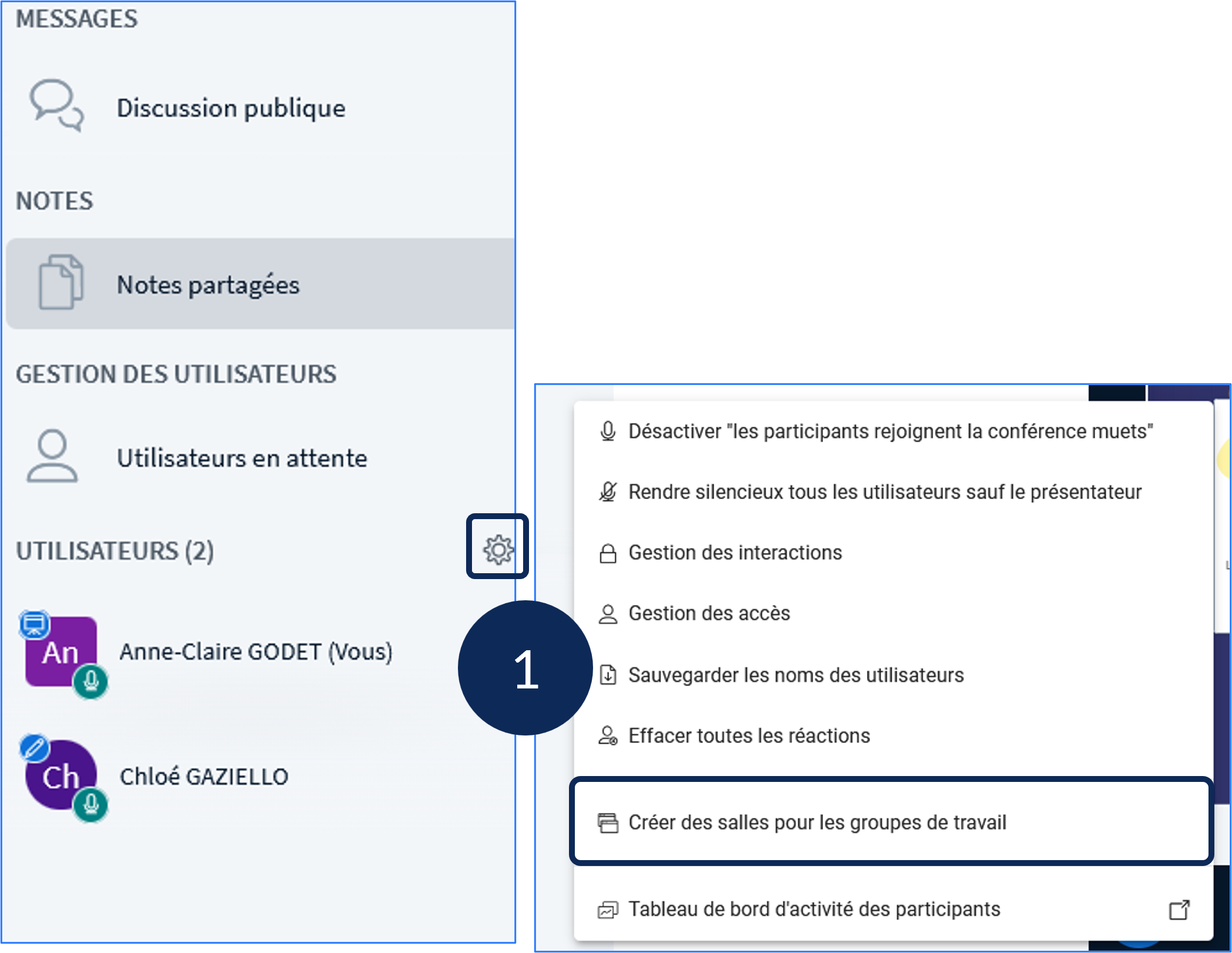
- Pour réunir des participants en groupes de travail dans des sous-salles cliquer sur la roue crantée en haut de la liste des utilisateurs et cliquer sur Créer des salles pour les groupes de travail
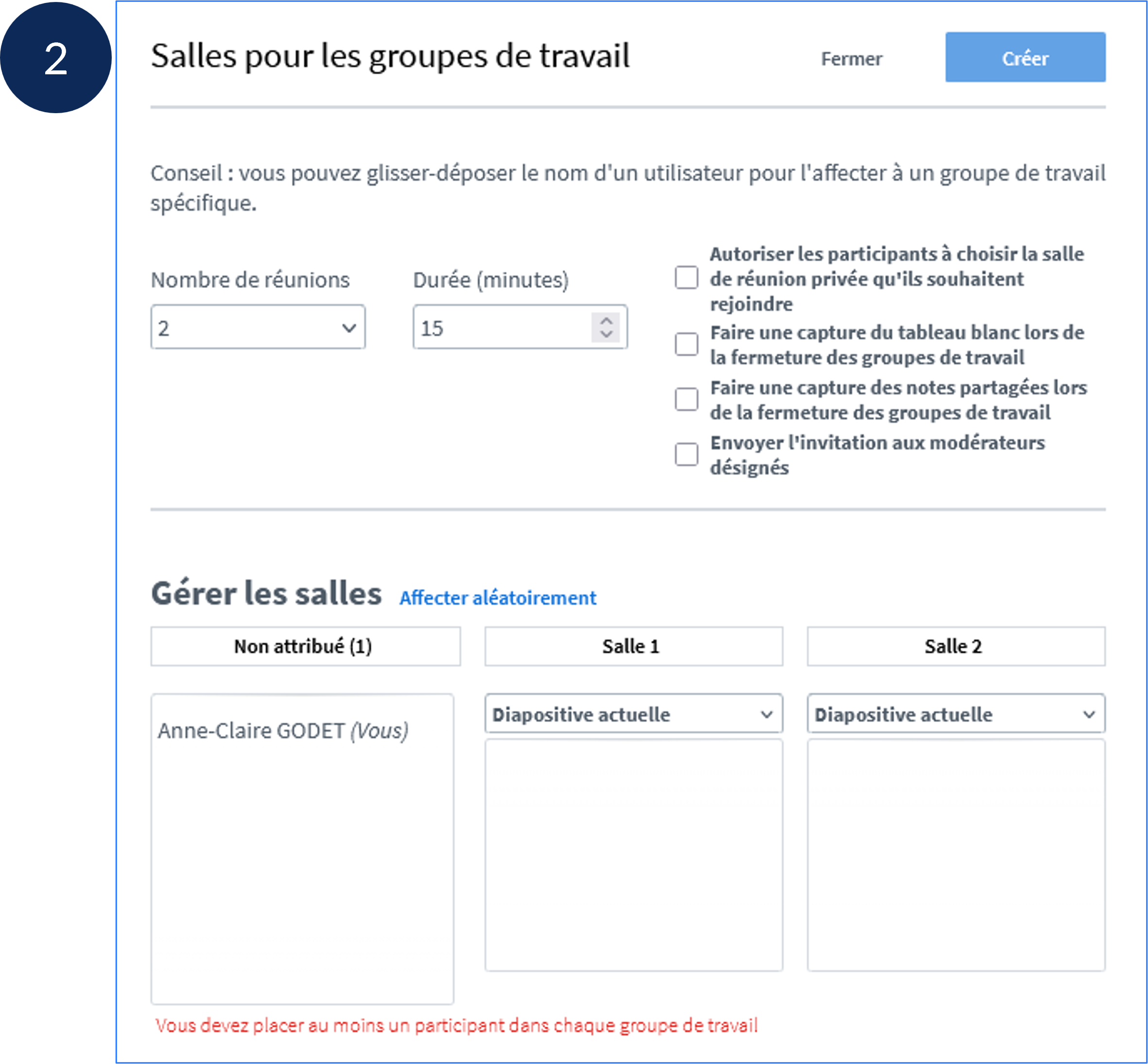
- Une série d'options est proposée sur la page qui s'ouvre :
- Nombre de réunions pour choisir le nombre de salles à créer
- Durée (minutes) : crée un compte à rebours visible par tous
- Autoriser les participants à choisir la salle de réunion privées qu'ils souhaitent rejoindre : à cocher pour leur permettre de choisir leur salle
- Faire une capture du tableau blanc (ou des notes partagées) lors de la fermeture des groupes de travail
- Envoyer l'invitation aux modérateurs désignés
- Dans Gérer les salle, il est possible de cocher Affecter aléatoirement. Sinon, glisser-déposer manuellement les utilisateurs dans chacune des salles créées
- Côté participant, un nouvel onglet s'ouvrira pour accepter de rejoindre la réunion privée en cliquant sur le bouton Rejoindre la réunion
- Pour fermer les salles annexes avant la fin du temps imparti, vous pouvez ouvrir le volet Salle pour les groupes de travail et dans les options (3 points en haut à droite du panneau) sélectionner Clôturer les groupes de travail.
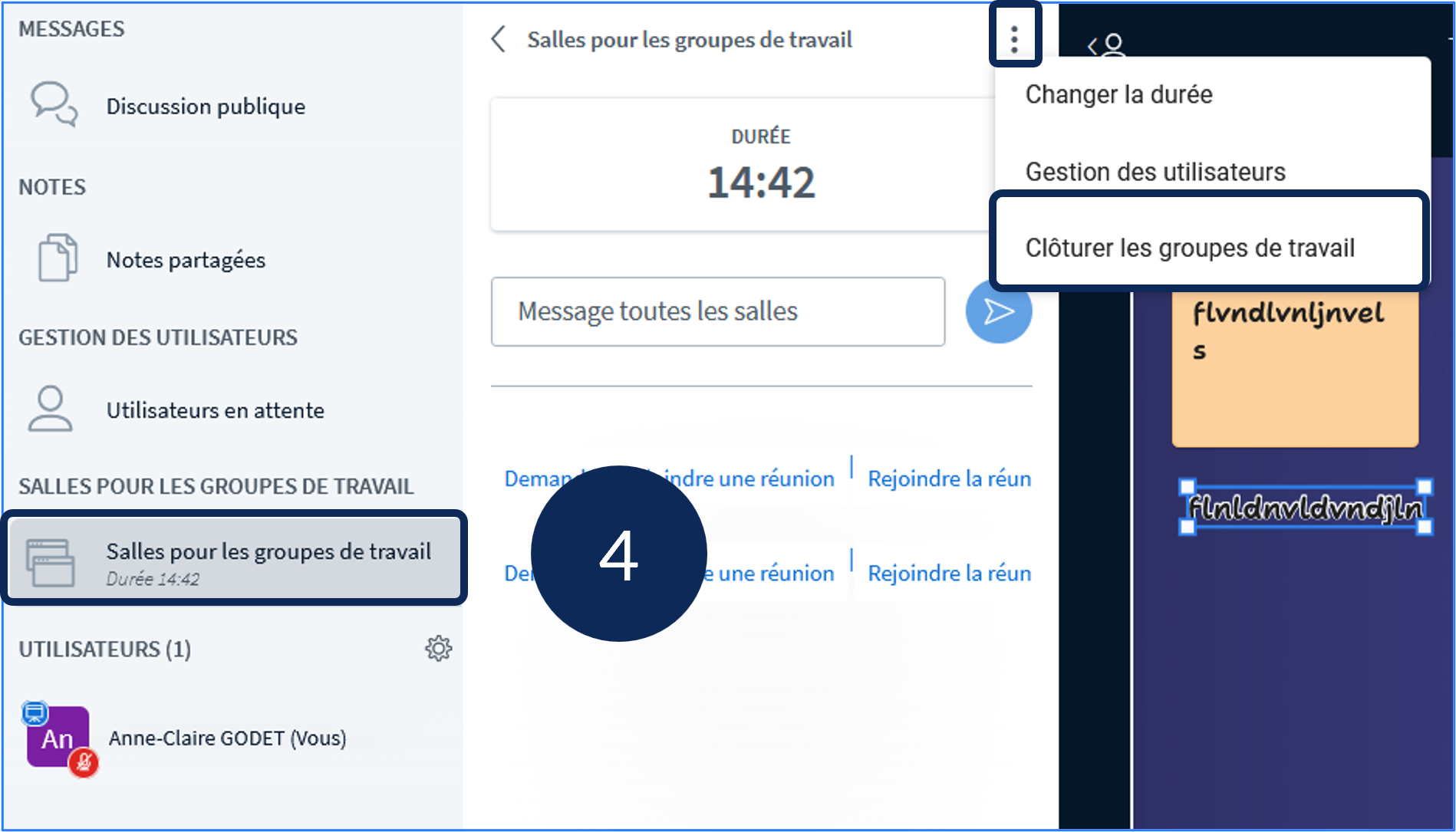
Tableau de bord d'activité des participants
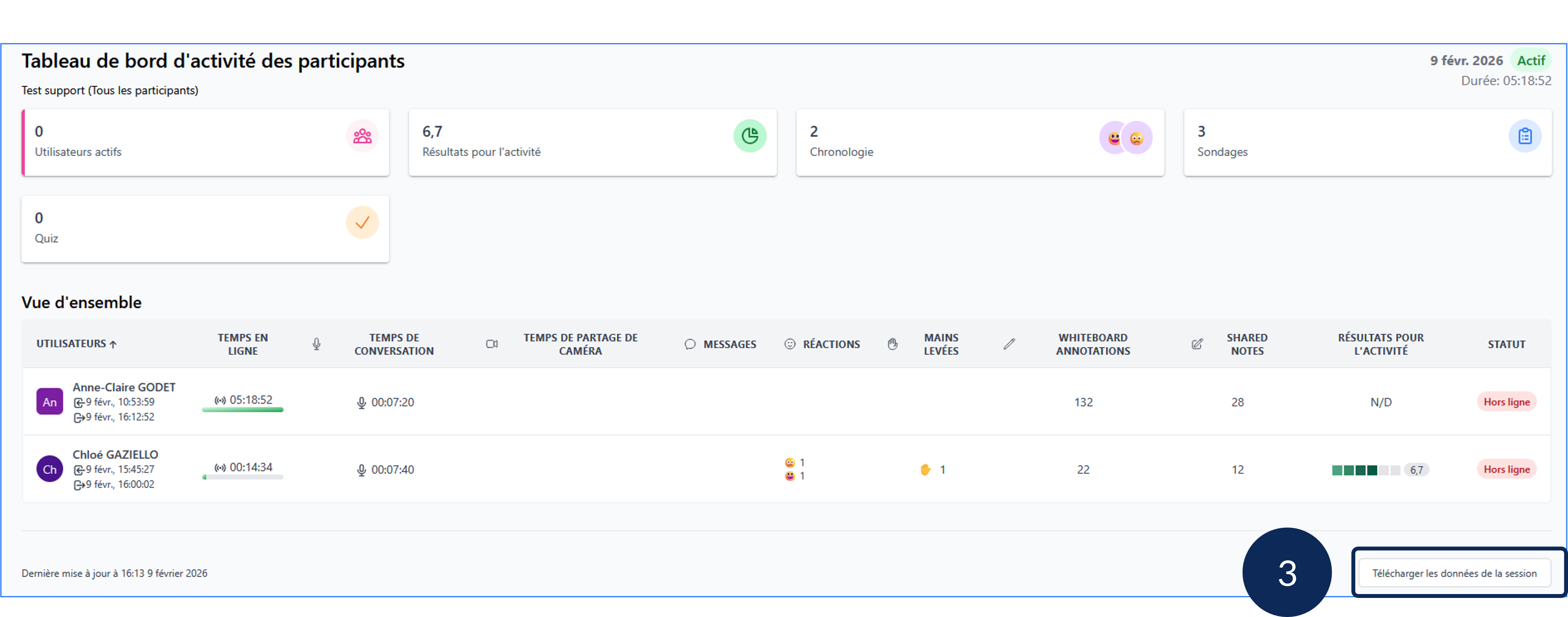
Avant de clôturer la session, vous pouvez choisir de consulter le suivi précis des événements qui se sont produits durant la classe virtuelle (présence, chronologie, participation au chat, sondages et activités) et de télécharger les données en format .csv. Pour cela :
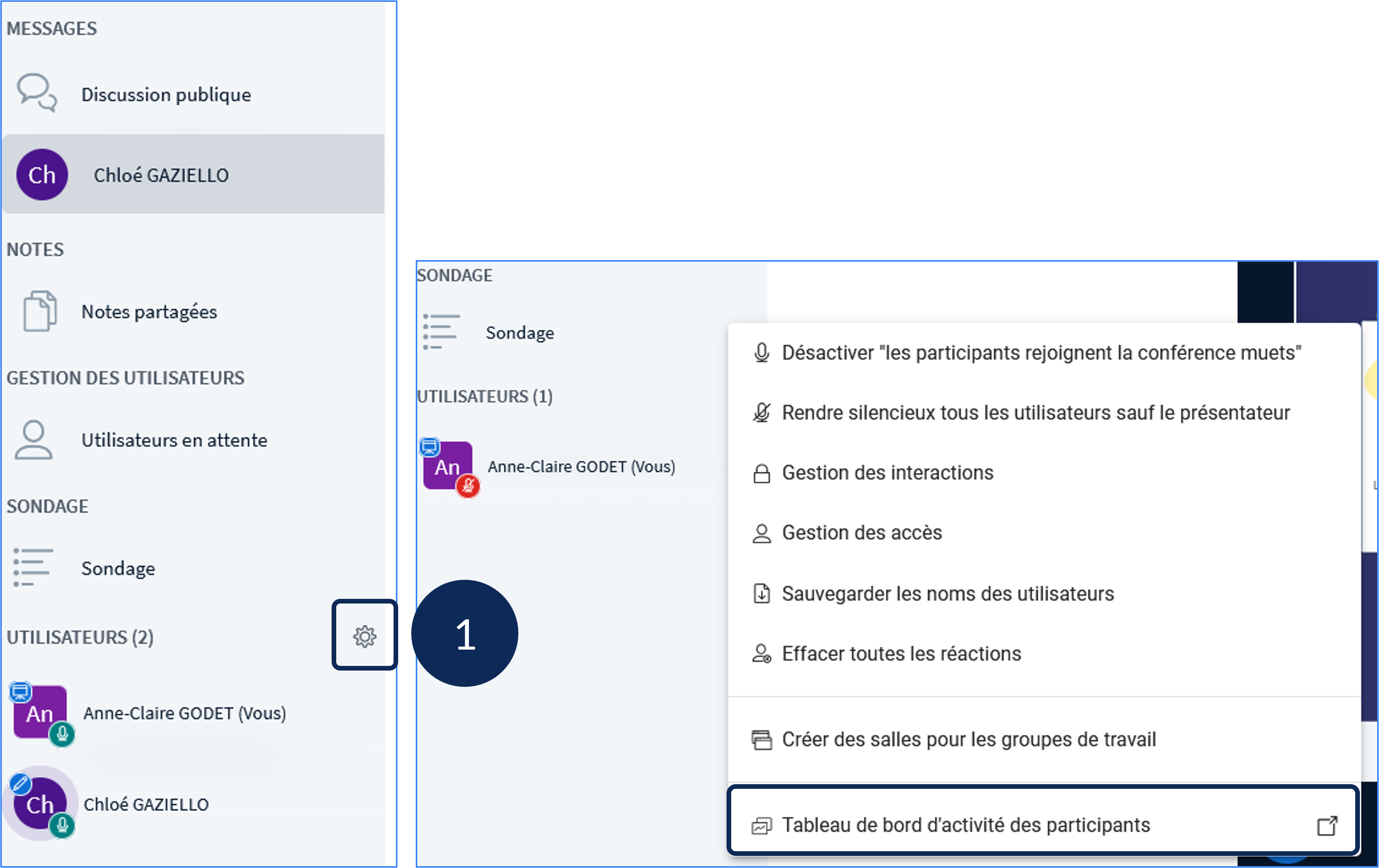
- Cliquer sur la roue crantée en haut de la liste des utilisateurs
- Cliquer sur Tableau de bord d'activité des participants. Cela ouvre une nouvelle fenêtre avec le tableau d'activité et des chiffres résumant les données
- Cliquer sur Télécharger les données de la session pour exporter le tableau
Attention : lorsque la session est clôturée, toutes les données sont réinitialisées, aussi il est important de sauvegarder les traces dont vous aurez besoin (discussion publique, notes partagées, données de la session ou annotations sur le tableau blanc collaboratif...) avant la clôture.