Créer et animer une classe virtuelle avec BigBlueButton
Completion requirements
Dans ce tutoriel, vous verrez comment :
- créer une classe virtuelle avec le plugin BigBlueButton
- configurer la classe virtuelle
- animer la classe virtuelle
Etape 3 : Accueillir les participants et communiquer
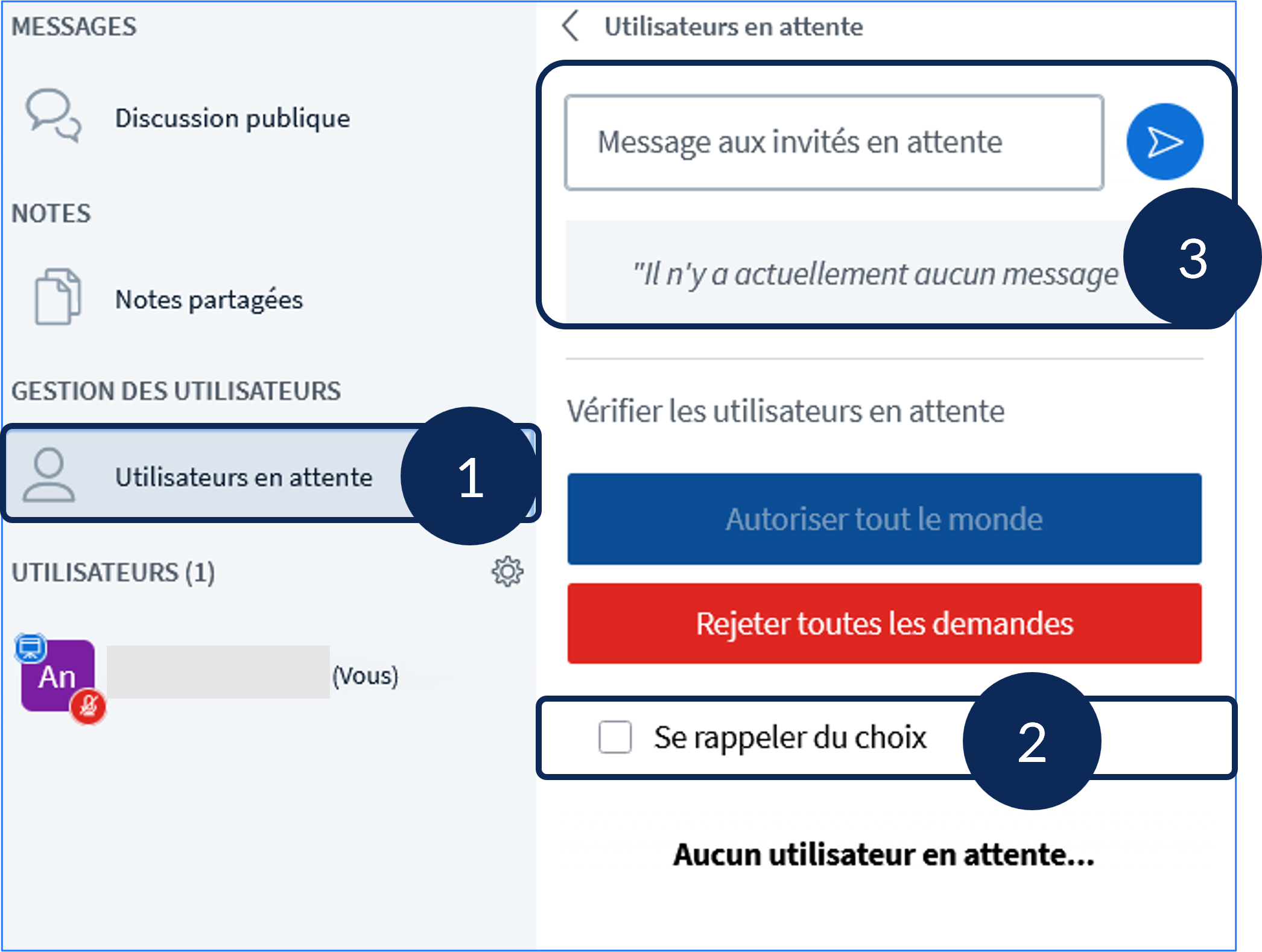
- Cliquer sur Utilisateurs en attente pour accéder aux participants dans la salle d'attente. Puis traiter les demandes au cas par cas ou globalement ( Autoriser tout le monde/ Rejeter toutes les demandes).
- Il est possible de se rappeler de ses choix pour le reste de la session
- ainsi qu'écrire un message aux utilisateurs en attente.
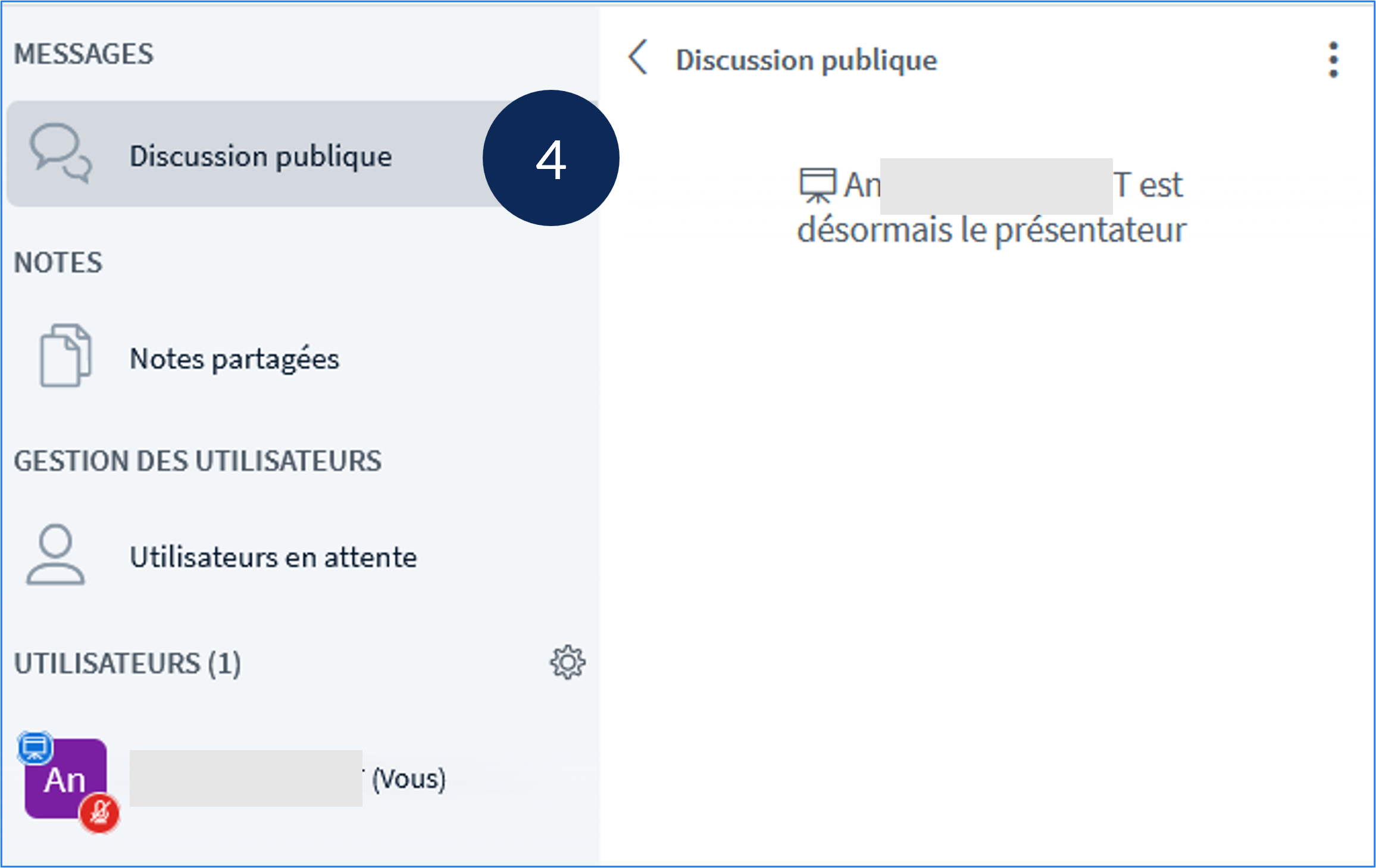
- Pour communiquer, il est possible d'écrire dans la discussion publique, ou en privé en cliquant sur le nom d'un utilisateur dans la liste