Créer et animer une classe virtuelle avec BigBlueButton
Conditions d’achèvement
Dans ce tutoriel, vous verrez comment :
- créer une classe virtuelle avec le plugin BigBlueButton
- configurer la classe virtuelle
- animer la classe virtuelle
Etape 2 : Rejoindre la classe virtuelle
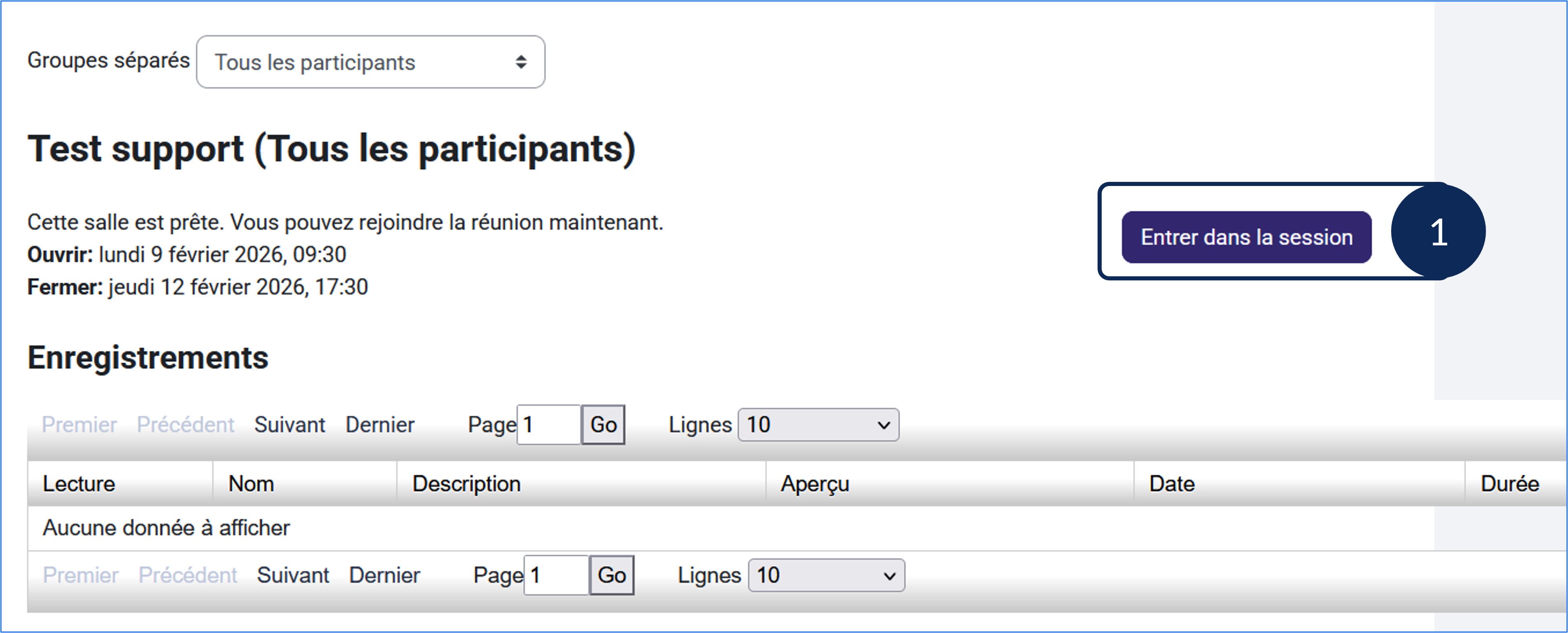
- L'interface est identique côtés enseignants et apprenants. A l'heure prévue, cliquer sur Entrer dans la session pour rejoindre la classe dans un nouvel onglet.
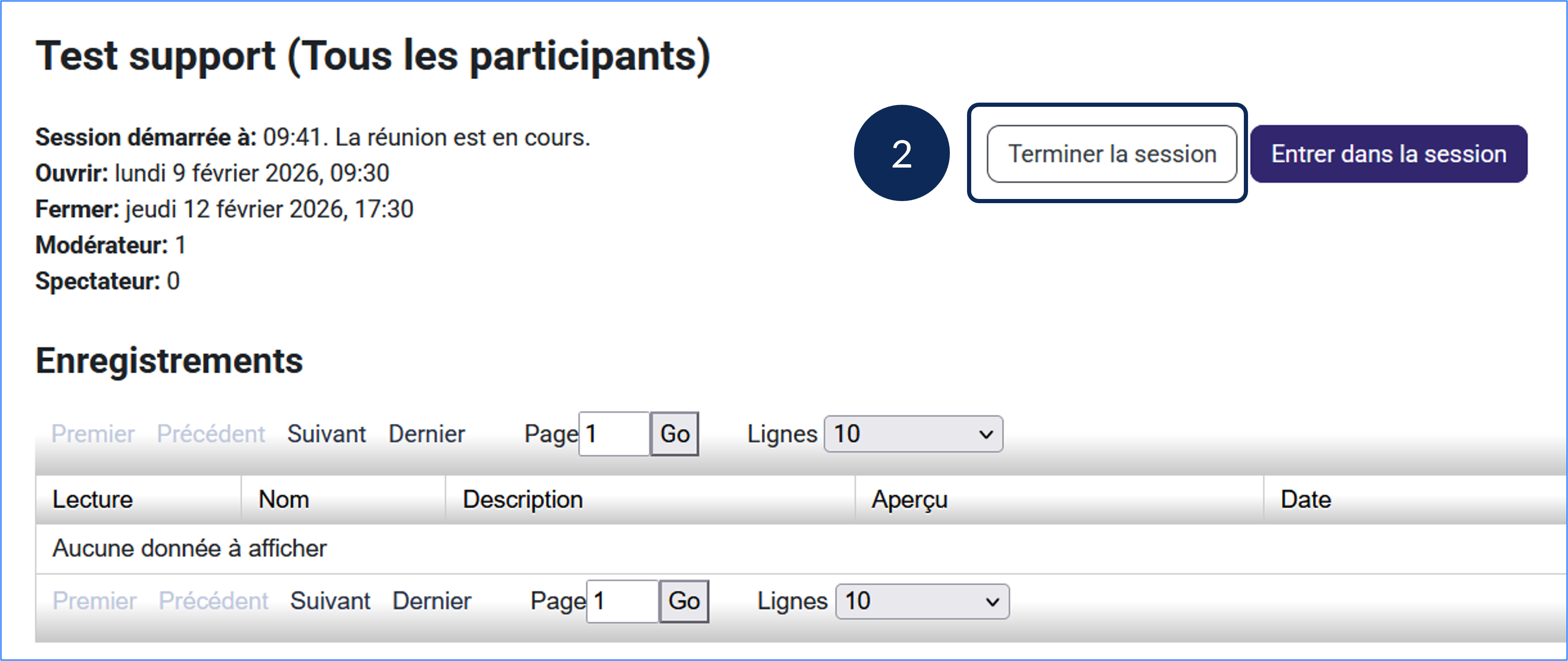
- A la fin de l'activité, le bouton Terminer la session permet à l'enseignant-modérateur de mettre fin à la session.
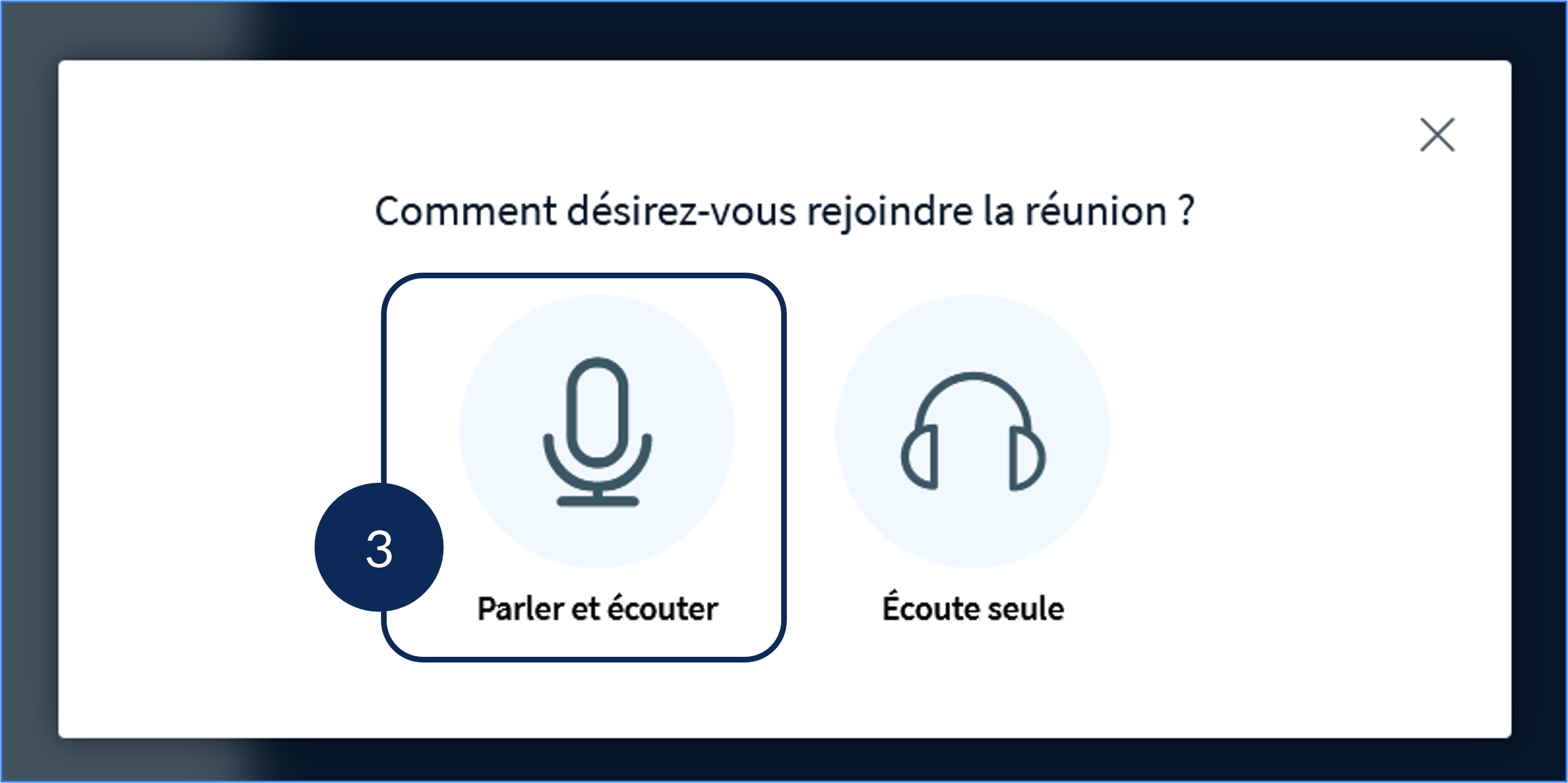
- Une fois dans la salle, tous les utilisateurs devront choisir entre Microphone et Ecoute seule. Cliquer sur Microphone
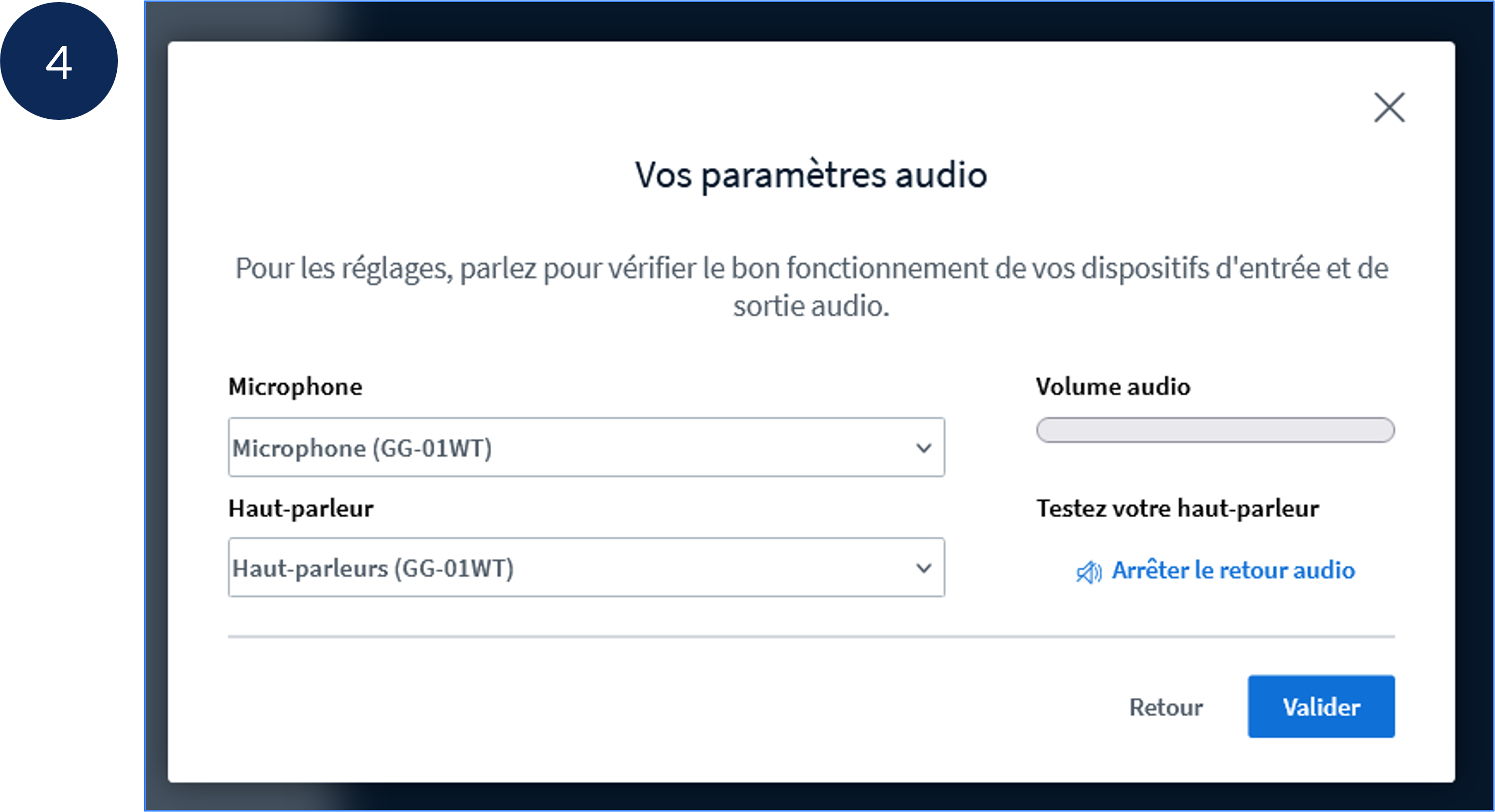
- La fenêtre de dialogue Vos paramètres audio s'affiche. Ensuite, sélectionner les microphones et haut-parleurs utilisés. Il est possible à cette étape de faire un test de son
Le mode Ecoute seule ne permet pas de prendre la parole. Il est néanmoins possible de changer d'avis et de rejoindre la discussion en cliquant sur Quitter l'audio de la réunion (icône Microphone
) et en modifiant son choix sur l'icône audio
.
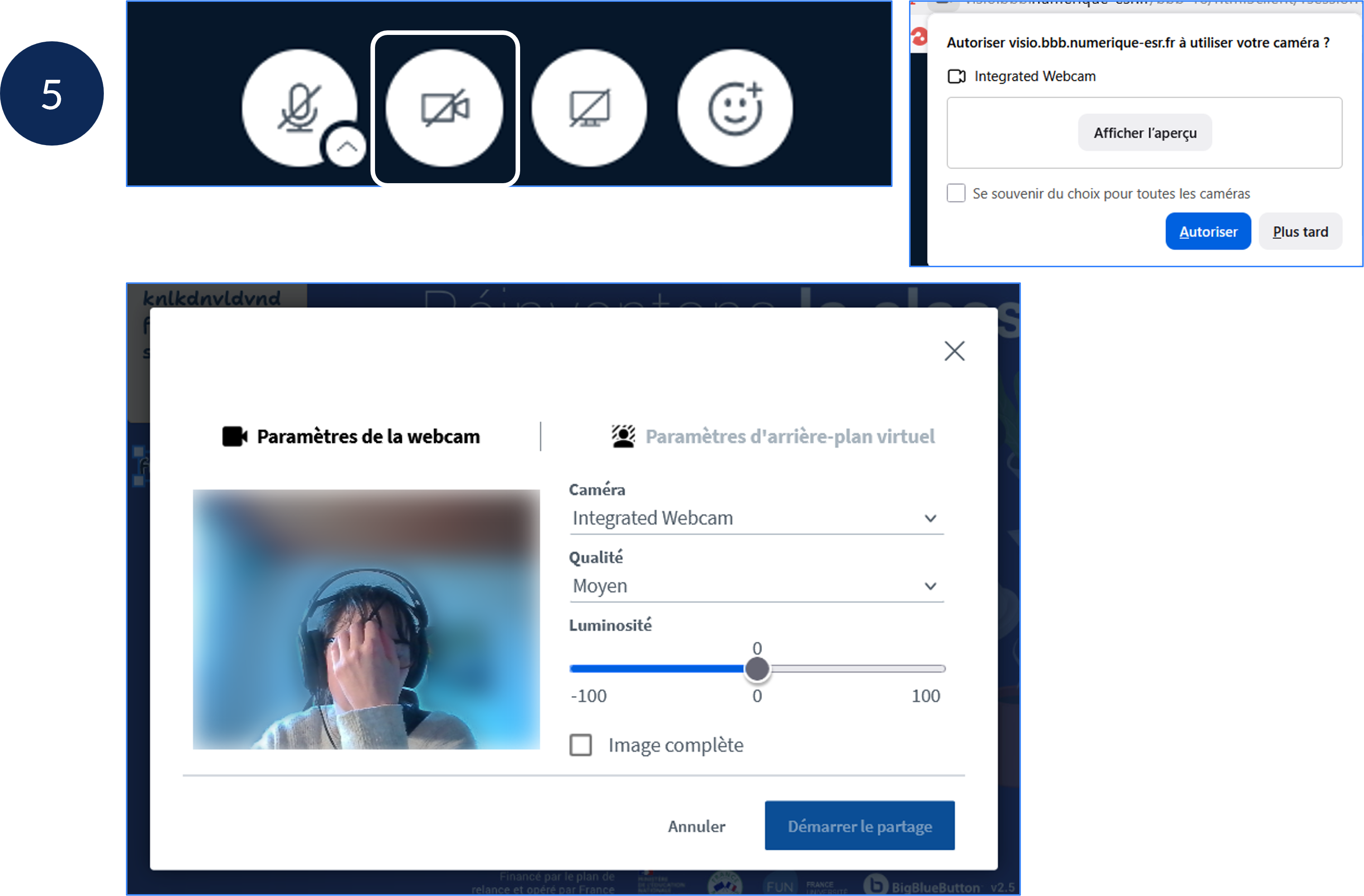
- La caméra des participants n'est pas activée par défaut. Cliquer sur le bouton Partager webcam pour l'activer et en autoriser l'utilisation via votre navigateur web. Un menu vous propose alors de choisir votre caméra, sa qualité de diffusion et un arrière-plan.