Créer et animer une classe virtuelle avec BigBlueButton
Conditions d’achèvement
Dans ce tutoriel, vous verrez comment :
- créer une classe virtuelle avec le plugin BigBlueButton
- configurer la classe virtuelle
- animer la classe virtuelle
Etape 1 : Créer et configurer une classe virtuelle
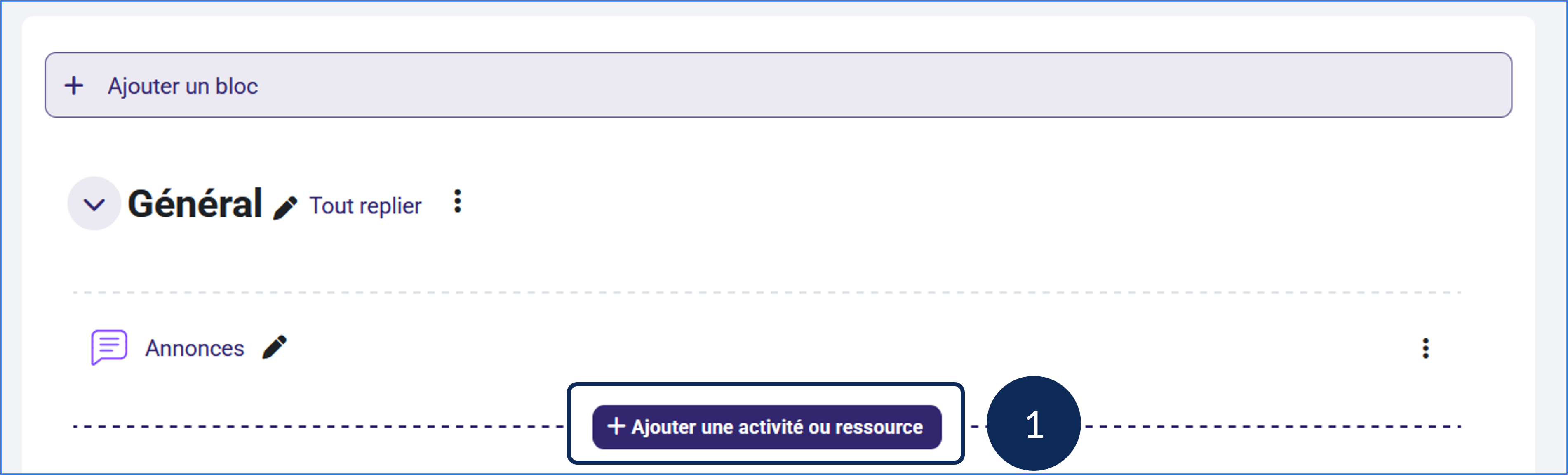
- Dans un cours, après avoir activé le mode édition, cliquer sur Ajouter une activité ou une ressource
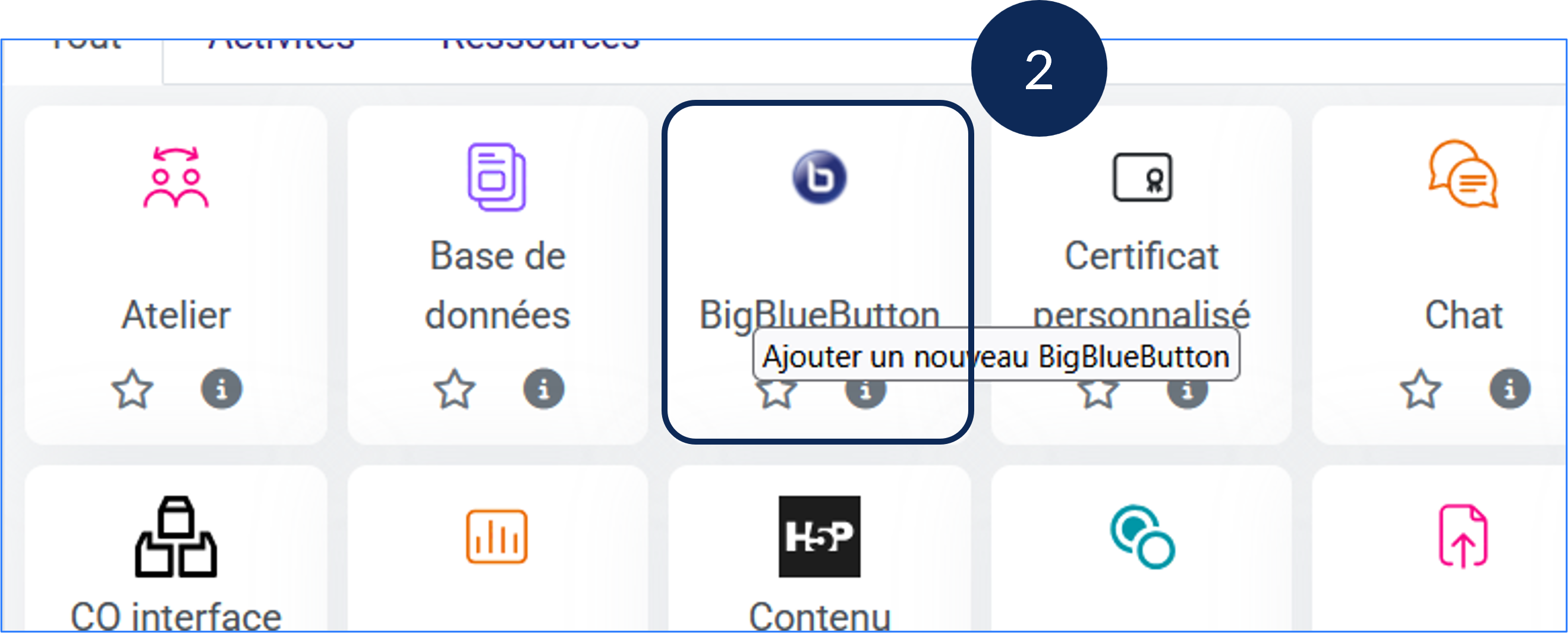
- Dans Activités, sélectionner BigBlueButton
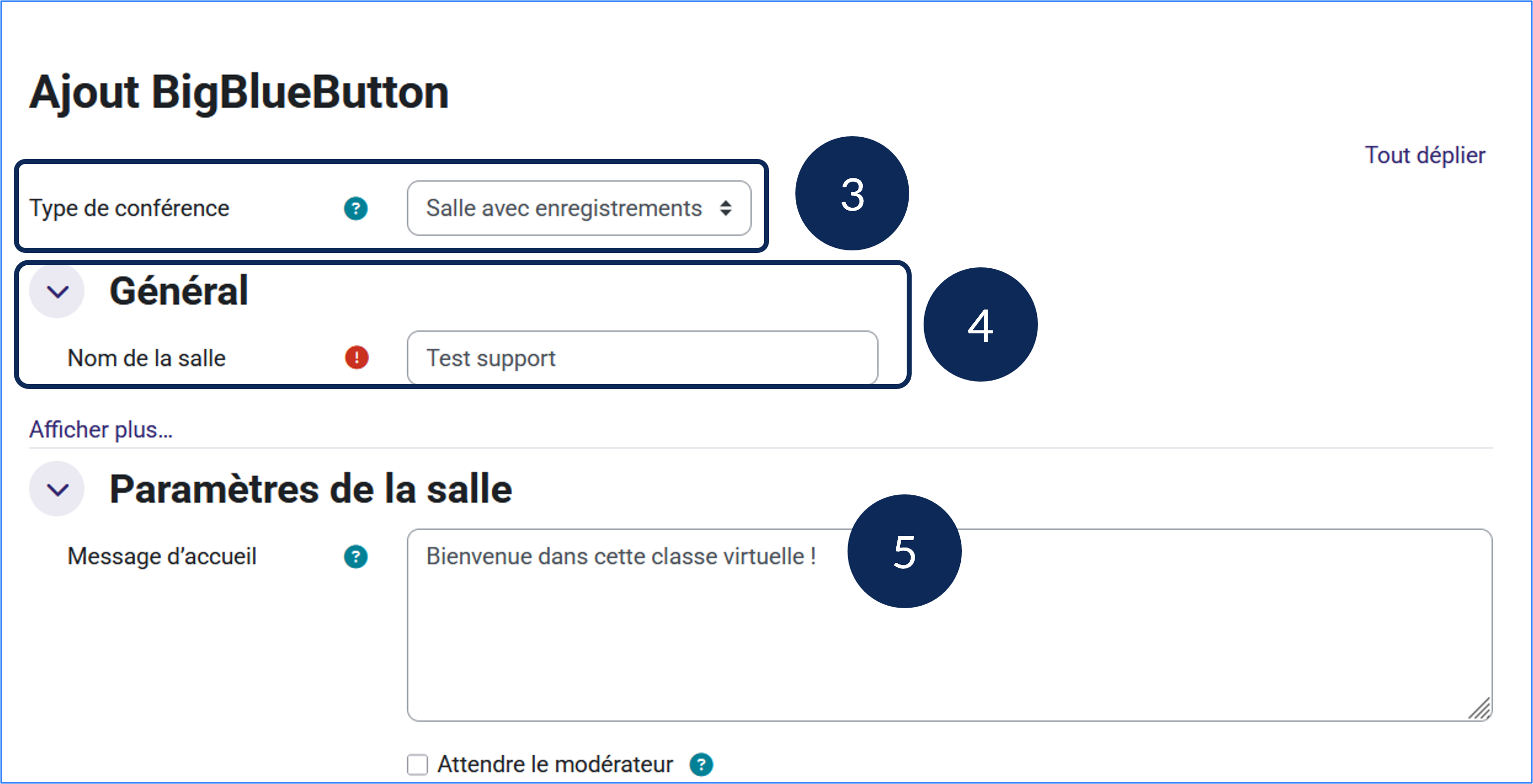
- Dans Type de conférence, choisir entre salle avec enregistrement si un enregistrement est prévu, salle seulement dans le cas contraire, et enregistrement seulement lorsqu'un/des enregistrement(s) a/ont déjà eu lieu, et qu'aucune autre réunion n'est prévue
- Dans Général, donner un nom à la salle
- Dans Paramètres de la salle, entrer un message d'accueil (optionnel)
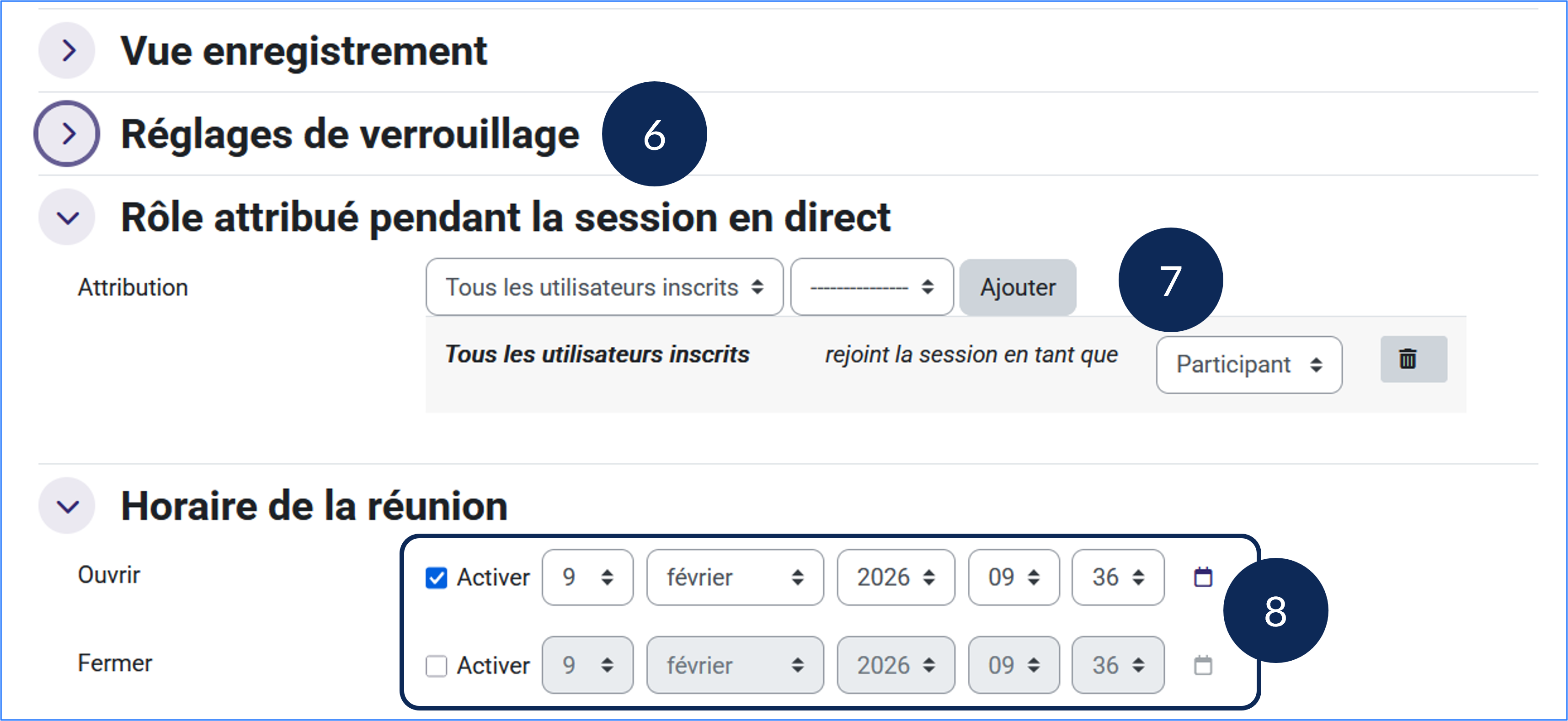
- Dans Réglages de verrouillage, activer ou désactiver les différentes options (activer ou désactiver les notes publiques, la discussion publique ou privée, les micros, caméras...)
- Dans Rôle attribué pendant la session en direct, choisir le rôle des utilisateurs rejoignant la classe virtuelle : participant ou modérateur. Il est possible d'attribuer ce statut par rôle d'inscription dans le cours (ex : rejoindre la classe virtuelle en tant que modérateur lorsqu'on est enseignant dans le cours) ou par utilisateur : sélectionner le rôle d'inscription ou l'utilisateur et son rôle (participant/modérateur) choisi puis cliquer sur Ajouter
- Dans Horaires de la réunion, laisser désactiver si la classe virtuelle doit être permanente. Sinon, régler une date d'ouverture et/ou de fermeture.