Corriger des QROC et des QROL en tant que correcteur
| Site: | UNESS Assistance |
| Cours: | Evaluation Notation |
| Livre: | Corriger des QROC et des QROL en tant que correcteur |
| Imprimé par: | Visiteur anonyme |
| Date: | samedi 26 septembre 2026, 01:22 |
1. Introduction et prérequis
Vous êtes correcteur dans une épreuve et devez corriger des questions rédigées ?
Ce tutoriel vous montre comment accéder à l'épreuve, voir les réponses anonymisées des étudiants et les corriger.
Prérequis :
- avoir une fonction enseignant dans Uness cockpit
- avoir été inscrit comme correcteur par un administrateur de l'épreuve
Pour vérifier si vous disposez de la fonction enseignant, vous pouvez vous rendre dans l'onglet "Mes informations" puis "Mes informations personnelles" et regarder la carte "Mes fonctions".
Pour demander la fonction, veuillez contacter la scolarité de votre faculté de rattachement.
2. Accéder à l'épreuve
- connectez vous sur Uness évaluation notation
- puis cliquez sur Corriger et analyser dans le menu à gauche
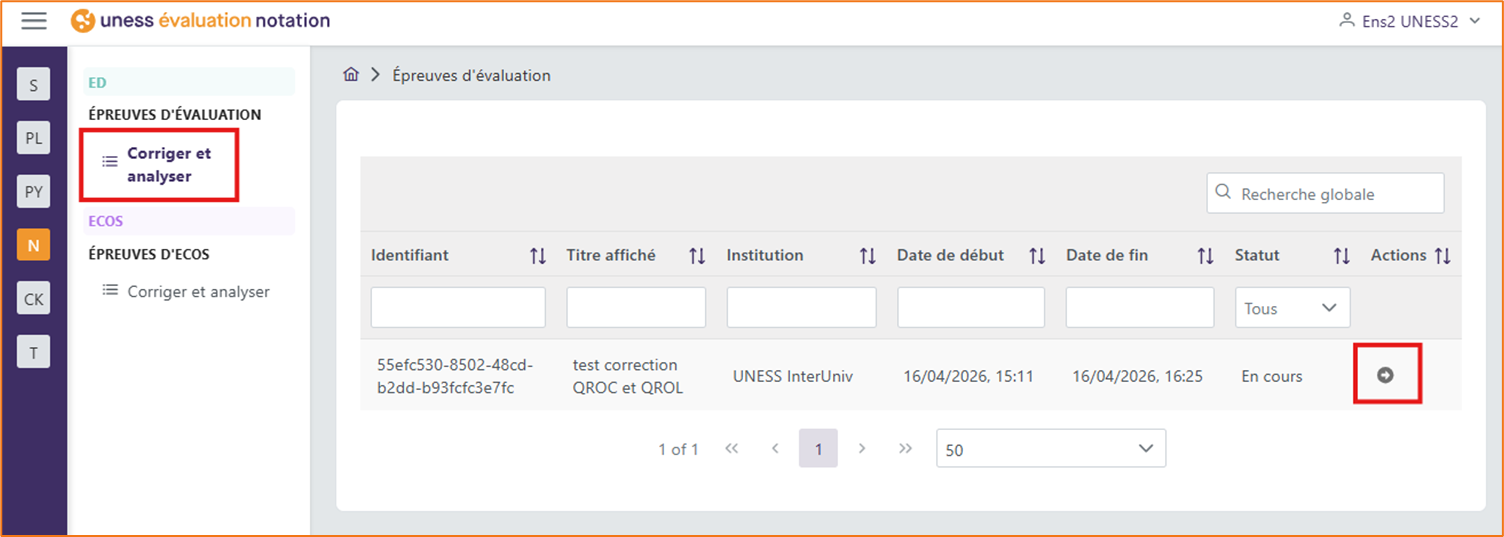
- cliquez ensuite sur la flèche à droite de l'épreuve concernée pour accéder à la correction des questions
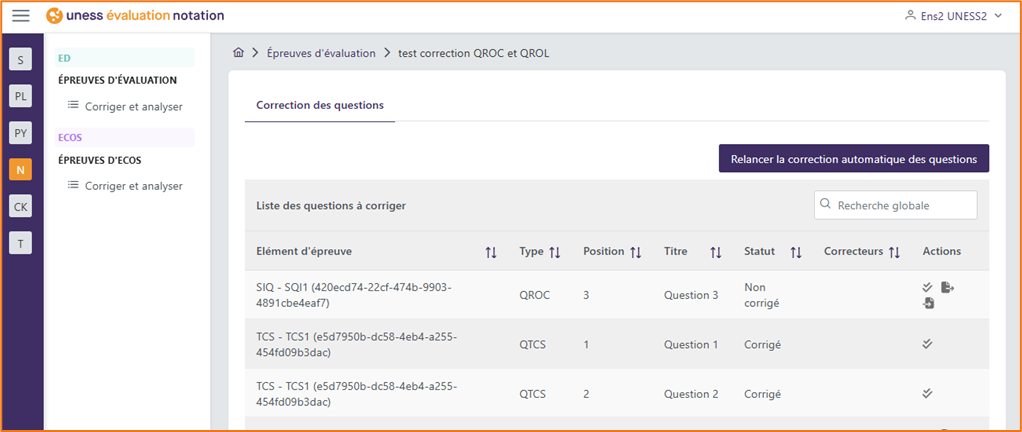
Les questions à corriger s'affichent sous la forme d'un tableau qui rappelle :
- le dossier de questions (élément d'épreuve) dont la question est issue
- le type de question : QROC (réponse ouverte courte) ou QROL (réponse ouverte longue)
TCS : les questions des TCS apparaissent également dans cet onglet car il est possible de modifier le nombre de positionnements des panélistes pour chaque réponse. Mais pour les étudiants, aucun traitement n'est à effectuer.
- le statut : non corrigé ou corrigé (dès lors qu'un correcteur a validé une correction)
- le lien vers les réponses anonymisées et les fichiers de réponse dans les boutons d'action
3. Corriger une QROC
Pour corriger une QROC (question à réponse ouverte et courte), deux méthodes sont possibles :
- correction manuelle : corriger directement dans l'interface
- correction par fichier : envoyer le fichier des réponses à un correcteur puis réimporter le fichier corrigé
Correction manuelle :
Pour corriger une QROC directement dans l'interface, veuillez suivre les étapes décrites ci-dessous :
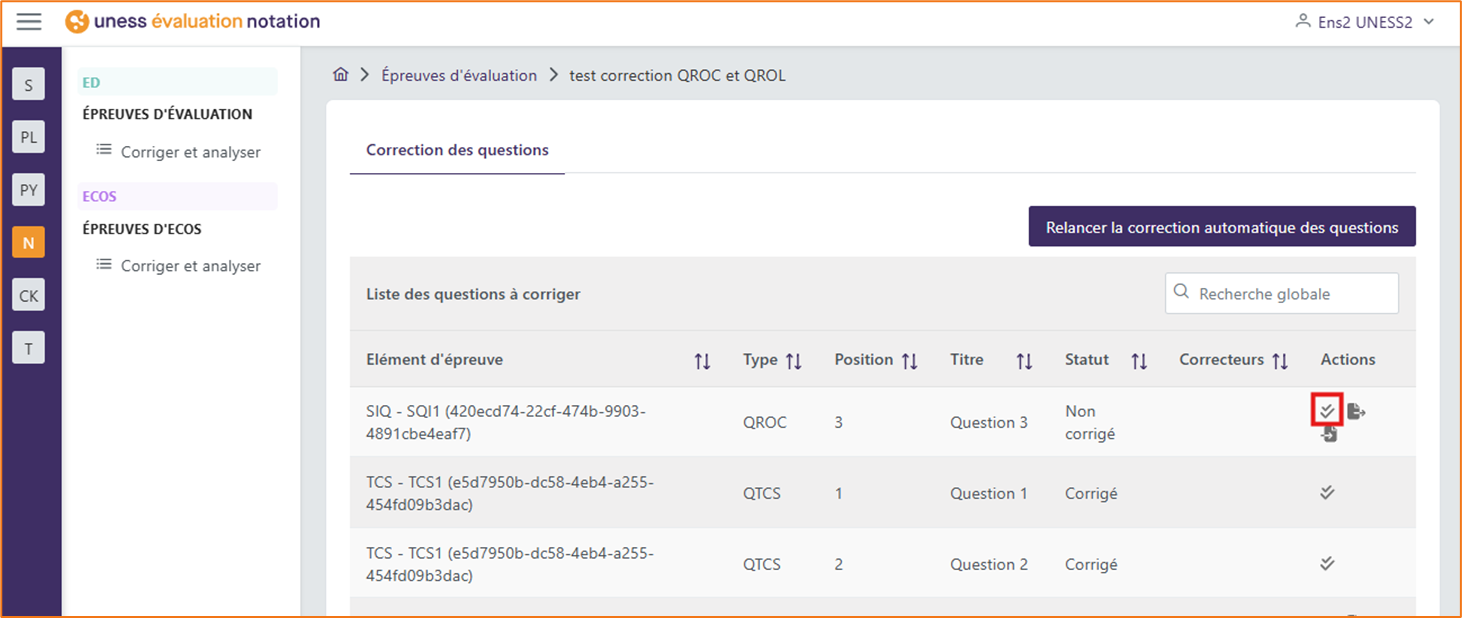
- cliquez sur la coche à droite de la question
- une pop-up apparait avec la liste des réponses fournies par les étudiants :
en vert : les réponses valides à 100% attendues par le rédacteur de la question
en orange : les réponses qui s'écartent des réponses attendues et qui sont notées sur 0 par défaut
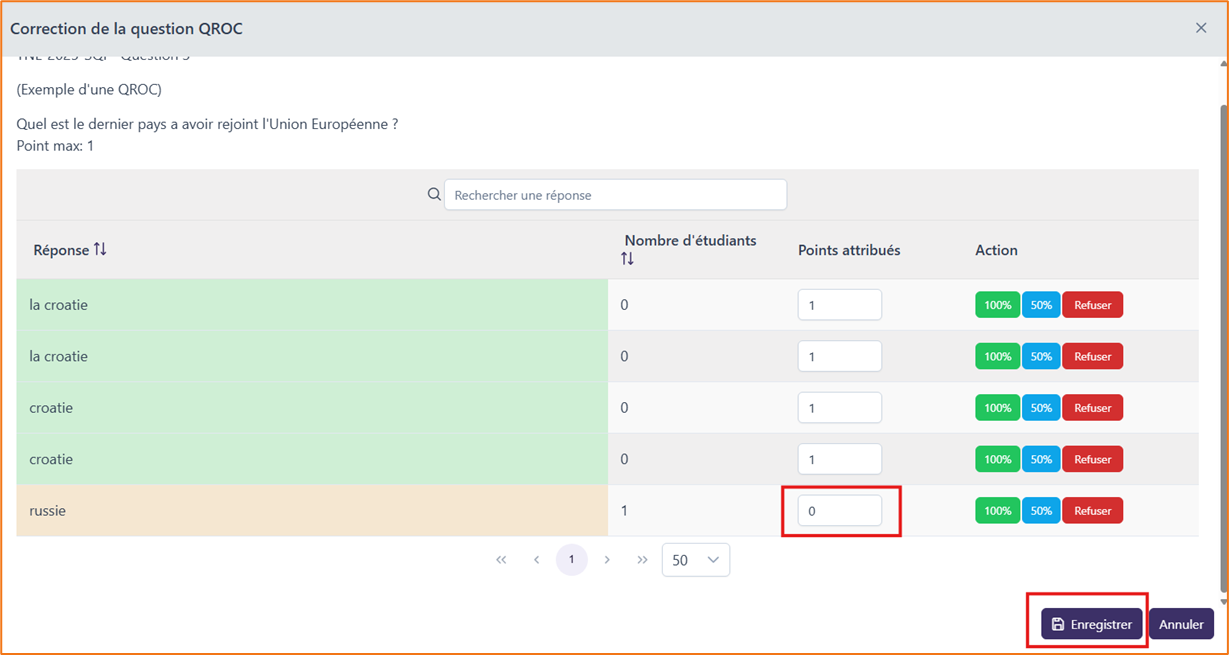
- modifiez le barème à droite de chaque proposition de réponse en cliquant sur le barème souhaité
- enregistrez votre correction avant de passer à la question suivante.
Correction par fichier
- cliquez sur la 1ère icône à droite de la question pour exporter le fichier Excel contenant les réponses des étudiants afin de l'envoyer au correcteur
- puis importez le fichier corrigé en cliquant sur la 2ème icône
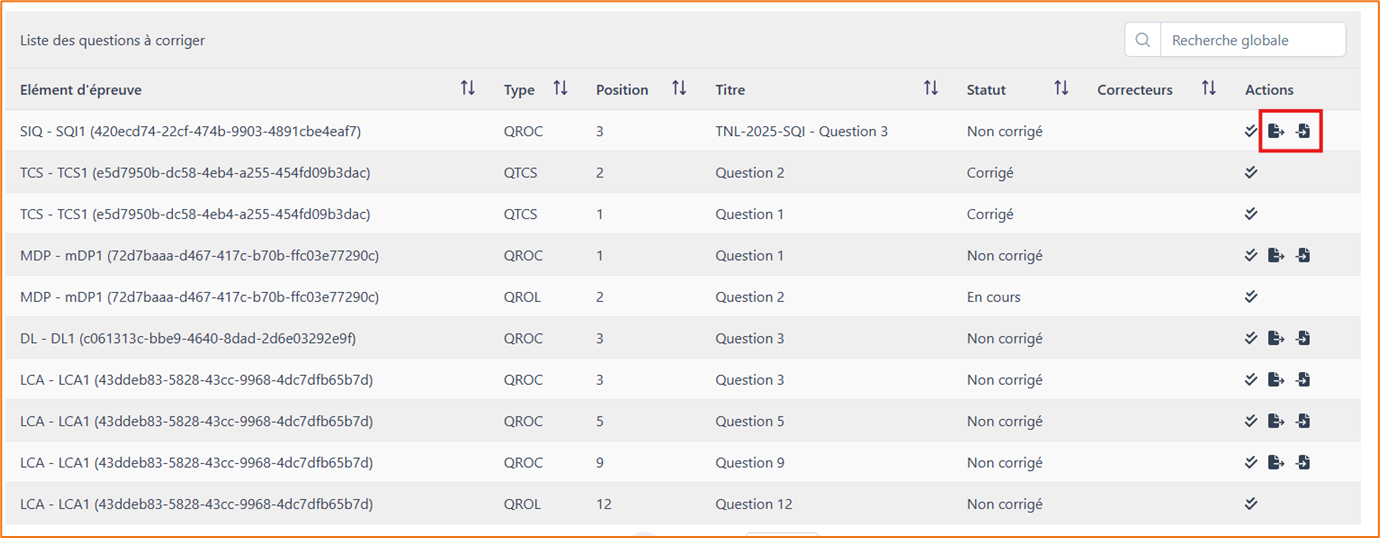
L'import du fichier modifie le barème dans l'interface pour chaque réponse.
4. Corriger une QROL
Pour corriger une QROL (question à réponse ouverte et longue) veuillez suivre les étapes décrites ci-dessous :
- cliquez sur la coche à droite de la question
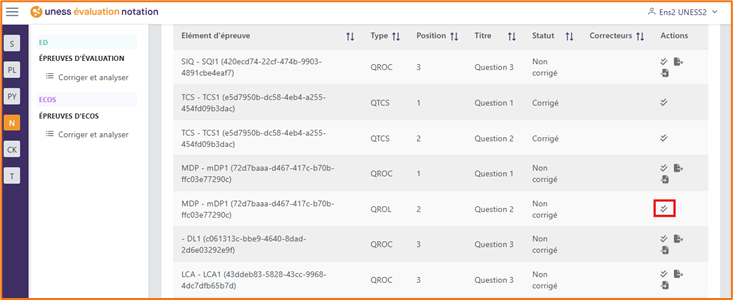
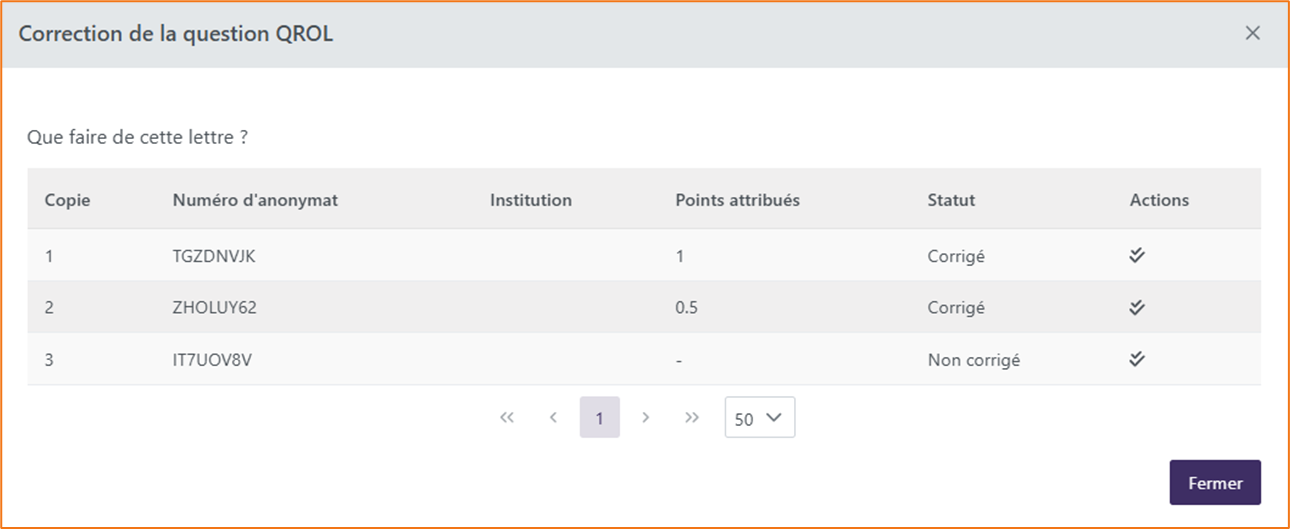
- une pop-up apparait avec la liste des copies anonymisées
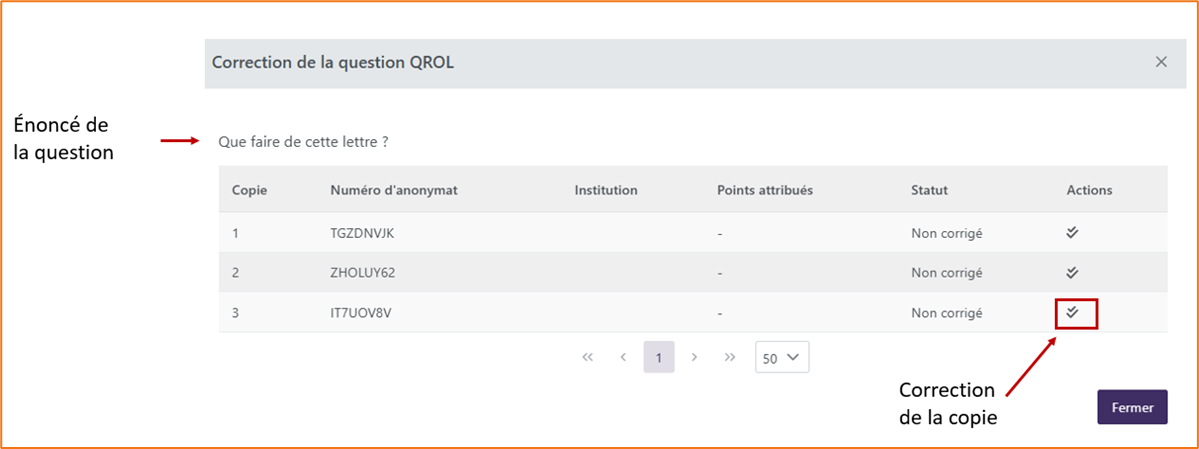
- consultez chaque copie en cliquant sur chacune des coches
L'énoncé ainsi que les réponses valides et réponses invalides prévues par le rédacteur s'affichent
La réponse complète de l'étudiant apparait en bas de la pop-up
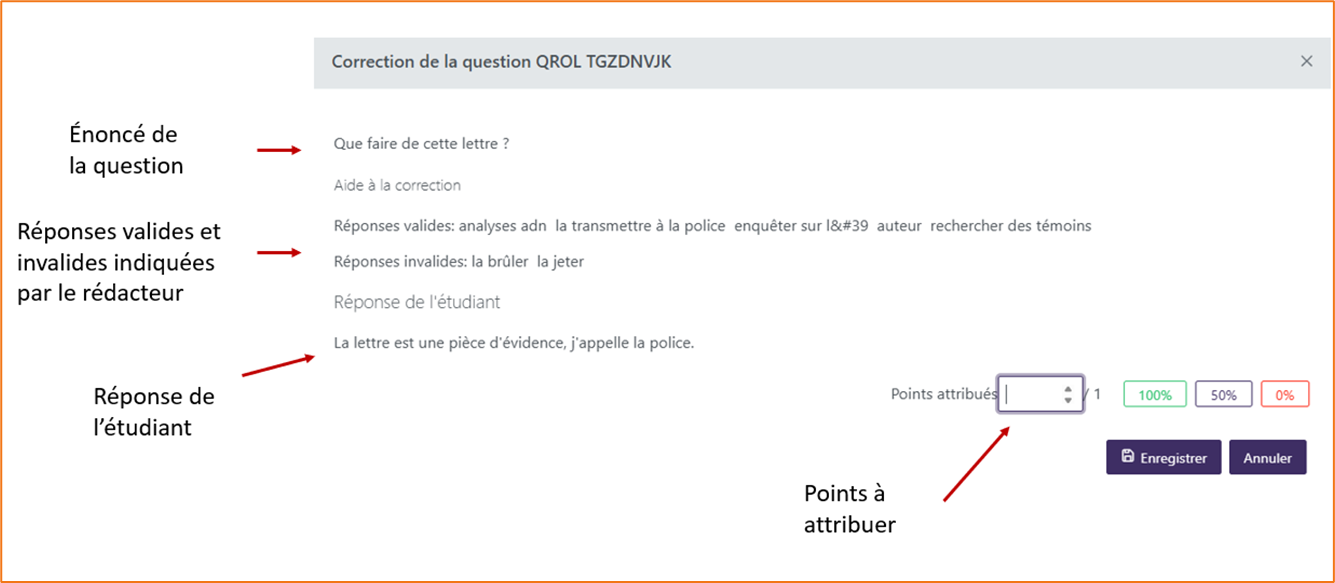
- vous pouvez alors noter la copie dans la zone dédiée puis enregistrer
Le statut de la copie se met à jour et passe à Corrigé