Créer une Question Zone à Pointer (QZONE)
Introduction
La Question Zones à Pointer est un type de question qui permet de placer une ou plusieurs étiquettes sur une image (photo, illustration, schéma, etc.) pour obtenir une réponse contextualisée.
Nombre maximum de « zone à pointer » présentées = 5.
Correction « n/x » où « n » est le nombre de bonnes réponses « pointées » et « x » le nombre de bonnes réponses « pointées » attendues, à savoir par exemple 0,66 points pour 2 bonnes réponses cochées sur 3 attendues. Le nombre de propositions pouvant être « pointées » par le candidat est limitée à « x ».
La QZONE peut être créée comme une question isolée ou intégrée dans un dossier de questions. Lien vers les tutoriels créer une Question isolée de type QZONE ou ajouter ce type de question dans un dossier
Créer et paramétrer une question à zones (QZONE)
Etape 1 - Créer la question
1. Dans un élément d'épreuve (question isolée ou dossier de questions), cliquer dans l’onglet « Contenu » pour accéder aux différents types de questions et choisir « QZONE ».
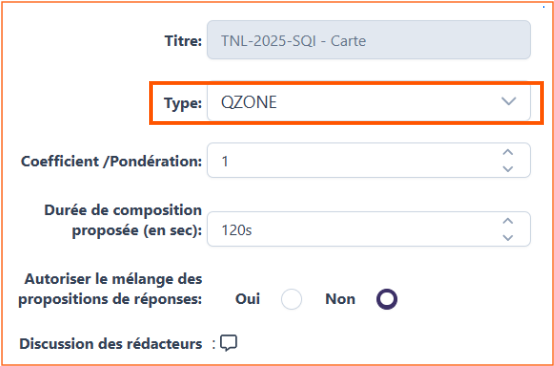
Modifier si besoin le coefficient/pondération de la question et la durée de composition
cette durée de composition sur les questions est fournie à titre indicative pour calculer de manière automatique (et indicative) le temps nécessaire à la composition du dossier de questions.
le mélange des propositions de réponses n'est pas encore disponible pour ce type de question.
Etape 2 - Renseigner l'énoncé de la question
2. Renseigner l'énoncé de la question
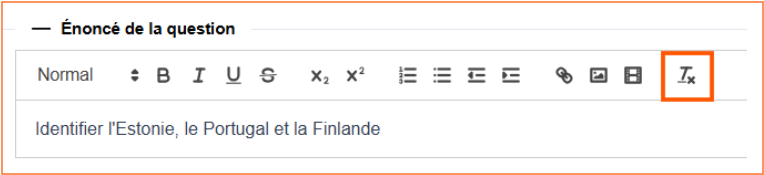
le bouton Tx permet de retirer les styles en cas de copier/coller et nous conseillons fortement d'utiliser cette fonctionnalité. Pour cela, sélectionner le texte puis cliquer sur l'icône.
Etape 3 - Insérer l'image et définir les zones
utiliser des images au format JPEG ou PNGrésolution et taille souhaitée des images : 720*1280 (HD, paysage)
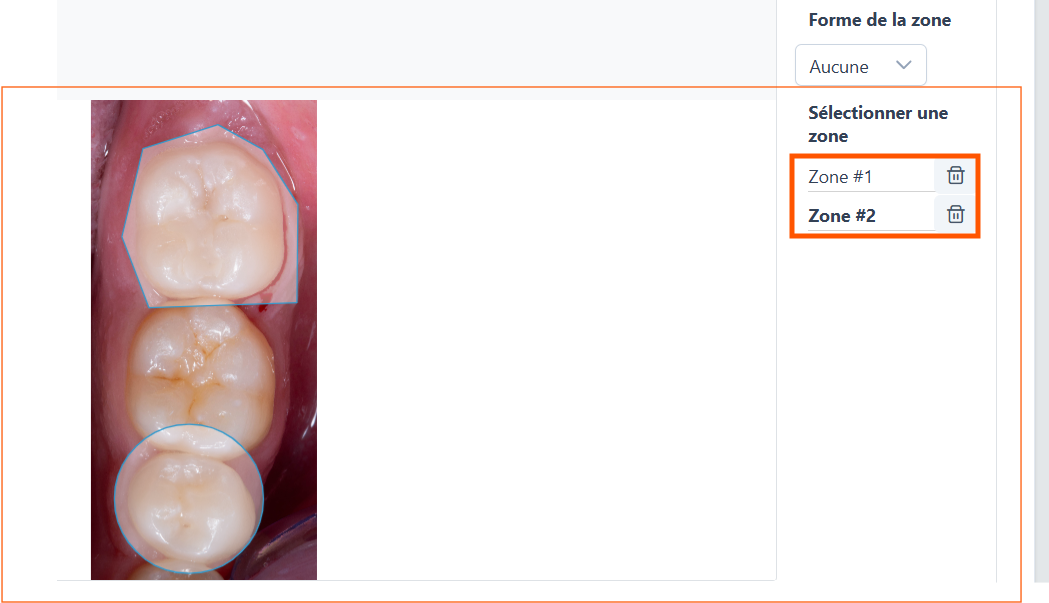
Attention ! Nous vous conseillons d'élargir un peu la zone, pour éviter que les réponses se trouvant sur la frontière, soient considérées comme erronées
Etape 4 - Définir les marqueurs et les paramétrer
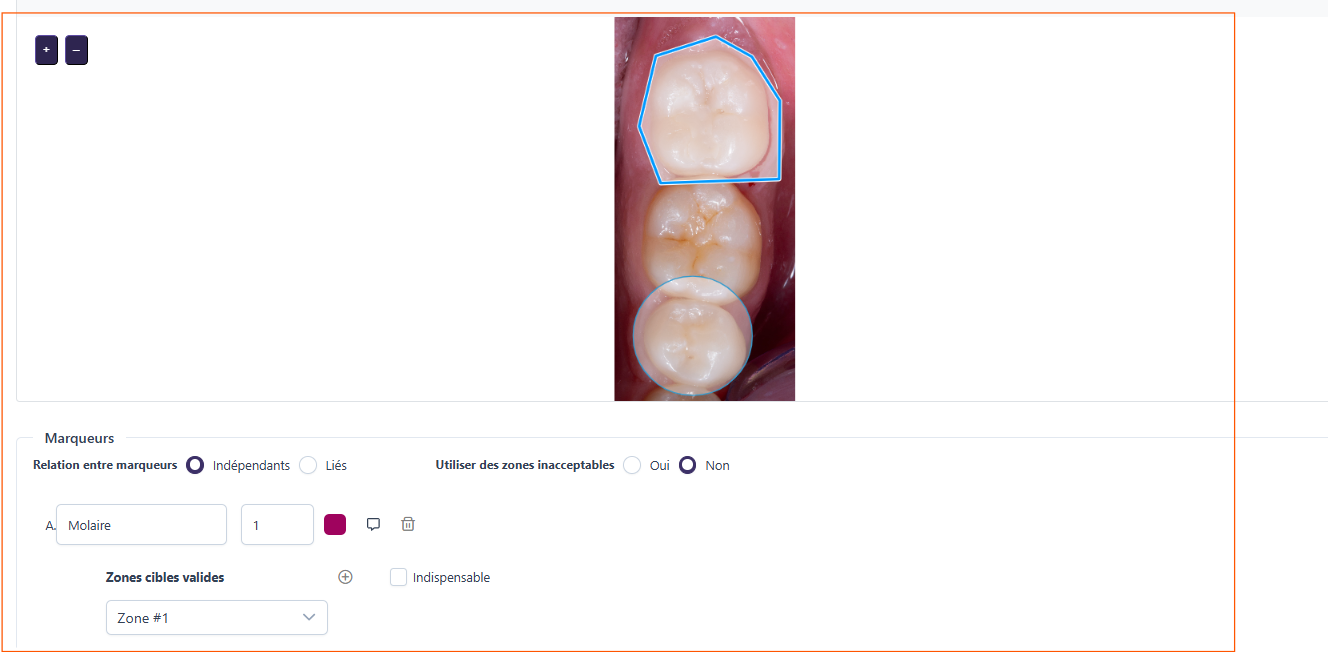
- indiquer le nom de l'étiquette : ex. Molaire
- lui associer une zone cible valide : ex. la zone 1
- options possibles :
- modifier la couleur des marqueurs (couleur des étiquettes dans le Player)
- modifier le barème de correction en ajoutant des zones indispensables et inacceptables
- définir si les marqueurs sont indépendants ou liés (ils sont indépendants par défaut)
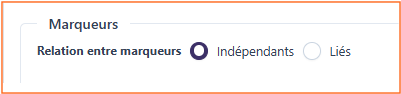
6. Focus sur la relation entre les marqueurs :
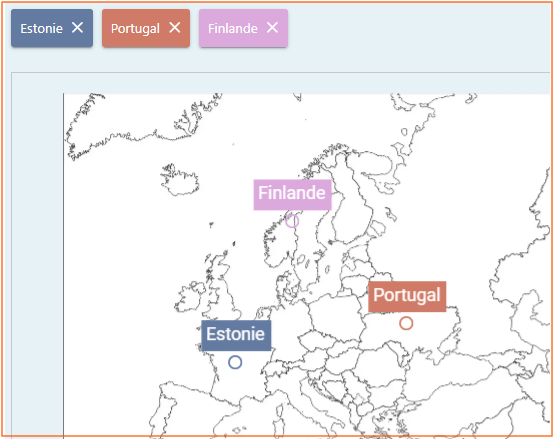
- si les marqueurs sont indépendants, chaque marqueur est rattaché à une zone
Exemple : Positionnez l'Estonie et le Portugal sur la carte.
Estonie = à placer sur la zone 1
Portugal = à placer sur la zone 2
- si les marqueurs sont liés, les marqueurs sont rattachés à plusieurs zones
Exemple : Identifiez deux pays entrés dans l'union européenne après 2010.
Pays 1 = à placer sur la zone 1 ou sur la zone 2
Pays 2 = à placer sur la zone 1 ou sur la zone 2Dans ce cas, une zone ne peut valider qu'un seul marqueur.