Obtenir un modèle de TCS pour son collège
Conditions d’achèvement
Objectif
utiliser le modèle de TCS de son collège pour créer ses TCS
Intérêt du modèle
le modèle contient tous les paramétrages qui sont communs à tous les TCS
- le partage institutionnel : les TCS de chaque collège sont partagés avec le collège pour que tous les gestionnaires d'épreuve du collège puissent accéder aux différents TCS
- le partage collaboratif demandé par la CNCEM : inscription des relecteurs et de l'ingénieure pédagogique de l'UNESS
pédagogique) - l'inscription des panélistes
Mise en place du modèle
Pour que l'UNESS puisse créer le modèle de votre collège :
- Désigner un référent BNTCS pour chaque collège
- Fournir les données à l’UNESS pour l'inscription des rédacteurs de TCS
Pour dupliquer le modèle et accéder aux différents TCS créés pour le collège, les rédacteurs doivent avoir la fonction de Gestionnaire d'épreuve dans le collège.
Télécharger le fichier "Rédacteurs_ACRONYME" à renseigner (xlsx,12,4Ko) (renseigner à minima les colonnes B, C, D)
- Fournir les données à l’UNESS pour la création du groupe de panélistes de chaque collège
Télécharger le fichier "Panélistes_ACRONYME" à renseigner (xlsx, 12,3Ko) (à minima les colonnes B, C, D)
Utilisation du modèle
- Retrouver le modèle dans le Studio : le lien vers le modèle est transmis par mail au référent BNTCS. Tous les gestionnaires d'épreuve du collège le retrouveront dans leur onglet personnel du Studio
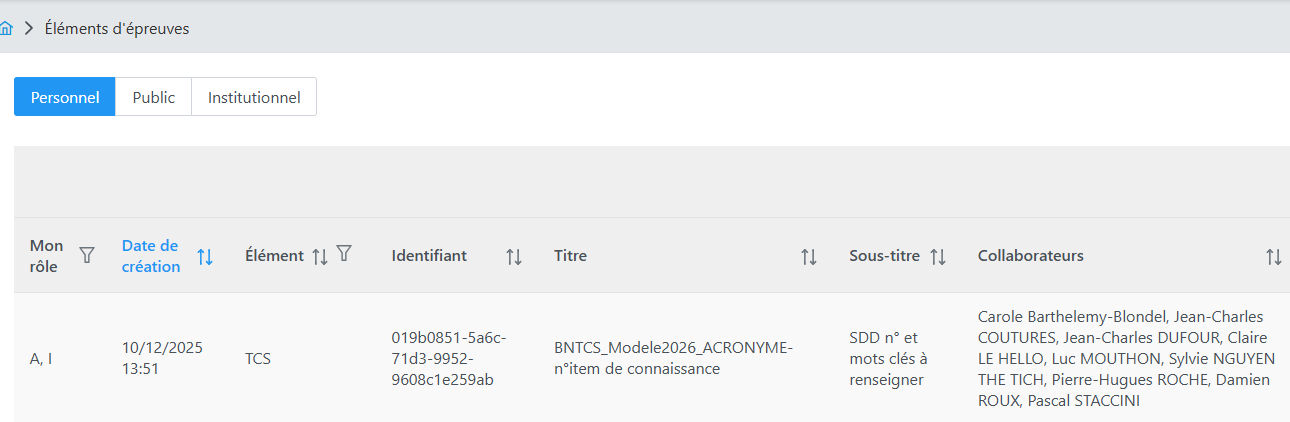
2. Pour utiliser le modèle, il faut le dupliquer pour chaque nouveau TCS :
- cliquer sur l'icône de duplication

- Conserver toutes les coches, modifier la fin de l'intitulé et dupliquer :
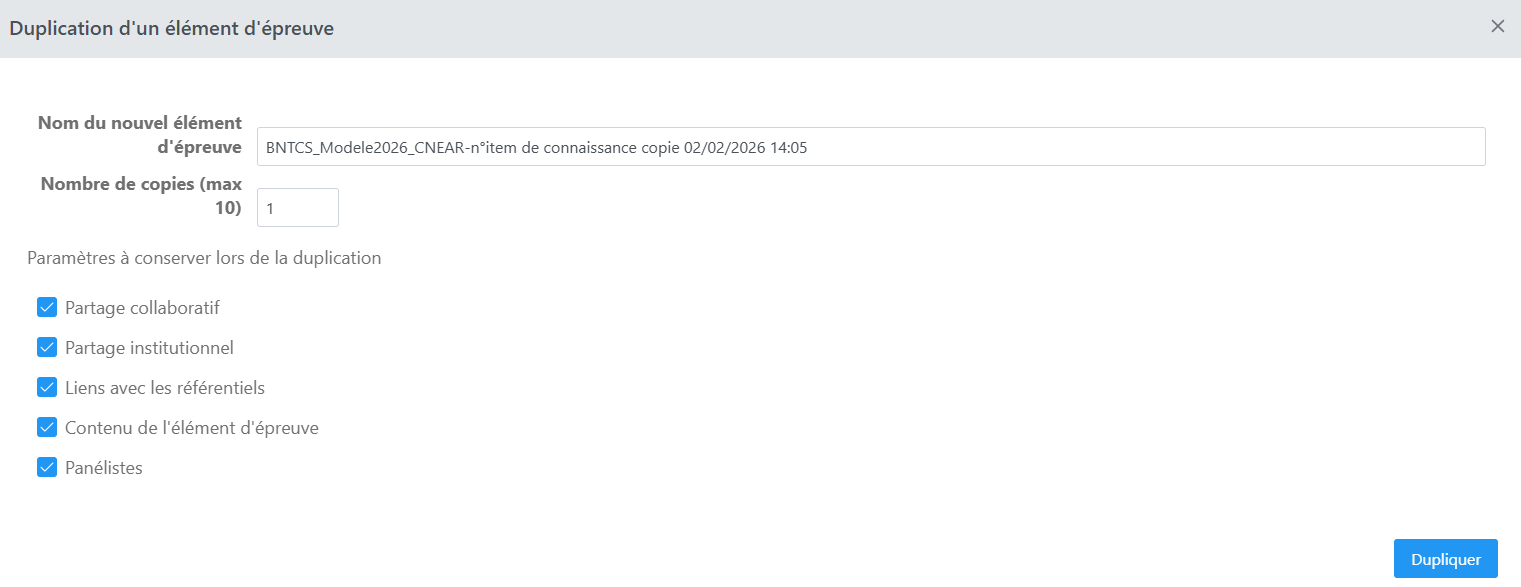
- Editer le nouveau TCS pour remplir son contenu

- Dans l'onglet "Informations", remplacer le sous-titre par la situation de départ et les mots clés
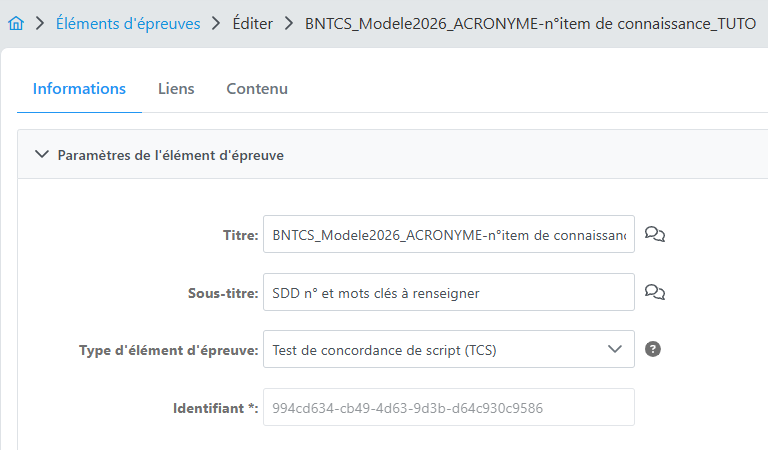
- Puis saisir le contenu du TCS dans l'onglet "Contenu".
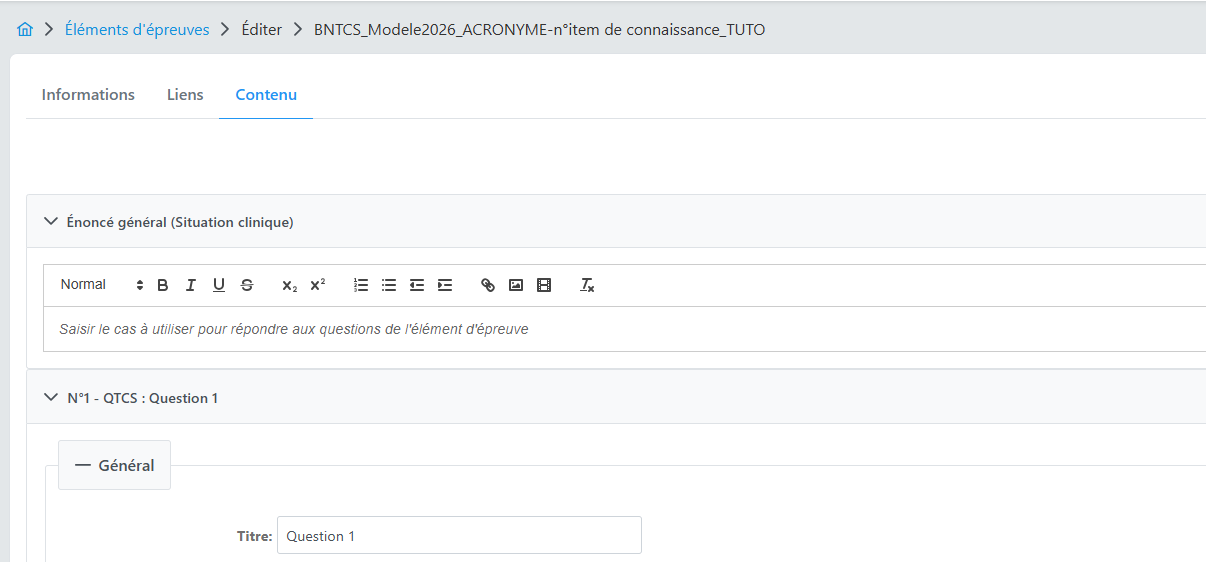
- Pour renseigner le contenu, envoyer les demandes d'expertises et gérer les réponses des panélistes, voir le tutoriel Créer un Test de Concordance de Script (TCS)
Modifié le: lundi 2 février 2026, 14:59