Se connecter avec un mail personnel ou professionnel
| Site: | UNESS Assistance |
| Course: | Accueil - Environnement Uness |
| Book: | Se connecter avec un mail personnel ou professionnel |
| Printed by: | Guest user |
| Date: | Saturday, 26 September 2026, 12:54 AM |
Description
Ce tutoriel explique comment se connecter pour la première fois à l'environnement Uness avec un mail universitaire.
Étape 1 : configurer son mot de passe Uness
- Se rendre sur le site uness.fr
- Puis cliquer sur Mon Espace.

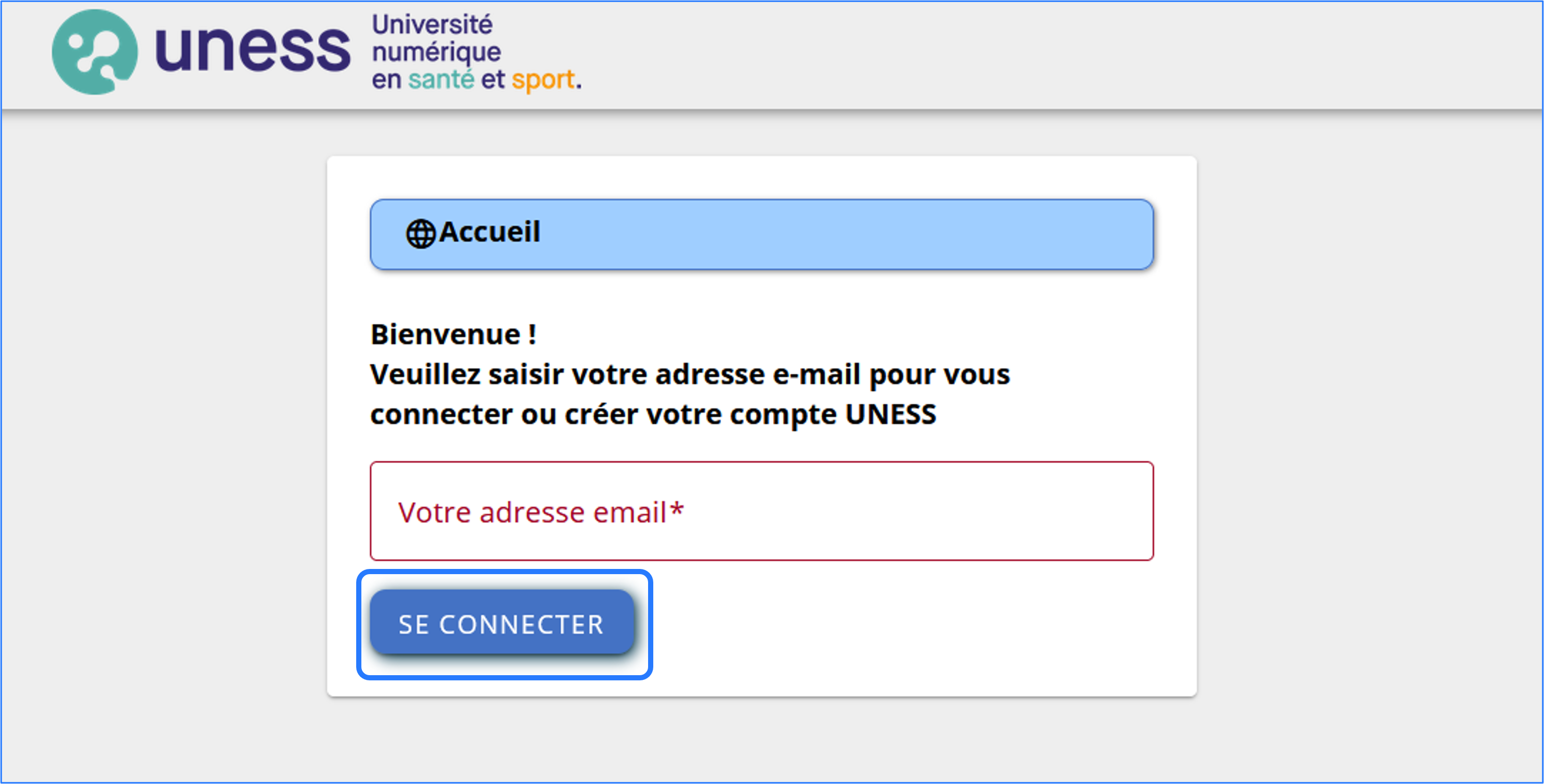
- Renseignez l’adresse mail personnelle que l’administration a utilisé pour créer votre compte Uness dans la fenêtre et cliquez sur se connecter
Vous ne pouvez utiliser un mail personnel ou professionnel pour vous connecter que si la scolarité de votre université de rattachement ou l’ARS vous a préalablement créé un compte avec ce mail (il n’est pas possible de se créer soi-même un compte à l’uness).
-
Si vous rencontrez ce message, c’est que :•vous ne rentrez pas le mail avec lequel la scolarité vous a inscrit
ou
•la scolarité ne vous a pas inscrit
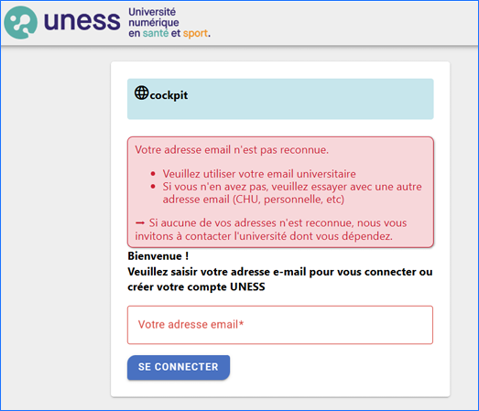
Il faut donc contacter la scolarité ou l’ARS en expliquant votre situation (enseignant hors université, RTS…).
-
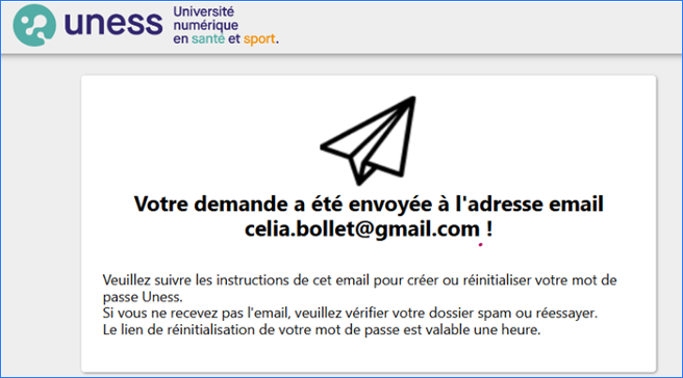
Si votre identification a fonctionné, vous arrivez sur cette page : "votre demande a été envoyée à l'adresse xx"
-
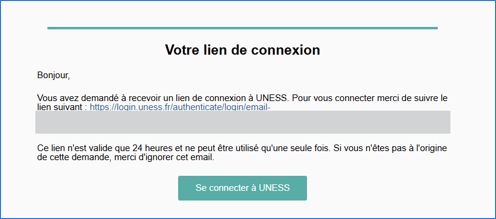
Récupérez ensuite le lien de connexion dans votre boite mail puis cliquez dessus
Le lien peut mettre quelques minutes à arriver. Soyez patient et ne refaites pas de nouvelle demande.
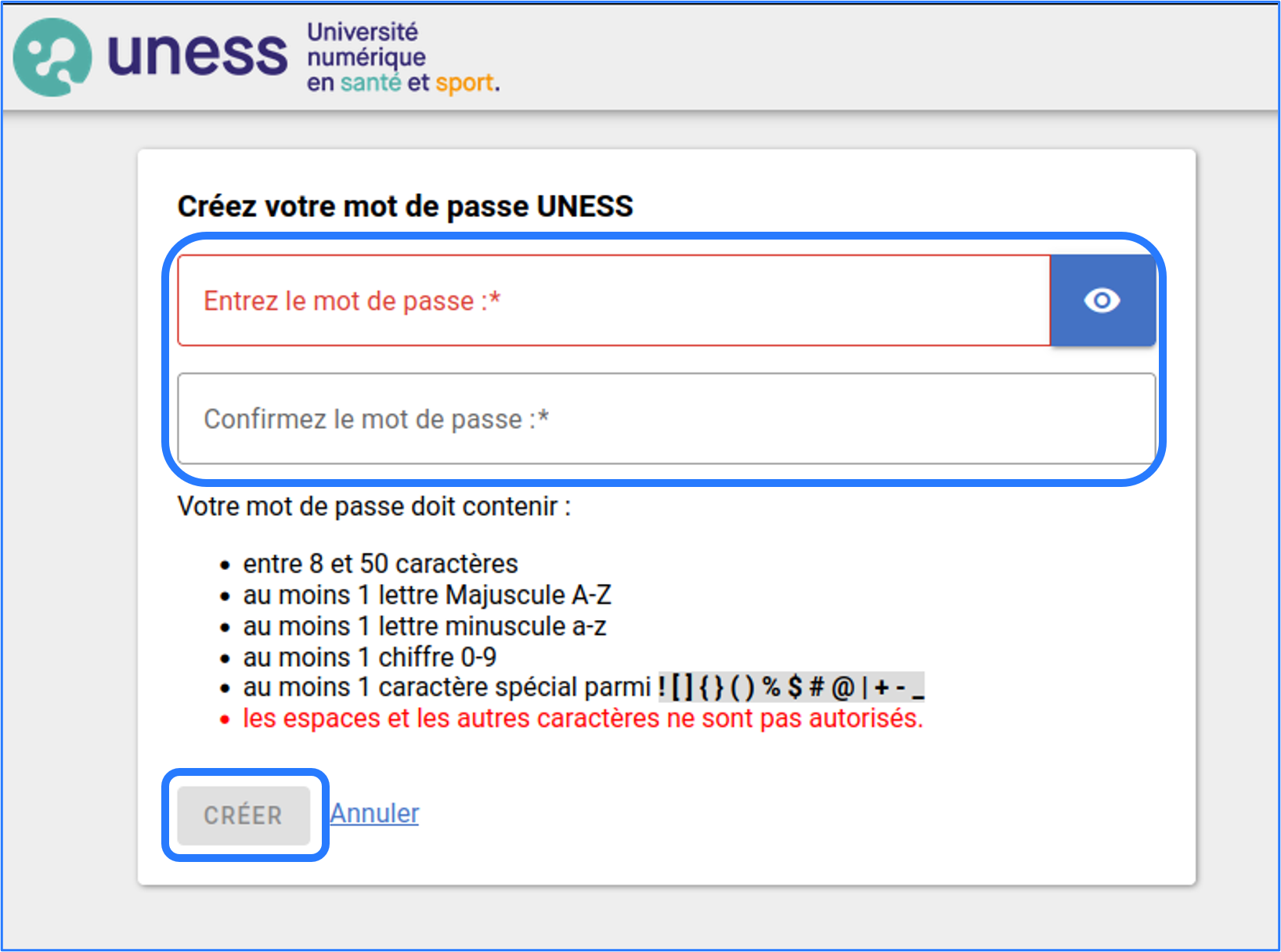
- Créez votre mot de passe (qui vous servira pour toutes les connexions futures).
Respectez bien la liste des caractères spéciaux autorisés
- Cliquez sur Créer.
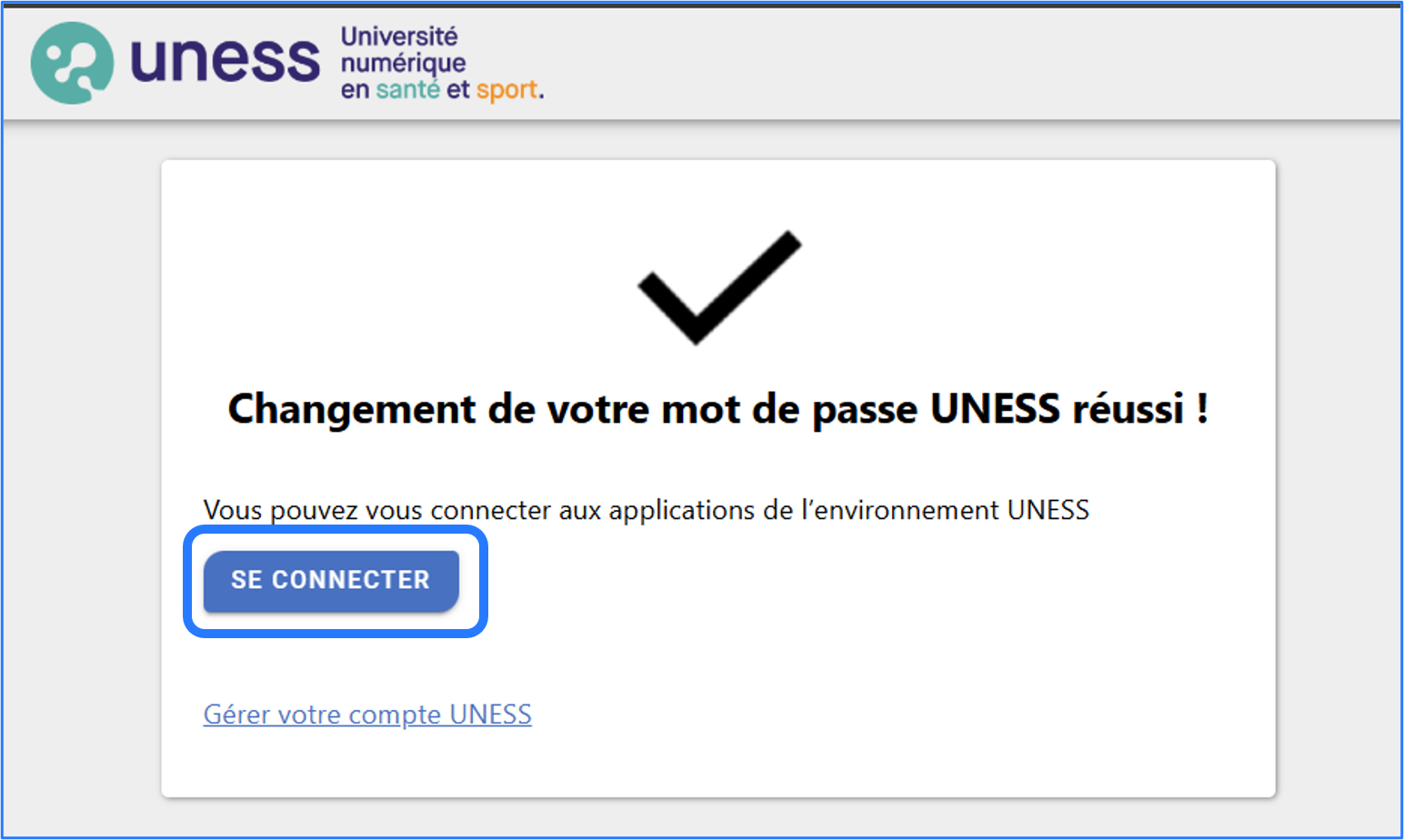
- Une fois votre mot de passe validé, cliquez sur Se connecter
Étape 2 : Se connecter avec son mot de passe
Les étapes suivantes sont celles que vous ferez pour chaque connexion future.
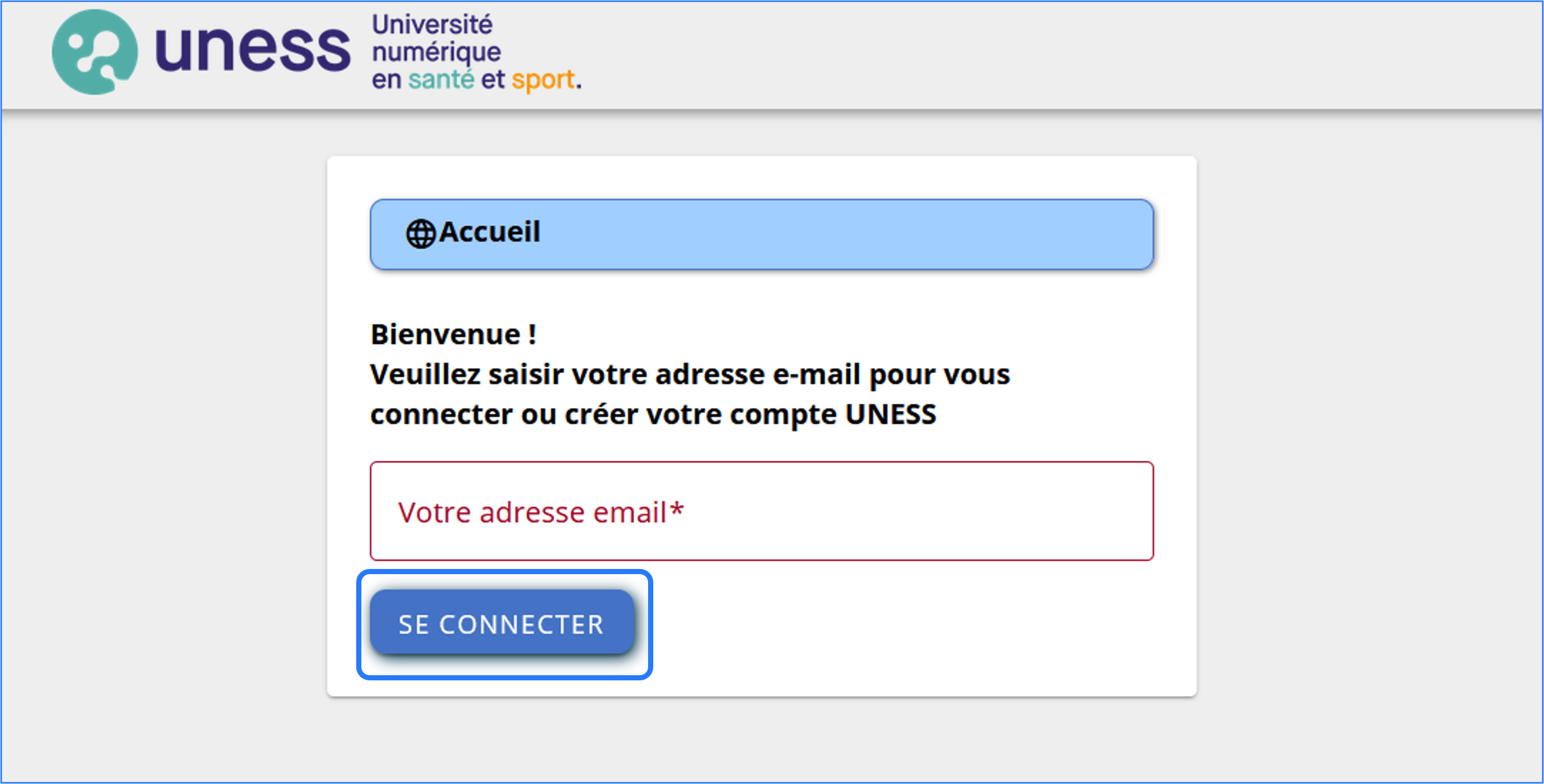
- Vous retombez sur la première page de connexion. Rentrez votre adresse mail personnelle ou professionnelle
(celle sur laquelle le lien a été envoyé). Cliquez sur Se connecter
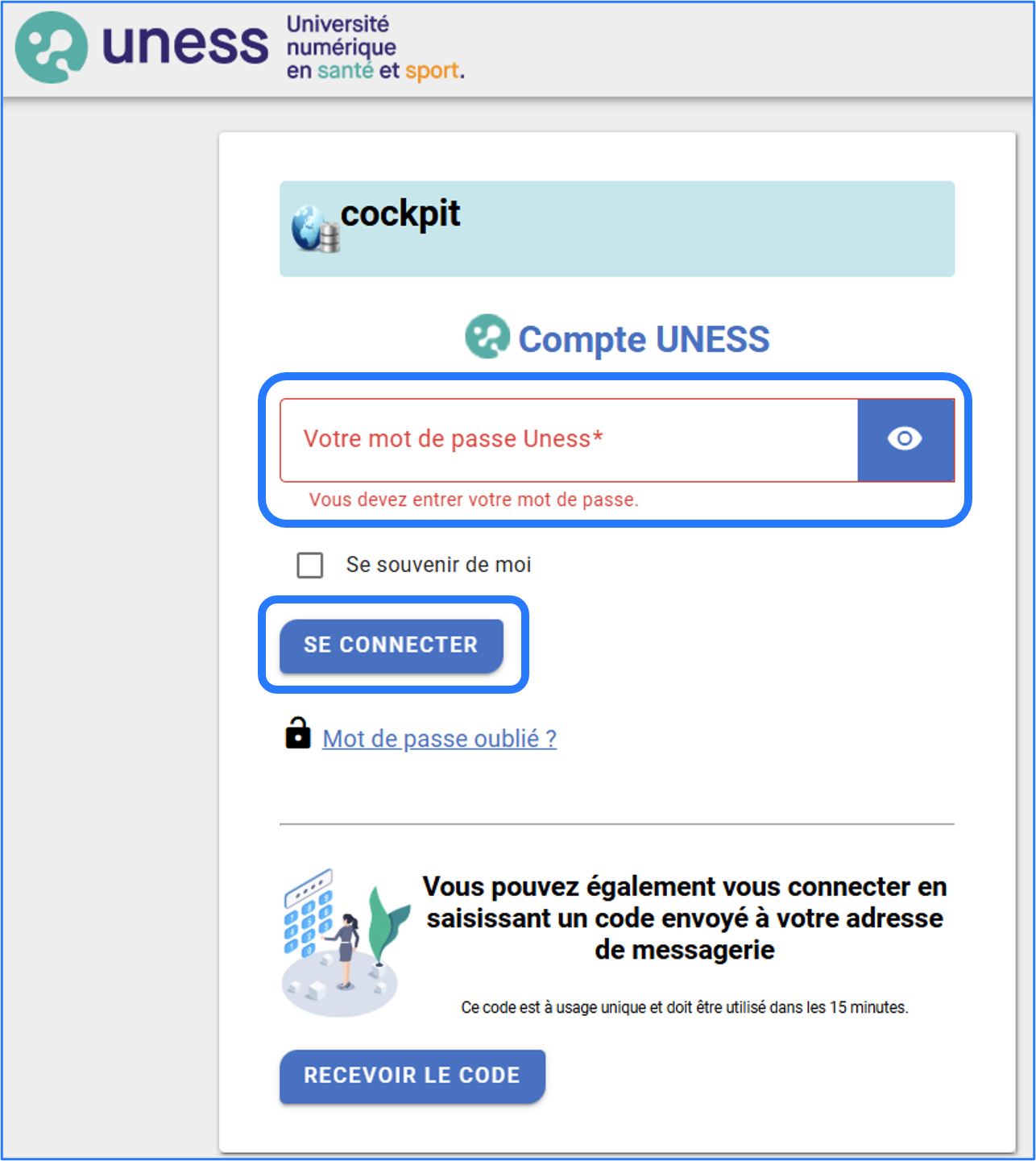
- Renseignez le mot de passe Uness que vous avez créé. Cliquez sur Se connecter
Étape 3 : Se connecter par code
Si vous avez oublié votre mot de passe Uness, vous pouvez vous connecter avec un code.
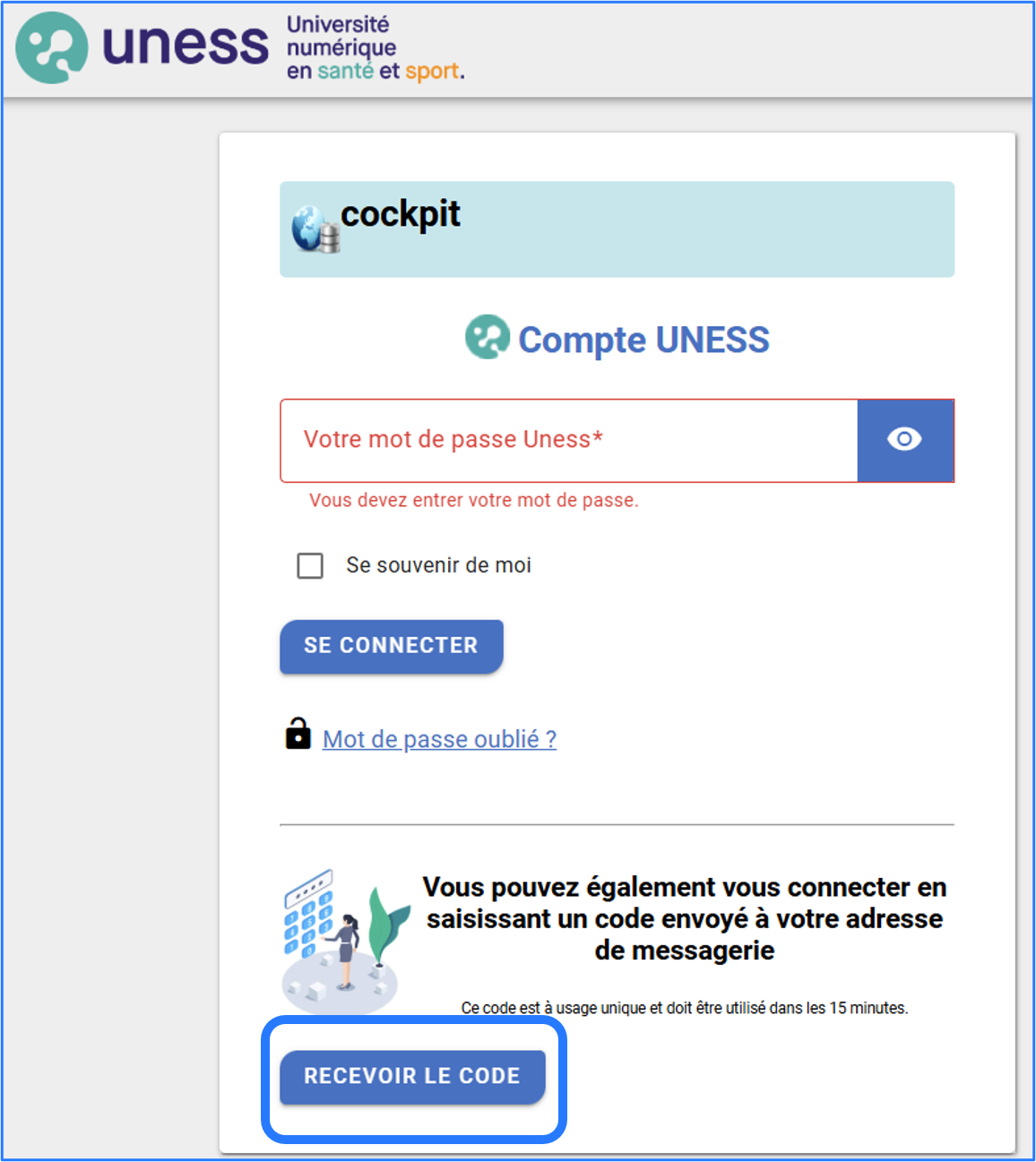
- Cliquez sur Recevoir le code
- Récupérez le code à 6 chiffres dans votre boite mail personnelle ou professionnelle
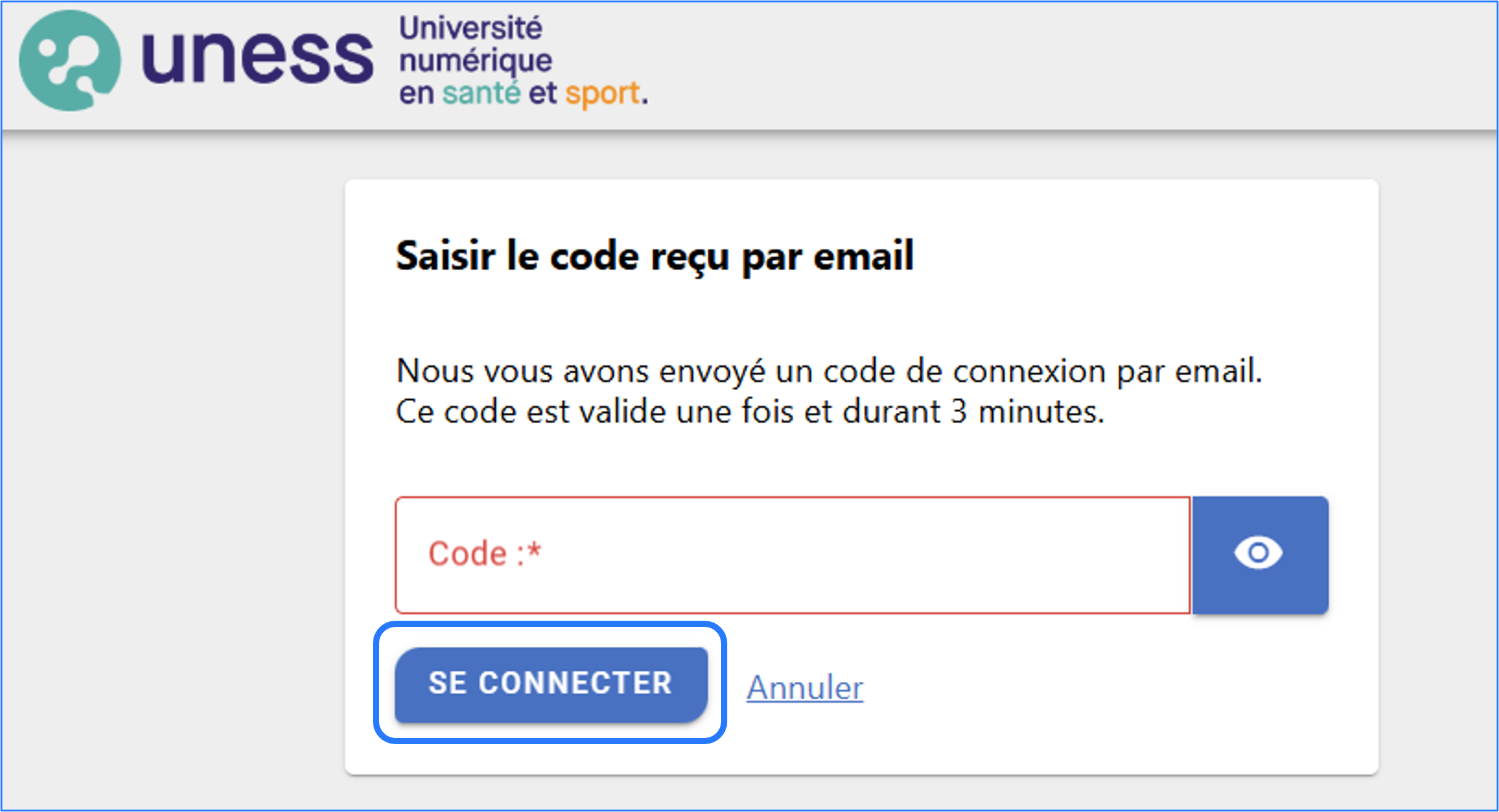
- Saisissez le code puis cliquez sur Se connecter