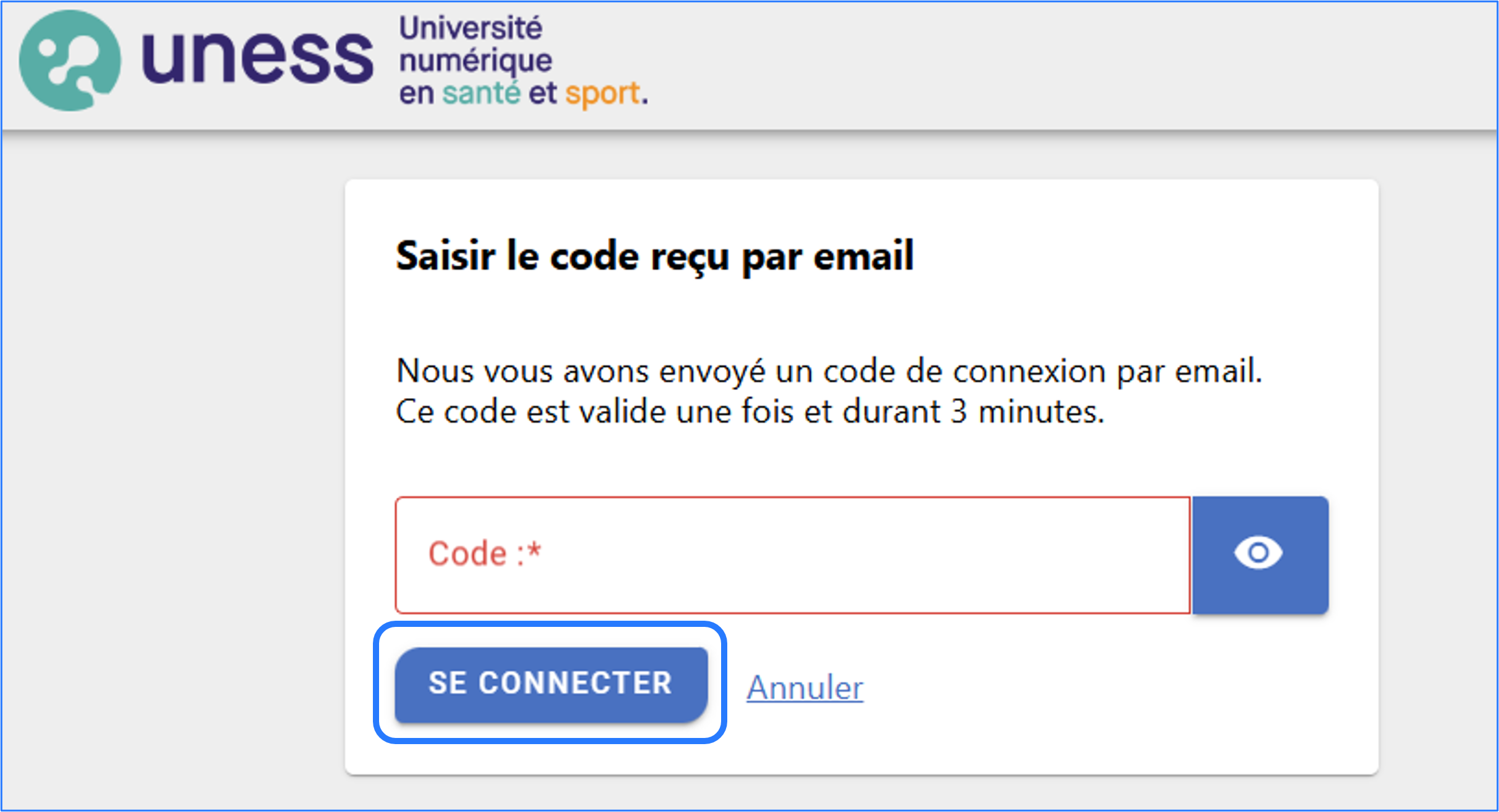
Se connecter avec un mail universitaire
| Site: | UNESS Assistance |
| Course: | Accueil - Environnement Uness |
| Book: | Se connecter avec un mail universitaire |
| Printed by: | Guest user |
| Date: | Saturday, 26 September 2026, 12:54 AM |
Description
Ce tutoriel explique comment se connecter pour la première fois à l'environnement Uness avec un email universitaire.
Étape 1 : configurer son mot de passe Uness
- Se rendre sur le site uness.fr
- Puis cliquer sur Mon Espace.

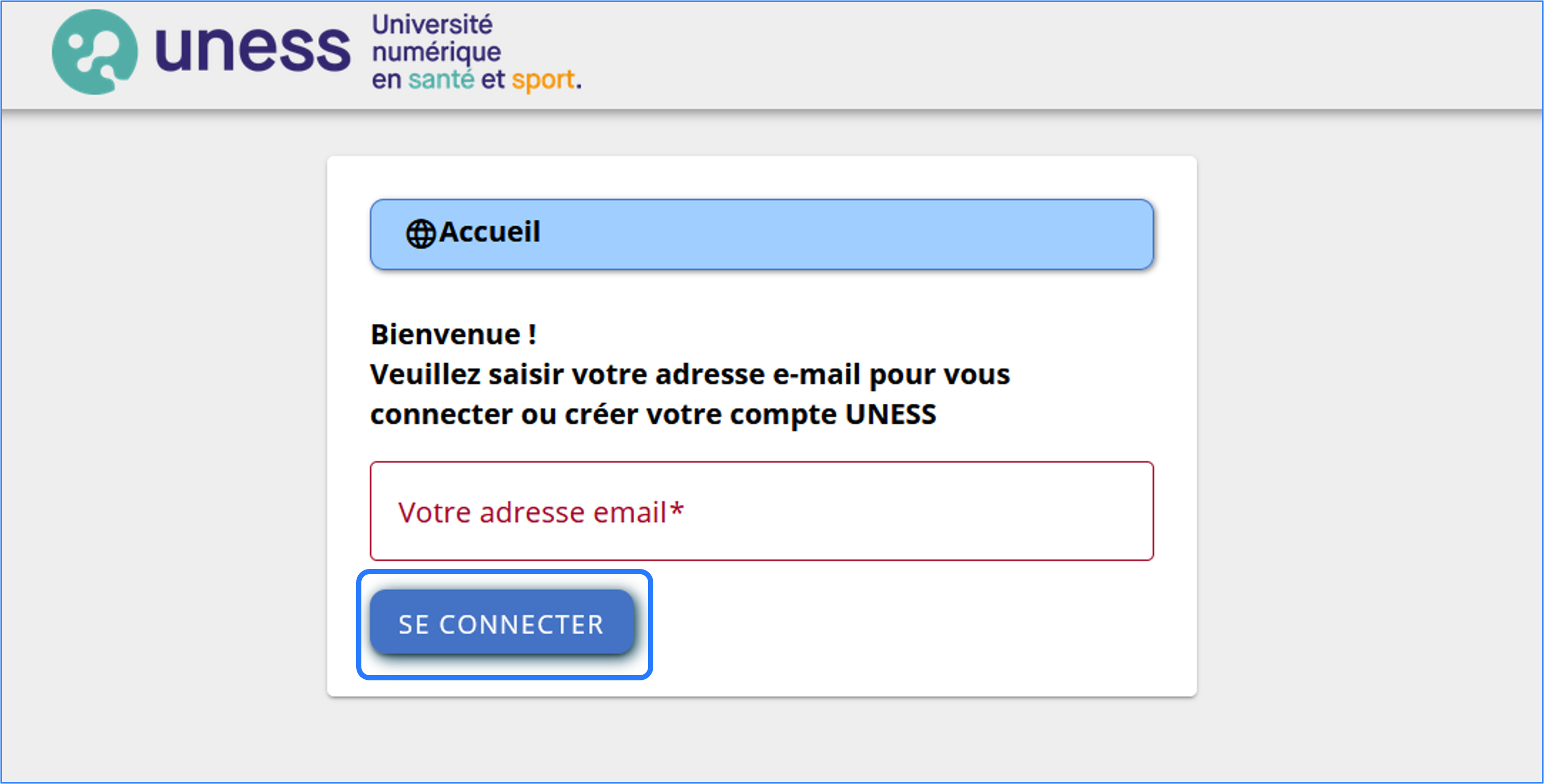
- Renseignez votre adresse mail universitaire dans la fenêtre et cliquez sur se connecter
ex: prenom.nom@etu.unilim. fr ou prenom .nom@univ-rouen.fr
Attention ! si possible copiez le mail pour éviter les erreurs (- ou _, etu avant ou après l’@...)
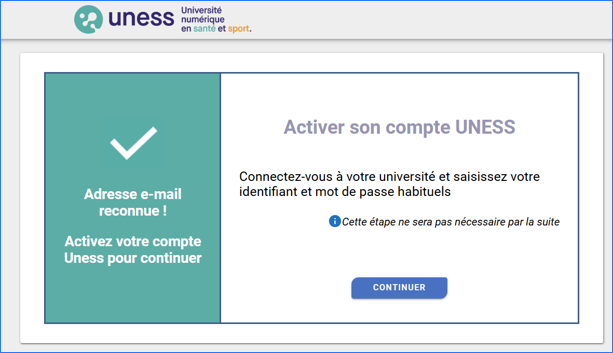
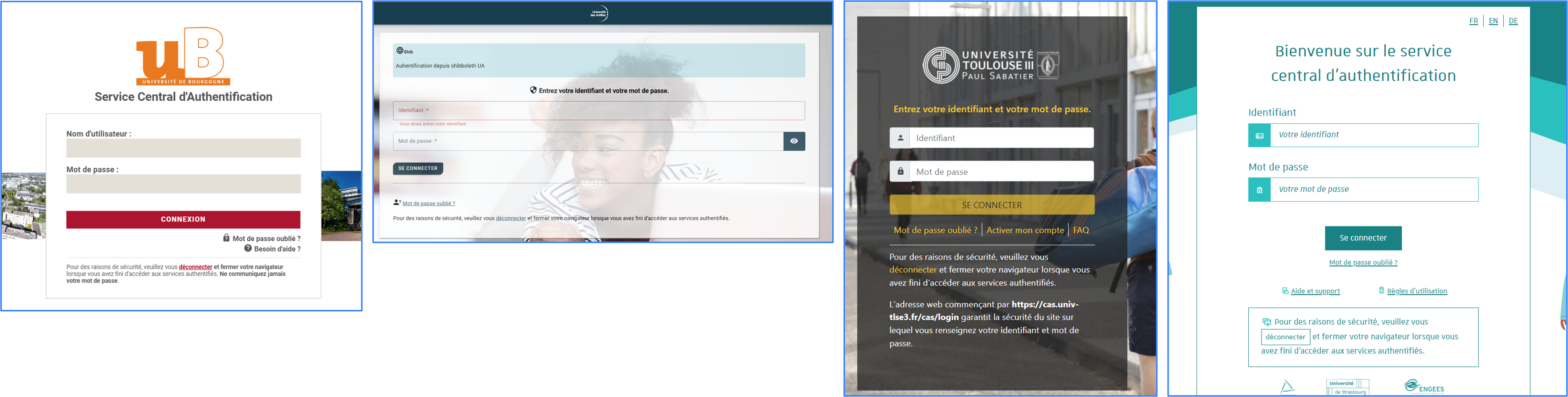
- Lors de votre première connexion, vous devez vous authentifier avec les identifiants fournis par votre université (qui vous permettent d’accéder à votre ENT et à votre boite mail universitaire). Pour cela cliquez sur Continuer
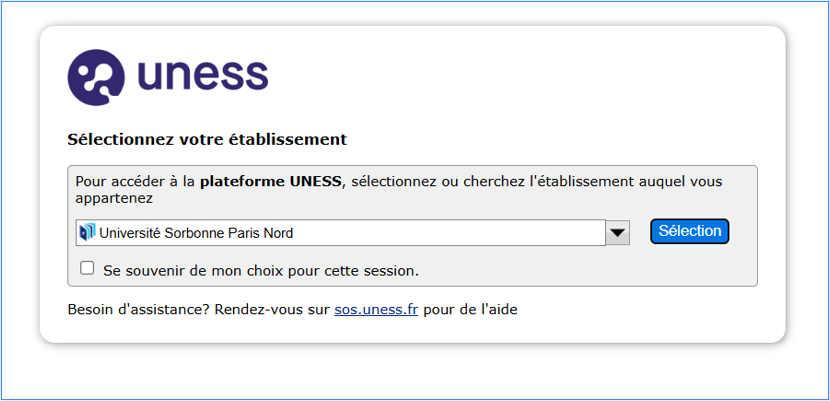
- Choisissez votre université dans le menu déroulant puis cliquez sur Sélection
-
Rentrez vos identifiants universitaires puis connectez vous.
À l’Uness nous n’avons aucune information concernant vos identifiants universitaires. Si vous ne les connaissez pas ou que vous les avez oubliés, contactez le service informatique de votre université (souvent un lien sur « mot de passe oublié »).
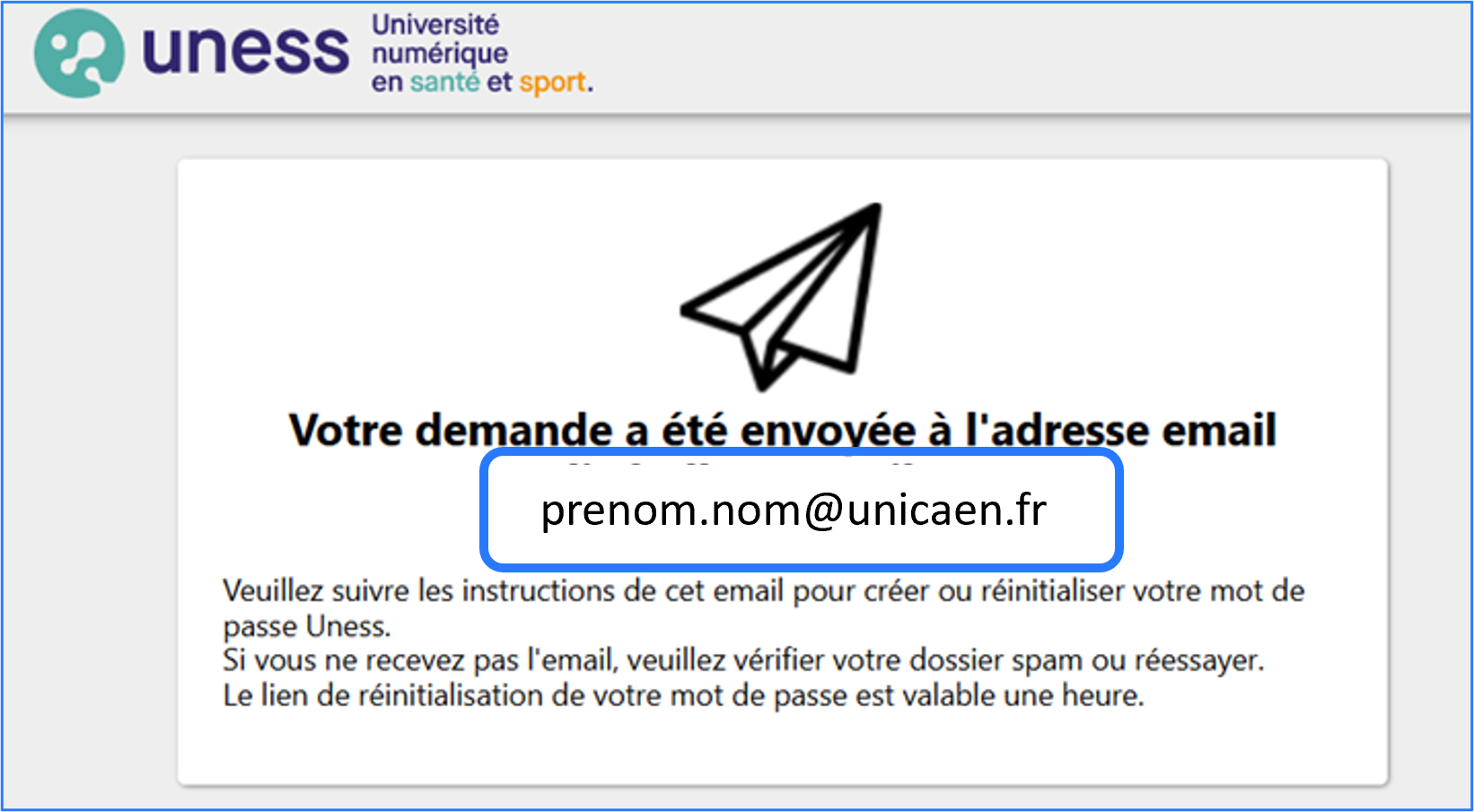
- Si votre authentification sur la page de votre université a fonctionné vous arrivez sur cette page. Copiez le mail indiqué et gardez-le précieusement !
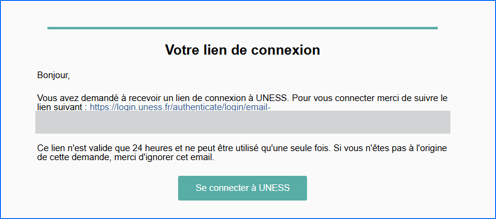
- Rendez-vous dans votre boite mail (universitaire) et cliquez sur le lien reçu.
Le lien peut mettre quelques minutes à arriver. Soyez patient et ne refaites pas de nouvelle demande.
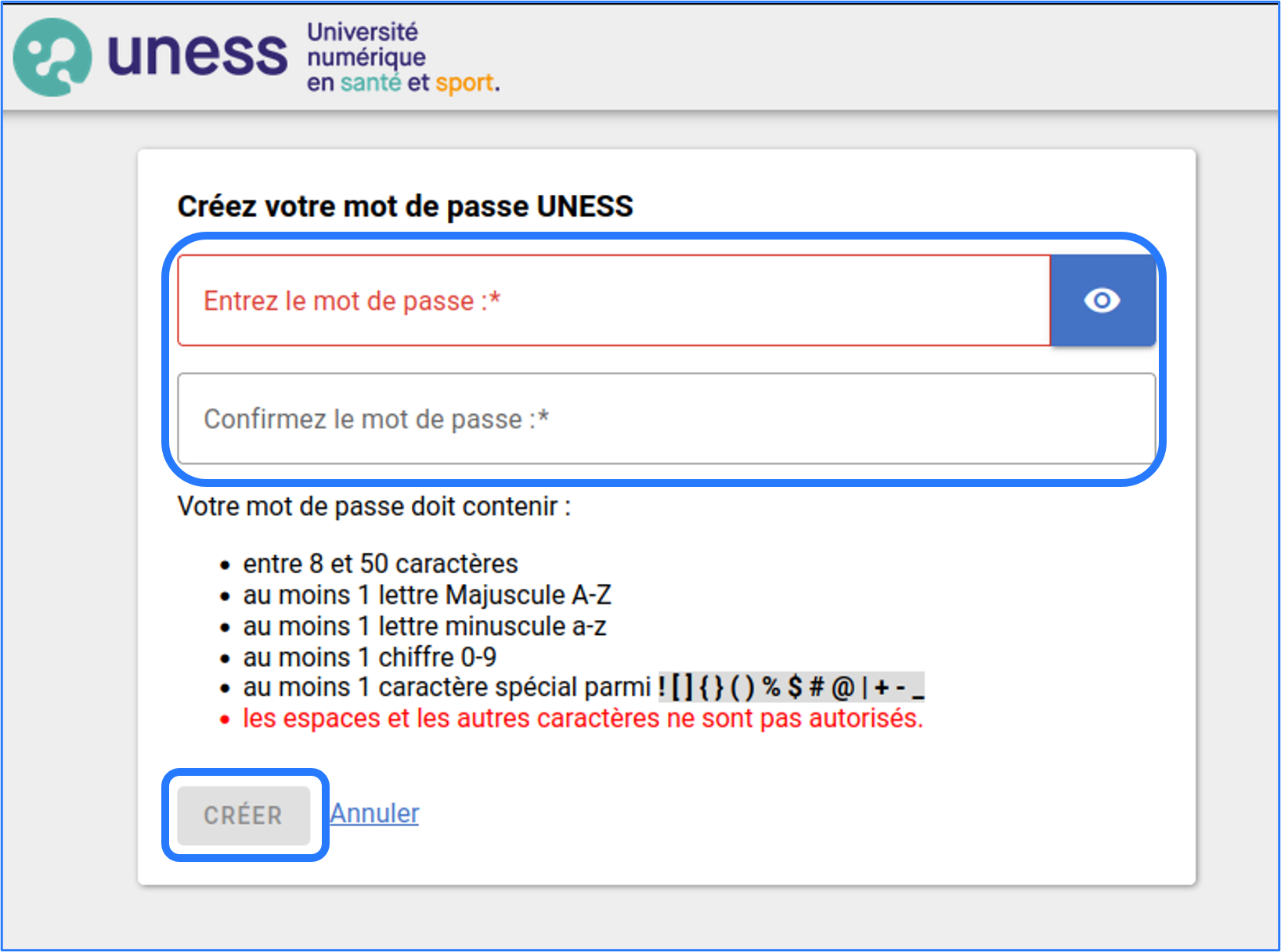
- Créez votre mot de passe (qui vous servira pour toutes les connexions futures).
Respectez bien la liste des caractères spéciaux autorisés
- Cliquez sur Créer.
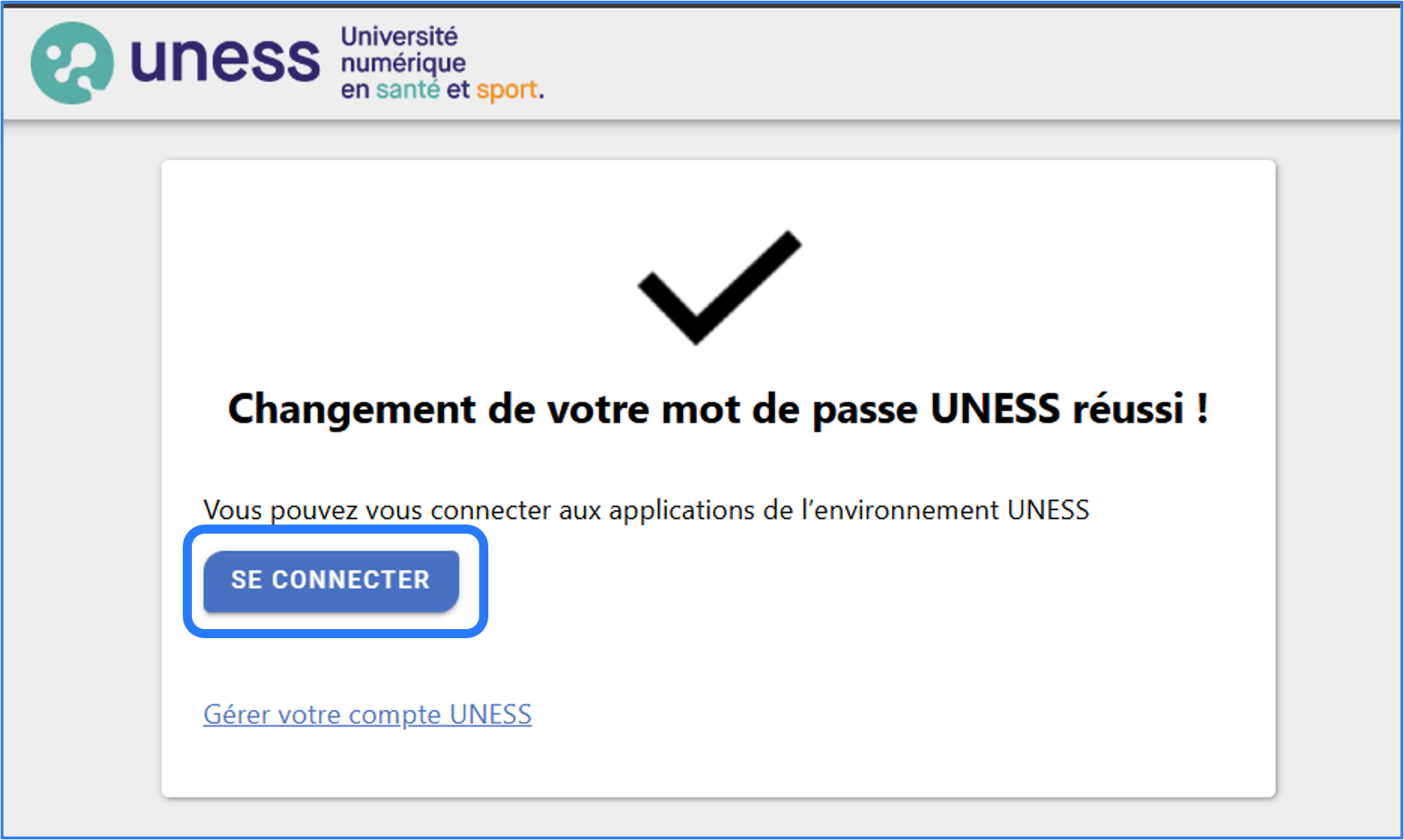
- Une fois votre mot de passe validé, cliquez sur Se connecter
Étape 2 : Se connecter avec son mot de passe
Les étapes suivantes sont celles que vous ferez pour chaque connexion future.
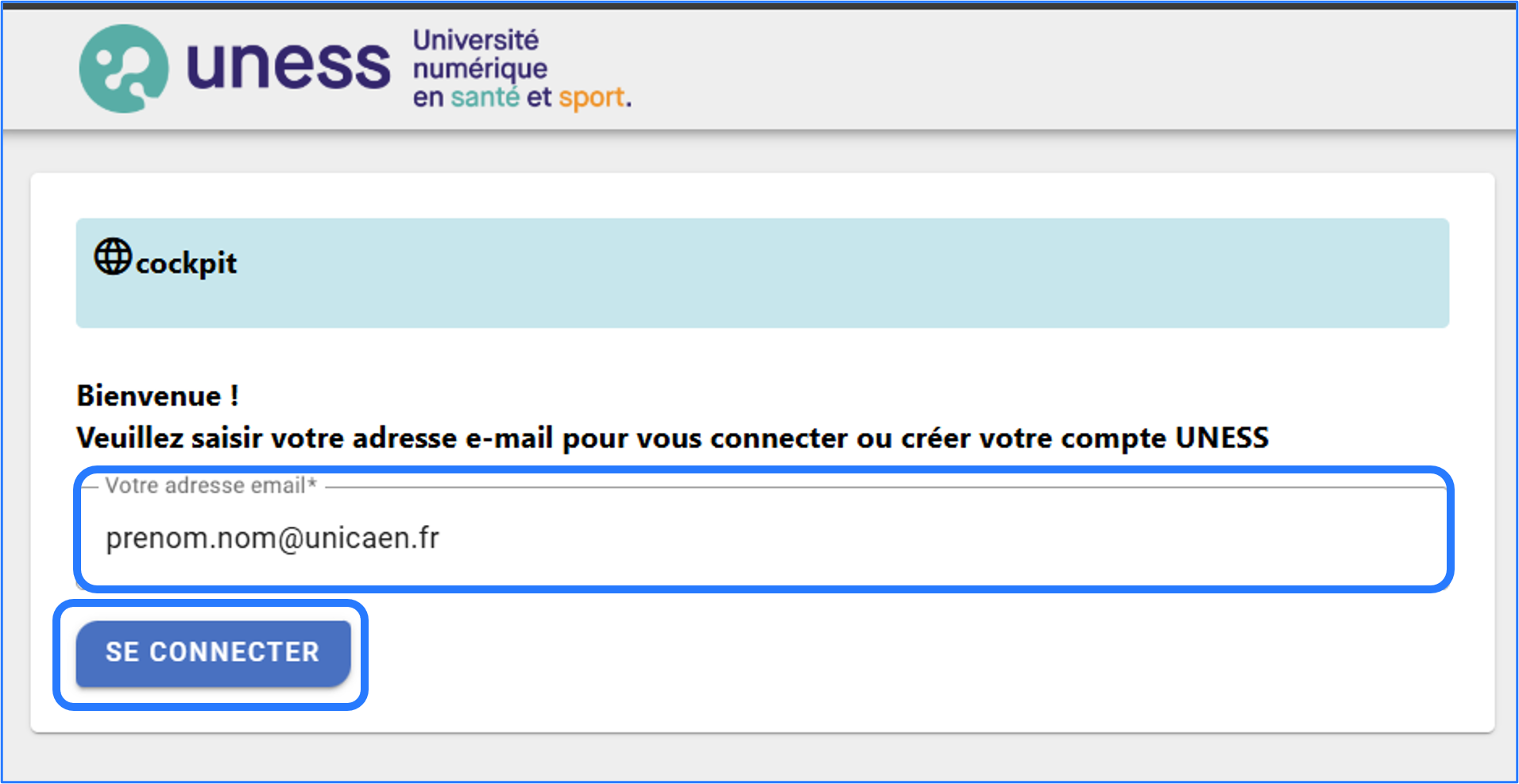
- Vous retombez sur la première page de connexion. Rentrez l’adresse mail universitaire
(celle sur laquelle le lien a été envoyé). Cliquez sur Se connecter
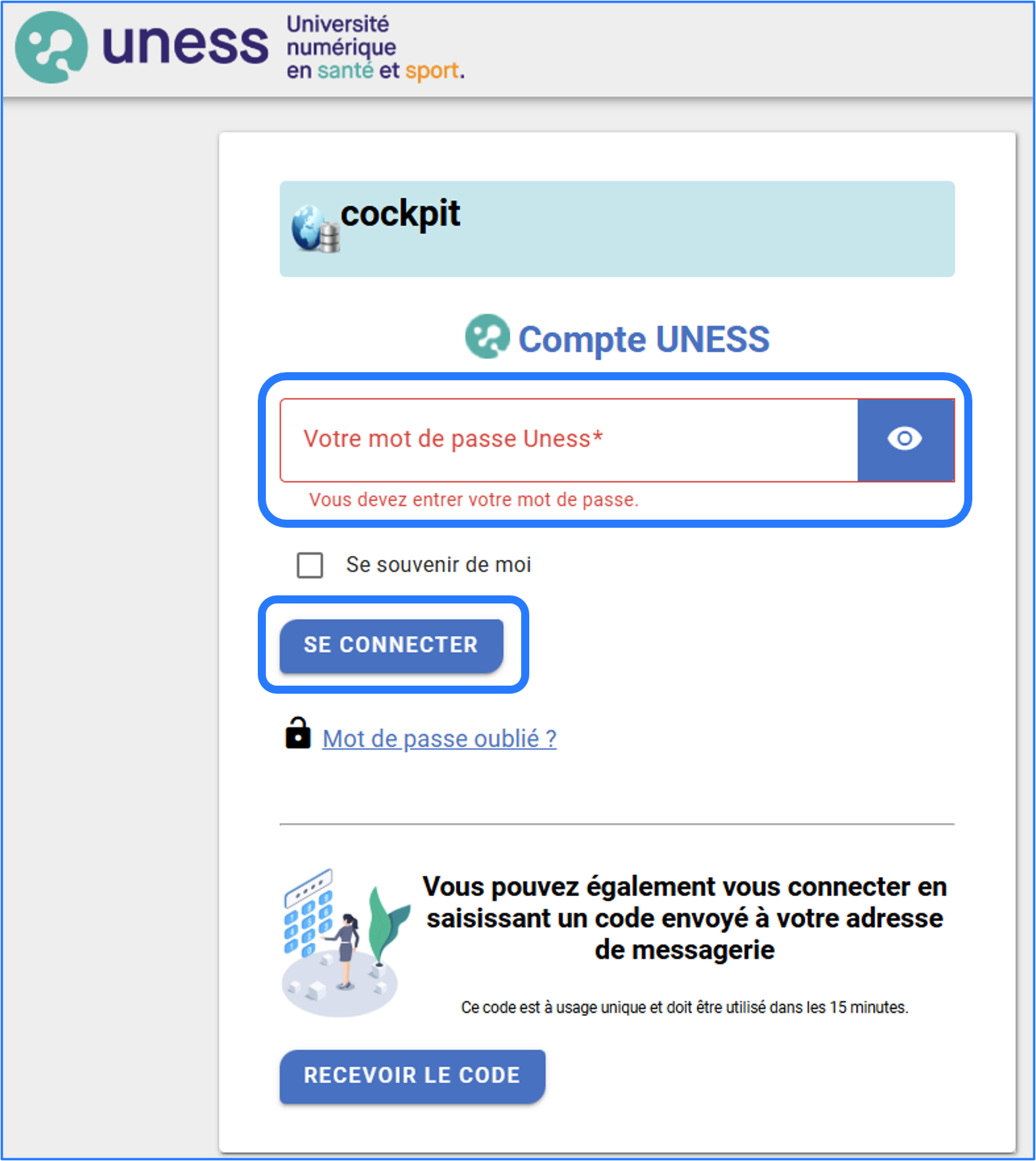
- Renseignez le mot de passe Uness que vous avez créé. Cliquez sur Se connecter
Étape 3 : Se connecter par code
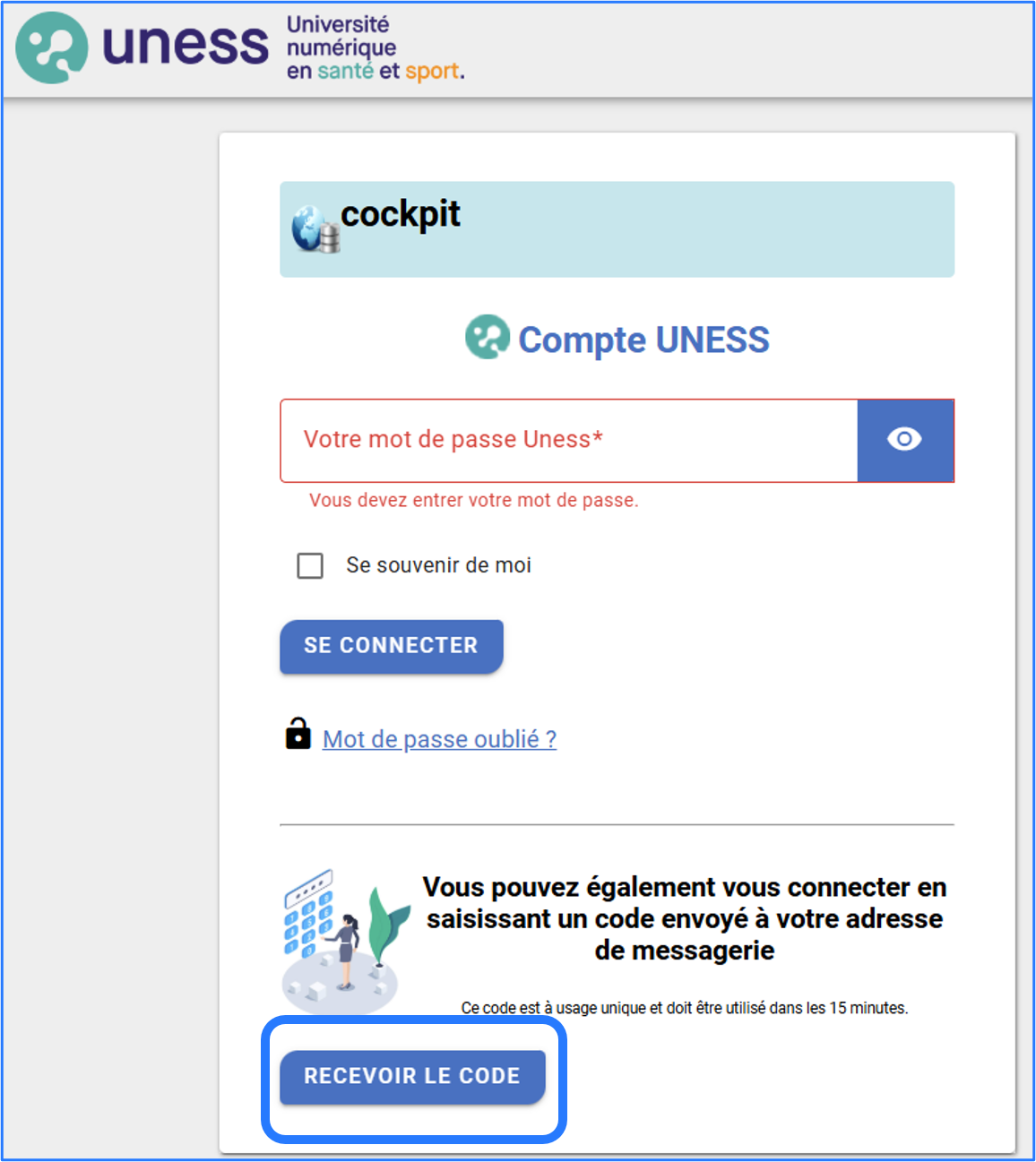
Si vous avez oublié votre mot de passe Uness, vous pouvez vous connecter avec un code.
- Cliquez sur Recevoir le code
- Récupérez le code à 6 chiffres dans votre boite mail universitaire
- Saisissez le code puis cliquez sur Se connecter