Guide pour la gestion des stages des DES courts Pharmacie (Gestionnaire scolarité et/ou ARS)
| Site: | UNESS Assistance |
| Cours: | Gestion données 3e cycle |
| Livre: | Guide pour la gestion des stages des DES courts Pharmacie (Gestionnaire scolarité et/ou ARS) |
| Imprimé par: | Visiteur anonyme |
| Date: | samedi 26 septembre 2026, 01:22 |
1. Principe de gestion des données dans Uness Gestion
- Les données dans Uness Gestion sont organisées en mode pyramidal :

Cette organisation rend les données inter-dépendantes et permet une plus grande fiabilité.
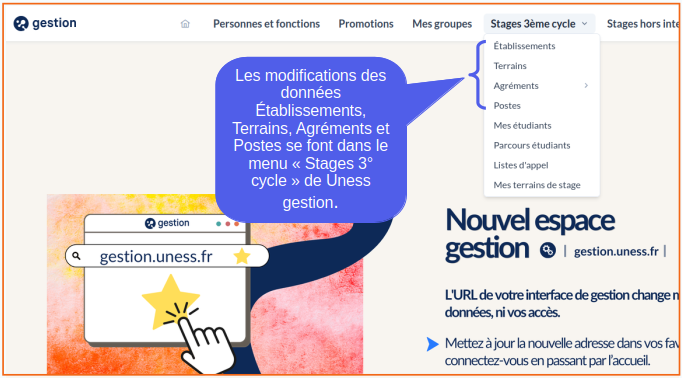
- Les modifications des données Établissements, Terrains, Agréments et Postes se font dans le menu « Stages 3° cycle » de Uness gestion :
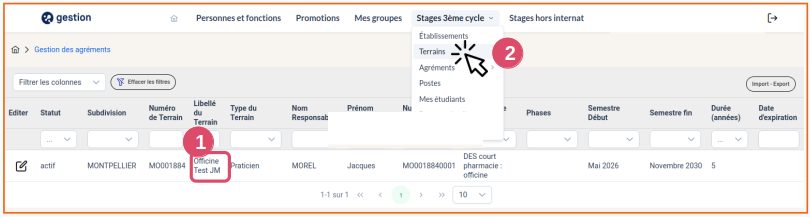
Exemple : si le libellé du terrain de stage est erroné sur un agrément (1), la correction se fait à partir de la page « Terrains » dans le menu « Stages 3ème cycle » (2) :
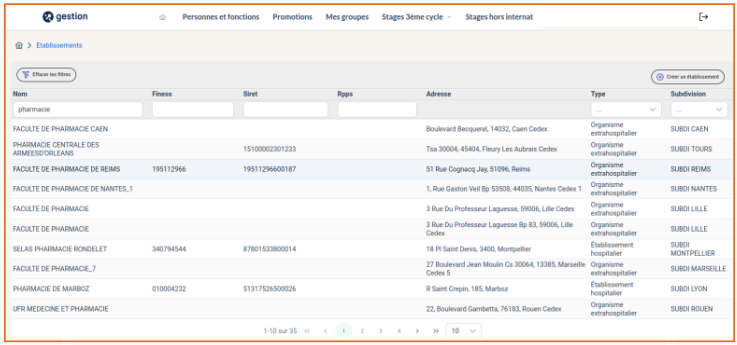
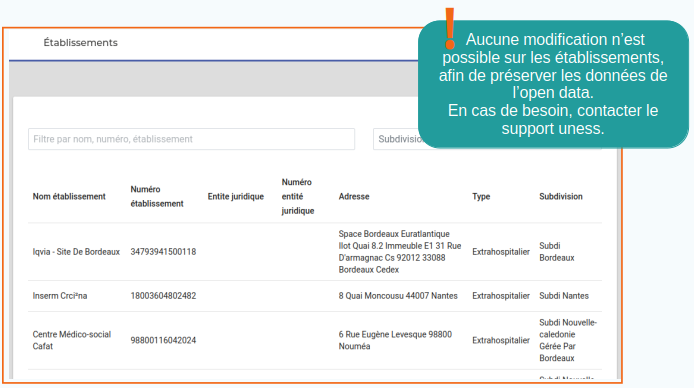
- Attention : aucune modification n’est possible sur les établissements afin de conserver la propreté des données de l’open data. Aucune icône d'édition n'est disponible depuis la page Etablissements :
2. Gérer les officines en tant qu'établissement
Les établissements peuvent être créés directement par le fichier d'import des terrains de stage (cf. chapitre suivant).
Néanmoins, il est possible de créer un établissement de type Officine directement depuis la page "Etablissements" de l'onglet "Stages 3° cycle", mais ce type de création ne convient pas à une action de masse.
2.1. Afficher les établissements
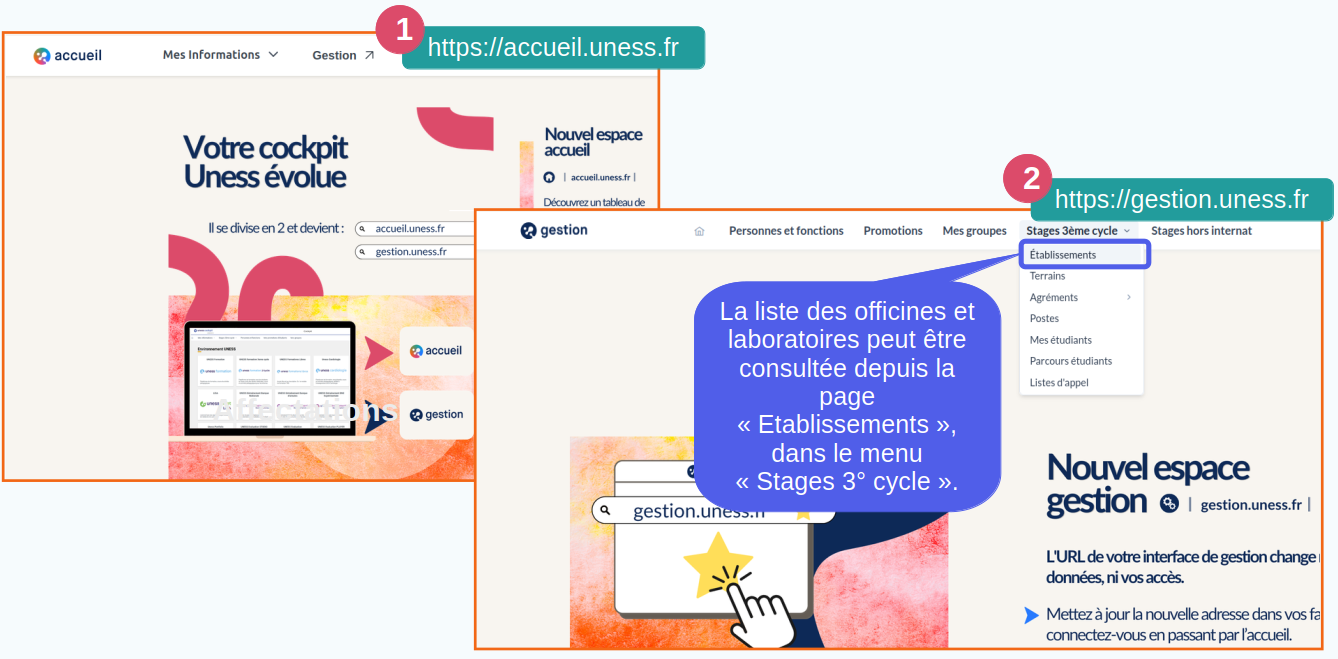
- Consulter la liste des officines ou laboratoires de sa subdivision :
La liste des établissements peut être consultée depuis la page « Etablissements », dans le menu « Stages 3° cycle », sur la page de Uness gestion :
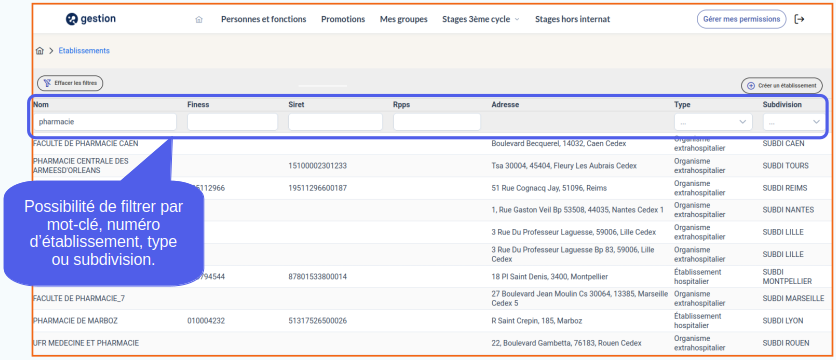
L’utilisateur est redirigé vers la liste des établissements sur son périmètre – une ou plusieurs subdivisions :
2.2. Créer un établissement
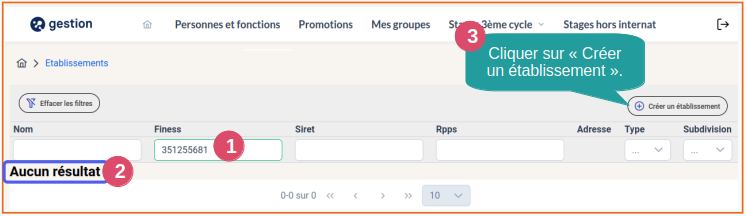
- Rechercher tout d'abord l'établissement dans Uness Gestion
Il est possible qu’une recherche n’aboutisse pas, en général parce que le libellé de l’officine ou le laboratoire ne correspond pas aux données Open data, ou que l'établissement est trop récent (cf 1 et 2). Le gestionnaire peut alors créer un nouvel établissement en cliquant sur « Créer un établissement » (3) :
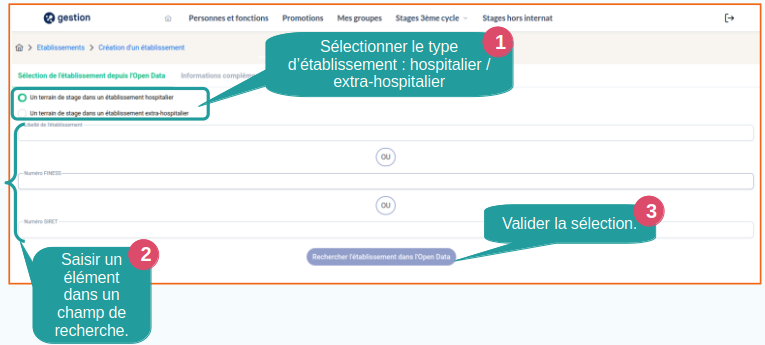
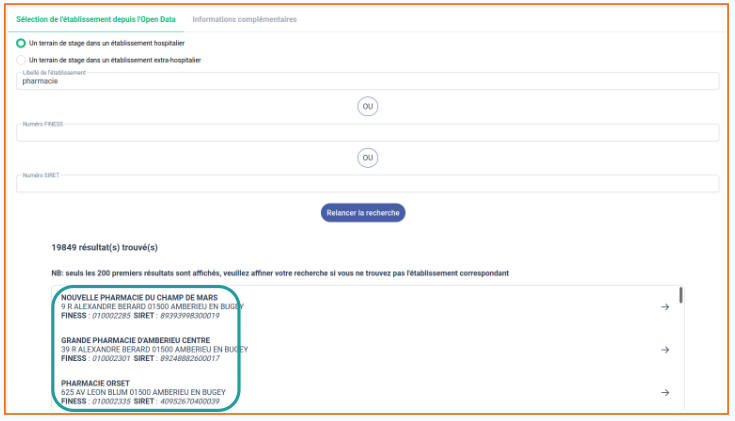
- Rechercher ensuite l'établissement dans l'Open data
Attention : les officines ont un numéro FINESS et doivent être identifiées comme "établissement hospitalier".
Cliquer ensuite sur l'établissement recherché :
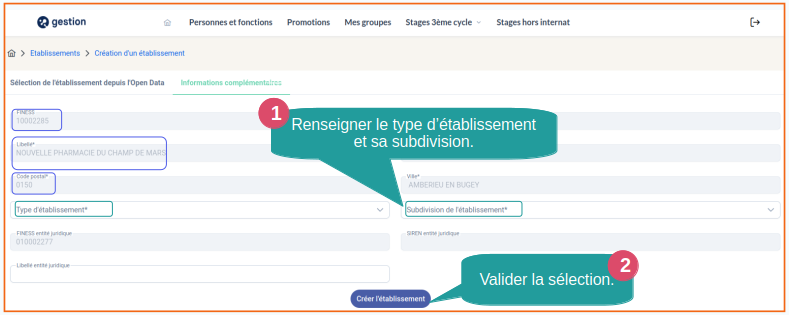
- Ajouter le nouvel établissement dans Uness Gestion
Les informations sur le nouvel établissement sont pré-remplies; éditer la fiche de l'établissement avec le reste des données :
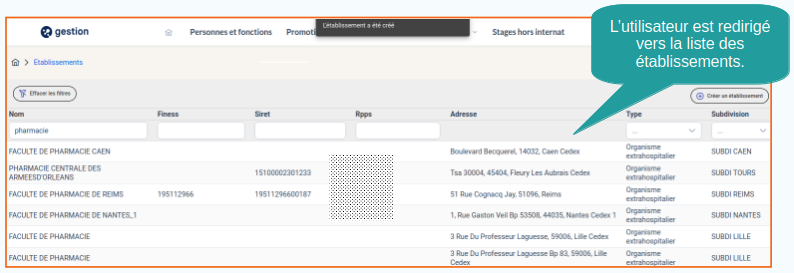
Un message confirme que la nouvelle officine a bien été créée :
- Créer un établissement inconnu
Si aucun résultat ne ressort dans la recherche, il est possible de créer un établissement directement dans Uness Gestion :
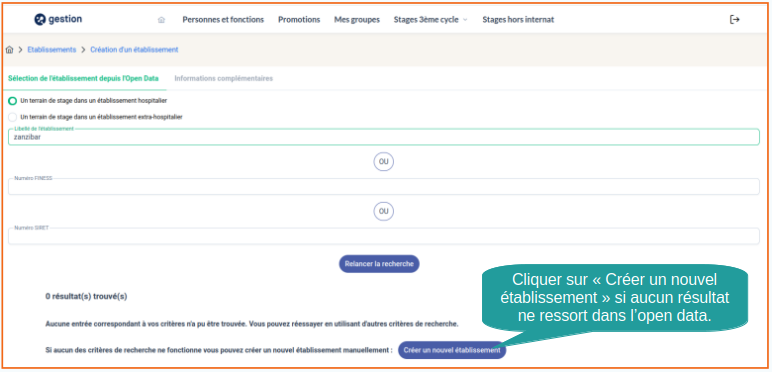
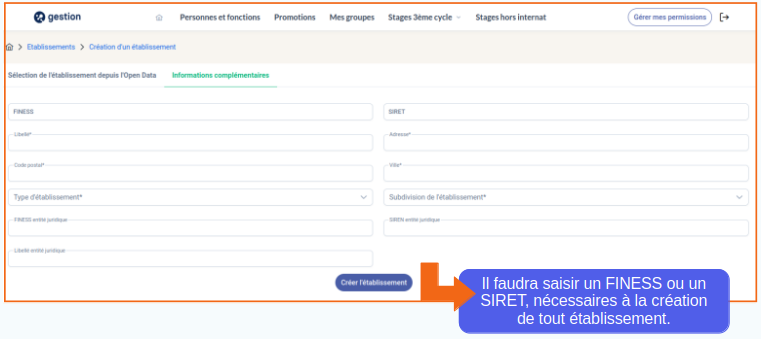
L’utilisateur est redirigé vers le formulaire de création d’un établissement :
2.3. Mise à jour des données établissement
2.4. Exporter la liste des établissements
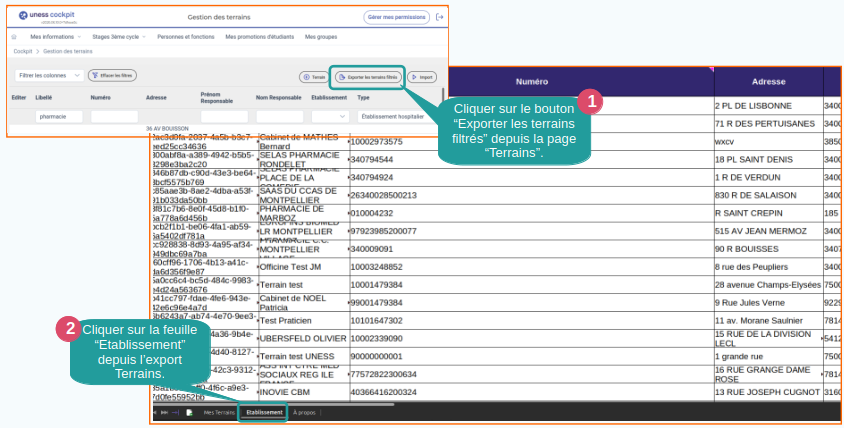
- L'export se fait depuis la page "Terrains" dans l'onglet "Stages 3° cycle" de Uness Gestion:

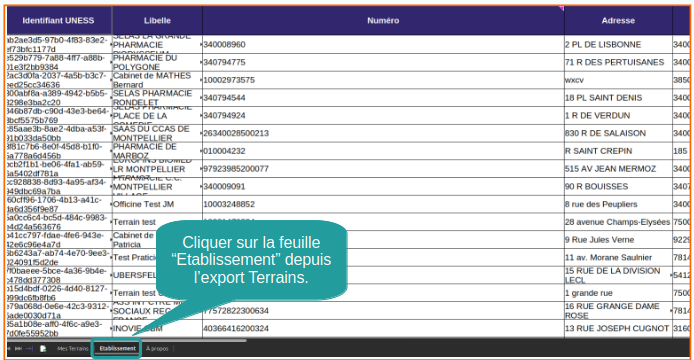
- Depuis l'export télécharger, aller sur l'onglet "Etablissement" :
3. Gérer les promotions des DES courts de Pharmacie
La création des promotions a deux effets dans la gestion des données :
- la création des comptes étudiants dans Uness Gestion
- l'ajout des étudiants dans une promotion
3.1. Inscrire les étudiants à une promotion
- Rechercher une promotion
Chaque promotion du DES Pratique officinale a été créée en amont pour toutes les facultés de pharmacie et tous les semestres. Pour autant elles sont vierges; le gestionnaire doit les peupler avec les étudiants correspondant.
La modification d'une promotion se fait depuis Uness Gestion, page "Mes promotions" :
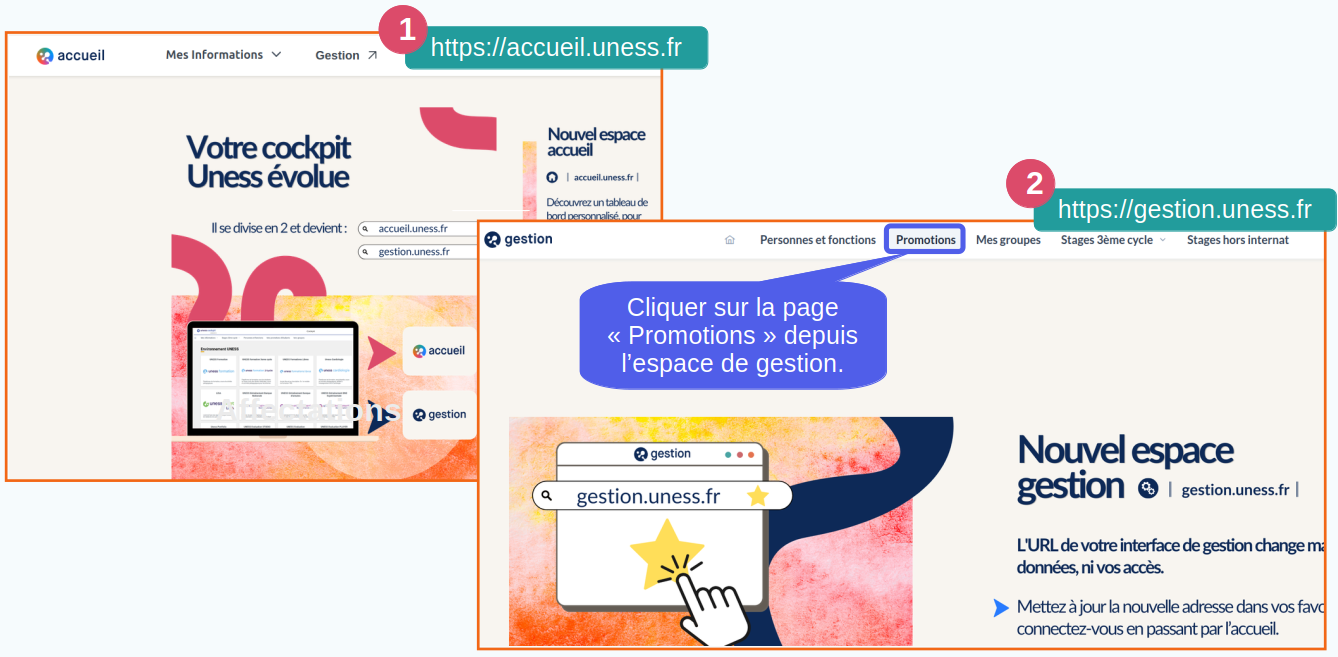
L’utilisateur est redirigé sur la liste des promotions dans le périmètre de ses fonctions :
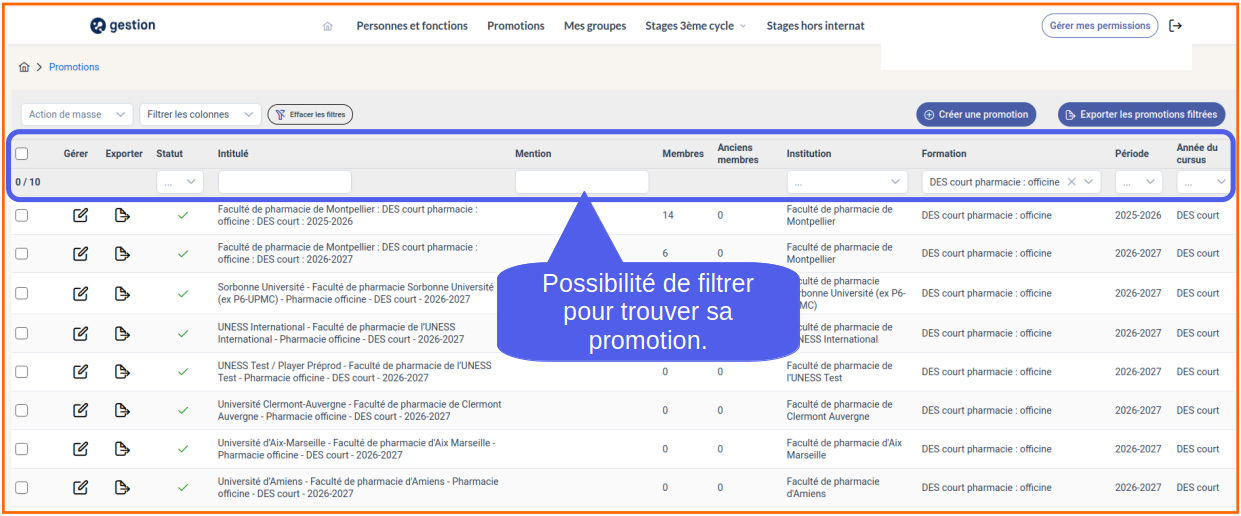
- Inscrire les étudiants à leur promotion
L'ajout des étudiants se fait depuis la fiche de la promotion :
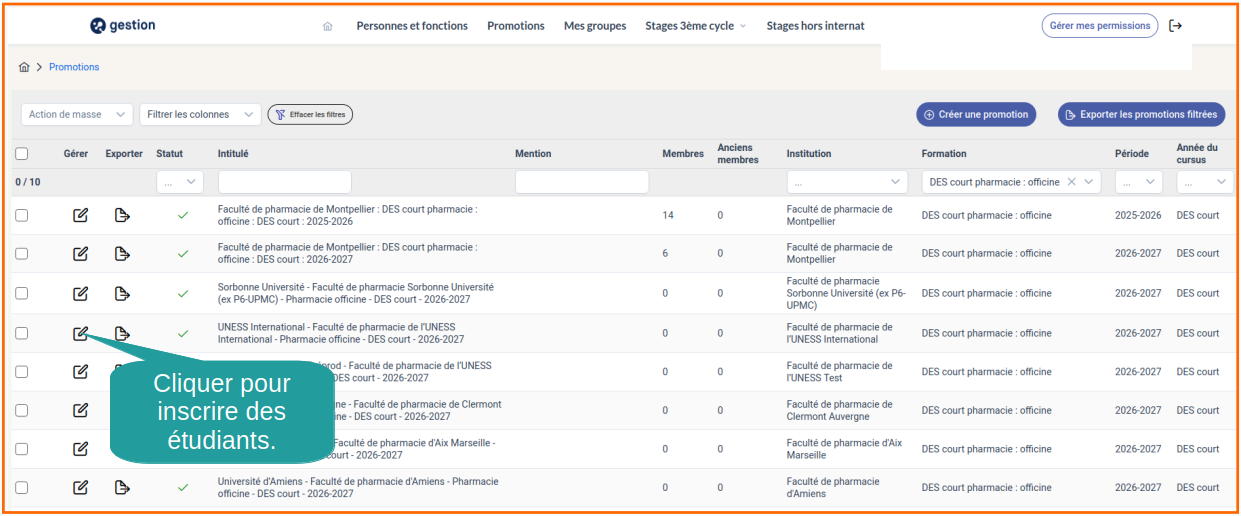
Le gestionnaire est redirigé sur la fiche de détail de la promotion :
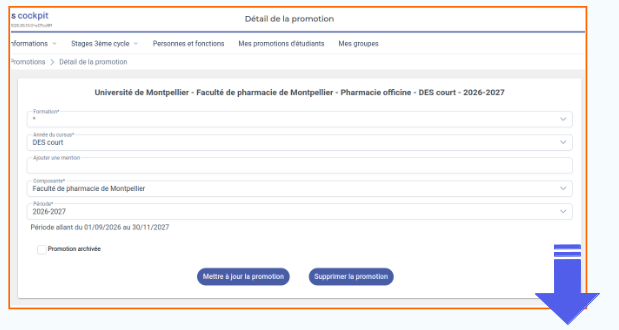
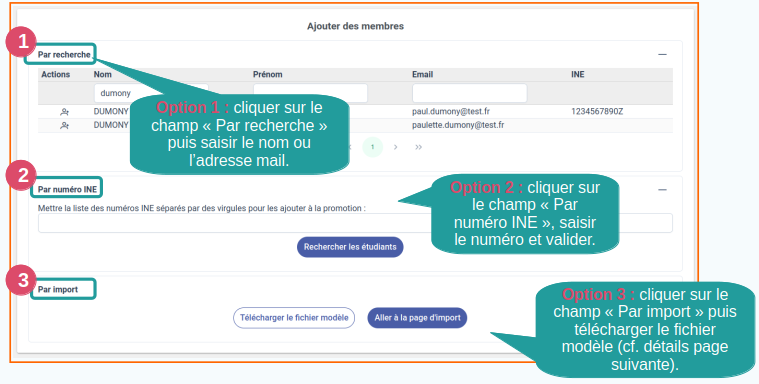
Les options sur le mode d'ajout des étudiants à la promotion sont au bas de la page.
Leur ajout peut se faire de 3 manières différentes :
• par recherche via le nom ou adresse mail (1) ;
• par numéro INE (2) ;
• par fichier d’import (3) :
- Création par fichier d'import
Seules les données valides sont importées. Les erreurs sont indiquées en rouge le cas échéant et devront être réimportées par fichier après correction.
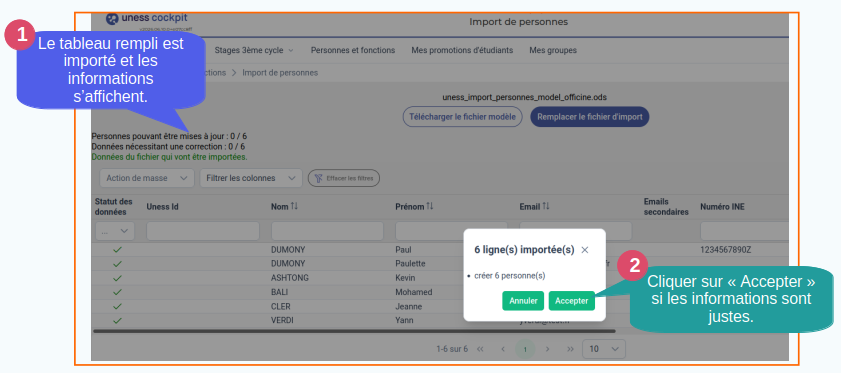
3.2. Gérer la promotion par action de masse
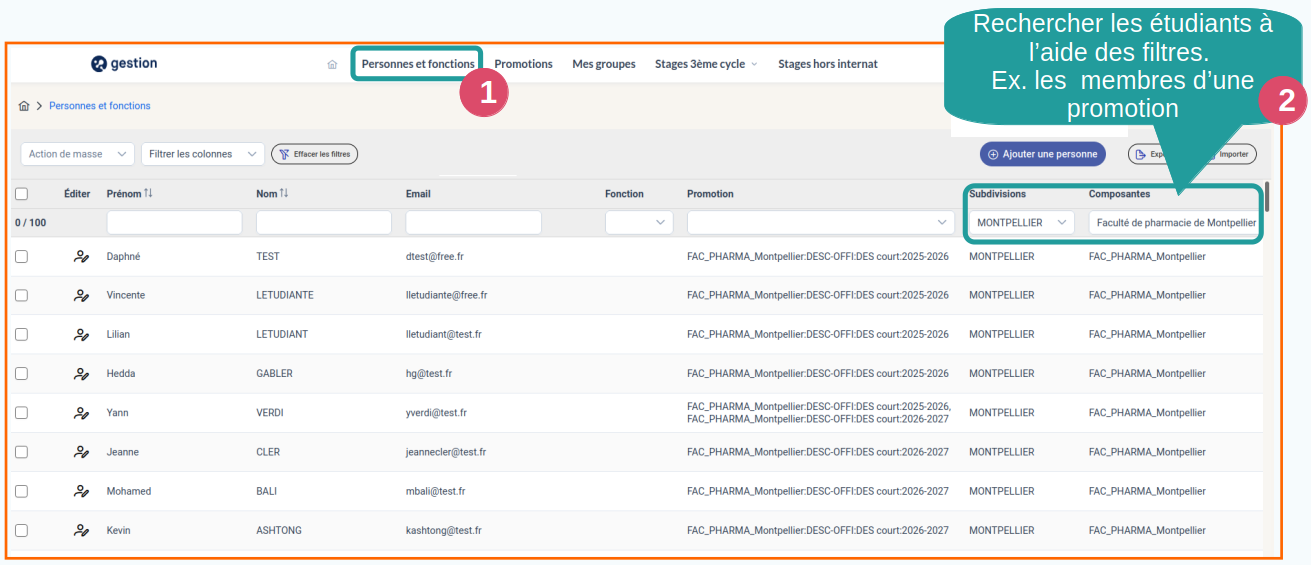
L'ajout et la suppression d'étudiants peut également se faire en masse depuis la page "Personnes et fonctions", si les comptes des étudiants ont déjà été créés dans l'environnement de gestion.
- Depuis la page "Personnes et fonctions", filtrer sur la subdivision et la composante pour faire apparaître la liste des étudiants de la promotion :
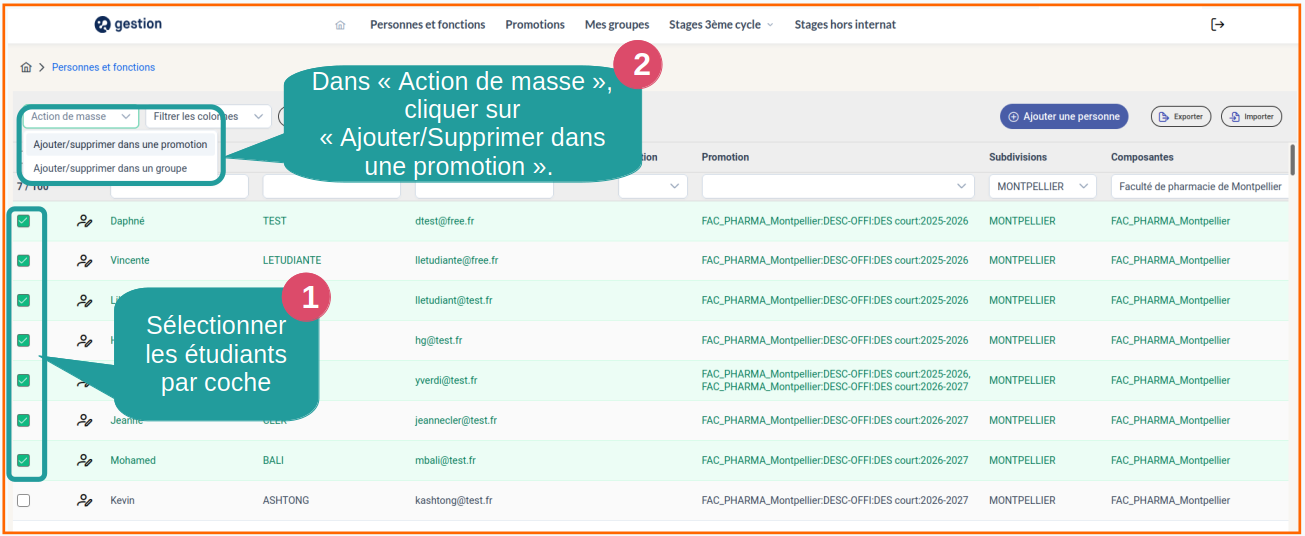
- Sélectionner ensuite les étudiants concernés par l'action d'ajout ou de suppression :
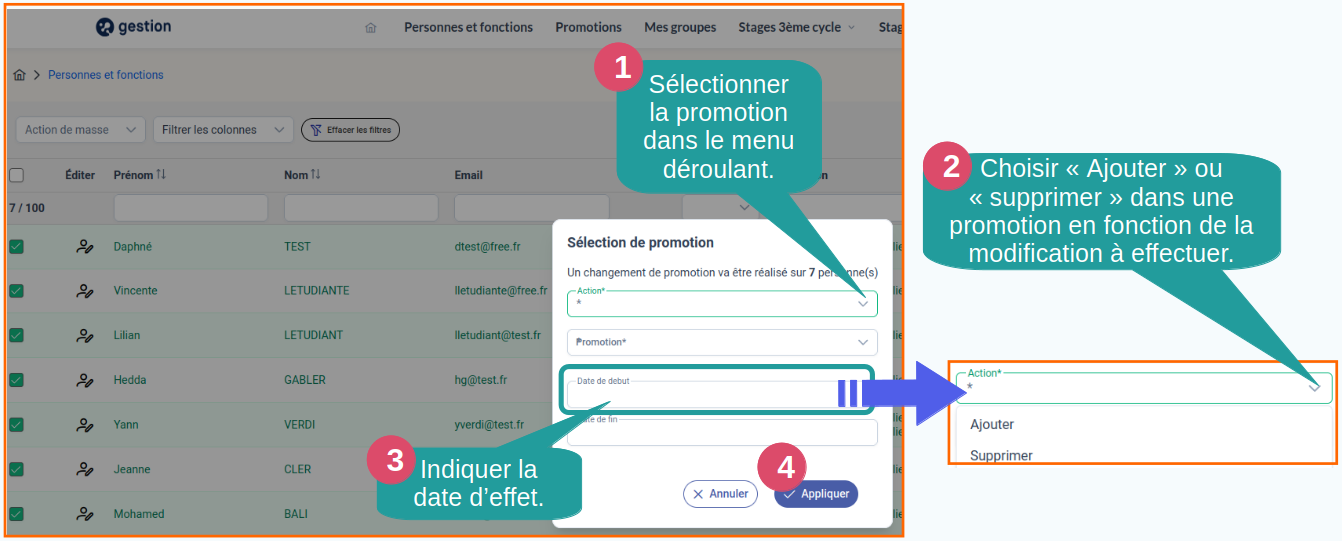
- Définir ensuite l'action à effectuer sur la promotion :
4. Gérer les terrains de stage de DES courts
La gestion des terrains de stage de DES courts Pharmacie comprend trois parties :
- la création des terrains dans Uness Gestion
- la création de leurs agréments
- l'export des établissements, terrains et agréments
4.1. Créer les terrains de stage
La création des terrains peut se faire individuellement depuis l'interface "Terrains" ou en masse, par fichier.
- Création individuelle
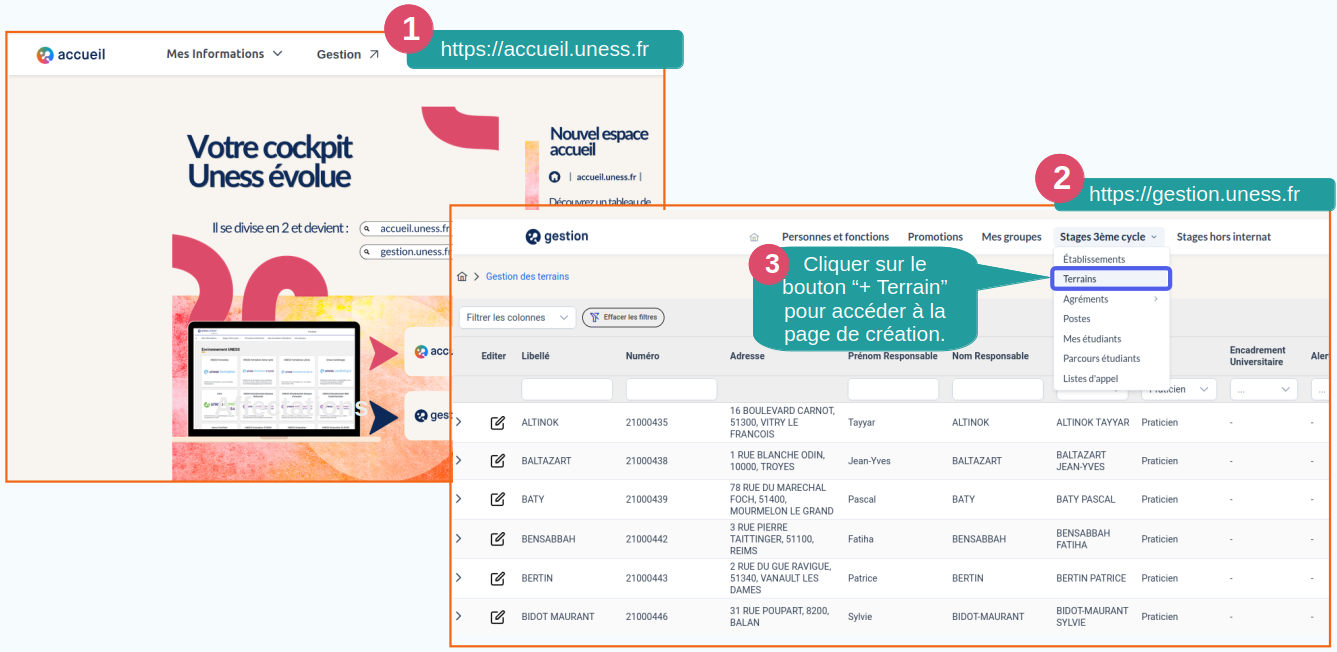
Elle se fait depuis la page "Terrains" de l'onglet "Stages 3° cycle" dans l'environnement Uness Gestion :
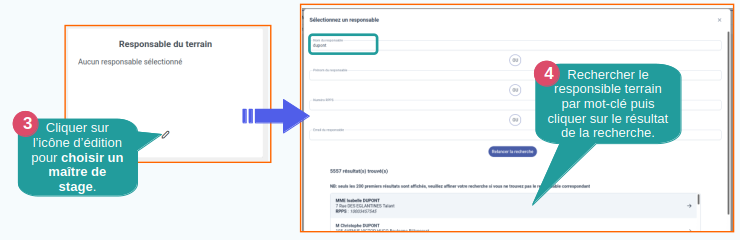
Depuis la fiche individuelle du terrain, choisir d'abord l'établissement :

Choisir ensuite le maître de stage :
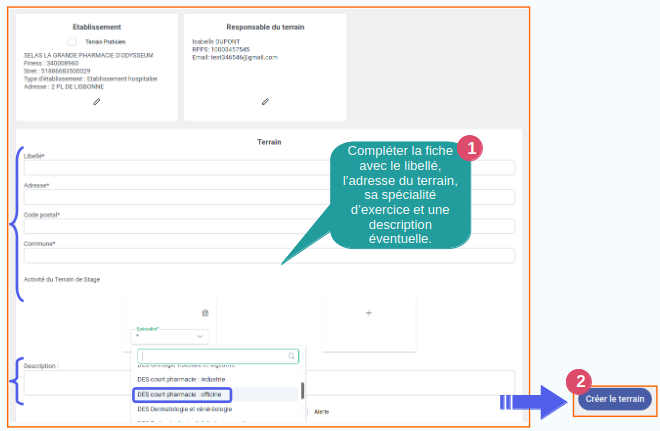
Compléter la fiche avec la description du terrain de stage (1) puis valider sa création (2) :
- Création des terrain en masse
La création se fait par fichier d'import, depuis la même page "Terrains" :
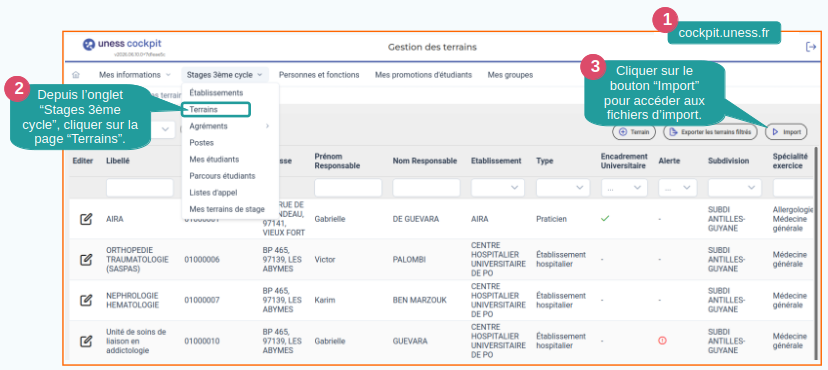
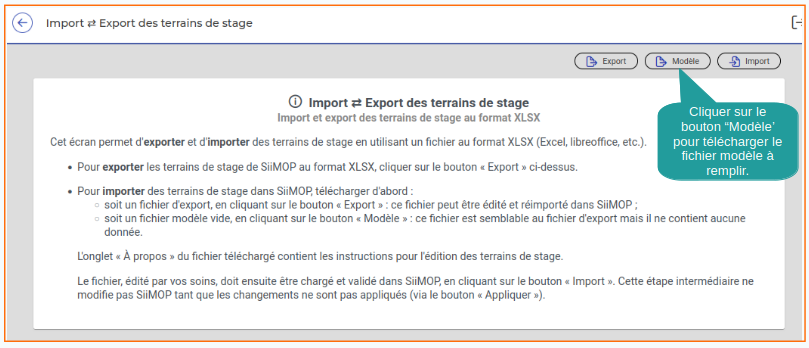
Depuis la page de la gestion des fichiers, télécharger le fichier modèle :
Depuis la page “(imp) Terrains” (1), renseigner les champs concernant le terrain et son responsable (2) :
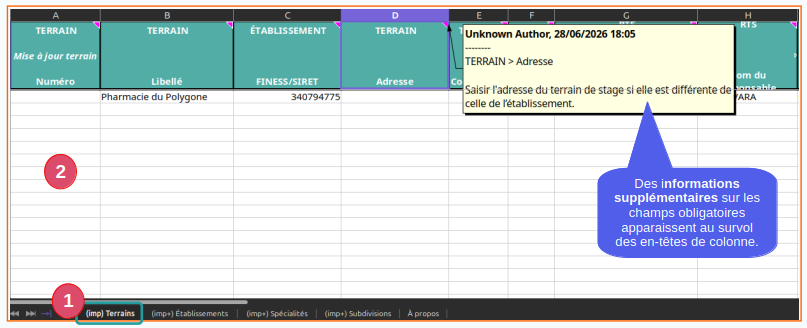
A’ noter : le numéro FINESS suffit à la création de l’établissement dans l’environnement de gestion Uness.
Il ajouter la subdivision (colonne P). Inutile de créer l’établissement séparément.
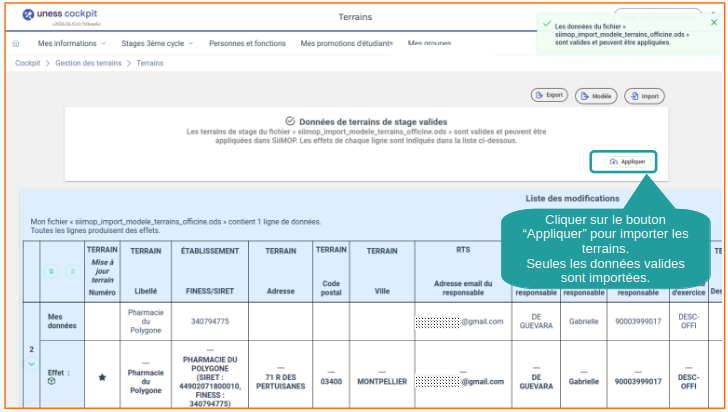
Un aperçu des modifications s’affiche. Les erreurs éventuelles sont indiquées en rouge et sont à corriger dans le fichier :
4.2. Créer les agréments d'un DES court
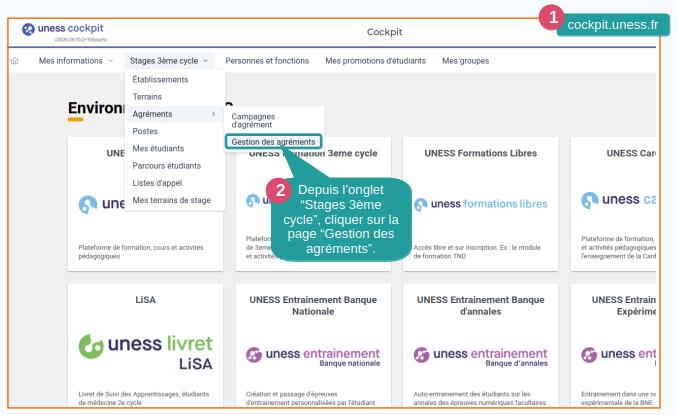
- Accéder à la page de gestion des agréments
- Accéder au fichier d'import des agréments
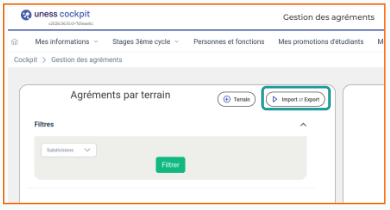
Depuis la page “Gestion des agréments”, cliquer sur le bouton “Import - Export” :
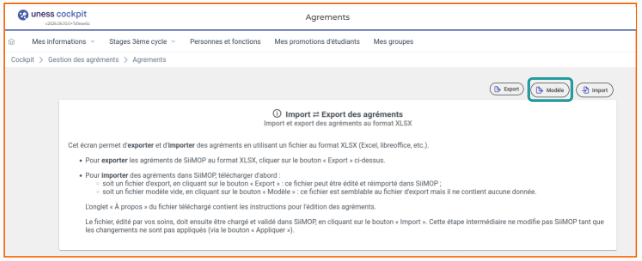
Cliquer sur le bouton “Modèle” pour télécharger le fichier vierge à remplir :
- Renseigner le fichier d'import des agréments
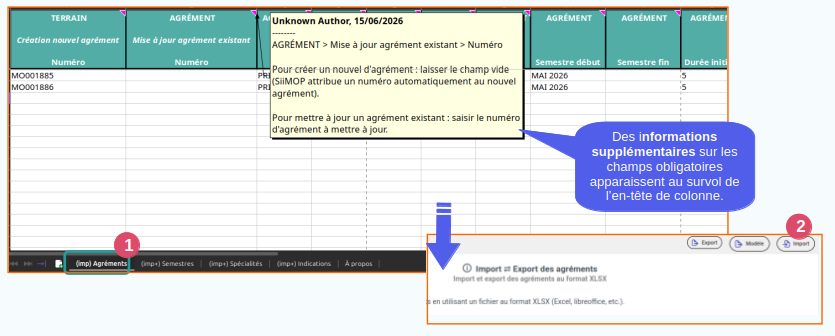
Renseigner les données agréments depuis la feuille “(imp) Agréments” (1) du fichier, puis cliquer sur le bouton “Import” pour charger le fichier avec les nouvelles données (2) :
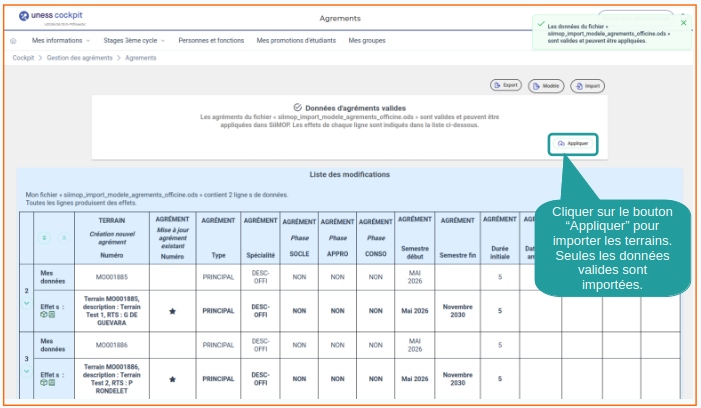
Un aperçu des modifications s’affiche.
Les erreurs éventuelles sont indiquées en rouge et sont à corriger dans le fichier :
4.3. Exporter les établissements, les terrains et les agréments du DES court
- Exporter la listes des terrains
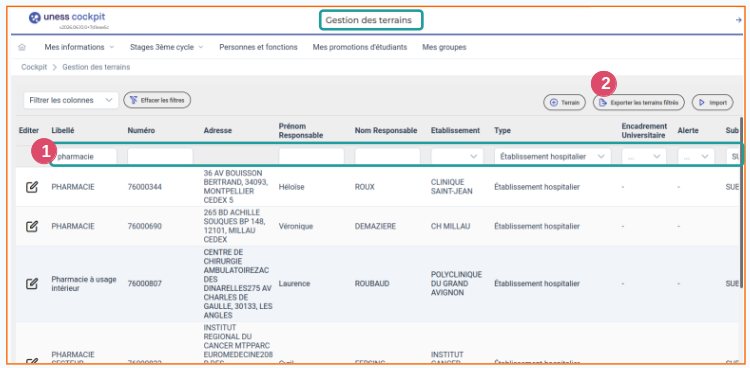
Depuis la page “Terrains”, filtrer sur la liste des terrains à exporter (1) puis cliquer sur le bouton “Exporter les terrains filtrés” pour obtenir un export limité aux filtres définis (2) :
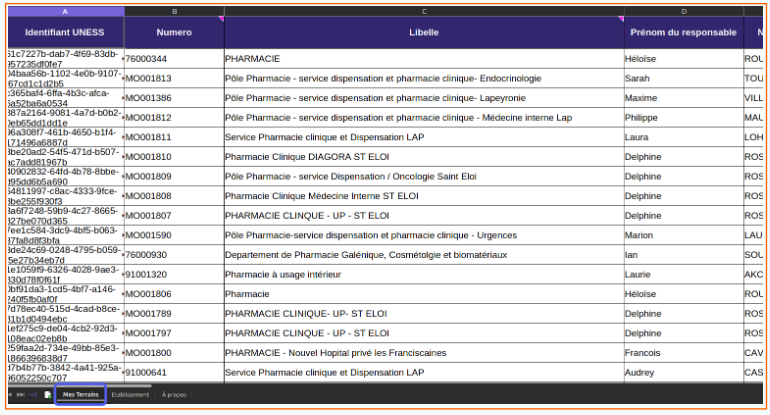
L’export des terrains filtrés s’affiche dans la feuille “Mes terrains” :
- Exporter la liste des établissements
L'export des établissements est inclus dans celui des terrains, dans la feuille "Etablissement" du fichier excel :
- Exporter la liste des agréments
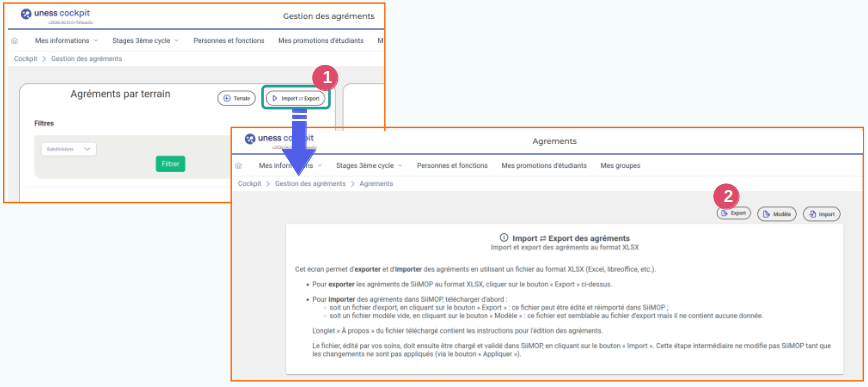
Depuis la page “Gestion des agréments”, cliquer sur le bouton “Import - Export” (1). Cliquer sur le bouton “Export” (2) pour télécharger la liste des agréments :
5. Affecter les étudiants en stage de DES court et en assurer la gestion
La gestion des affectations sur des stages de DES court Pharmacie comprend quatre étapes:
- l'importation des affectations dans Uness Gestion
- la gestion du parcours des étudiant
- l'accès aux évaluations de stage
- l'export des affectations
5.1. Importer les affectations des étudiants
- Accéder au fichier d'import des stages
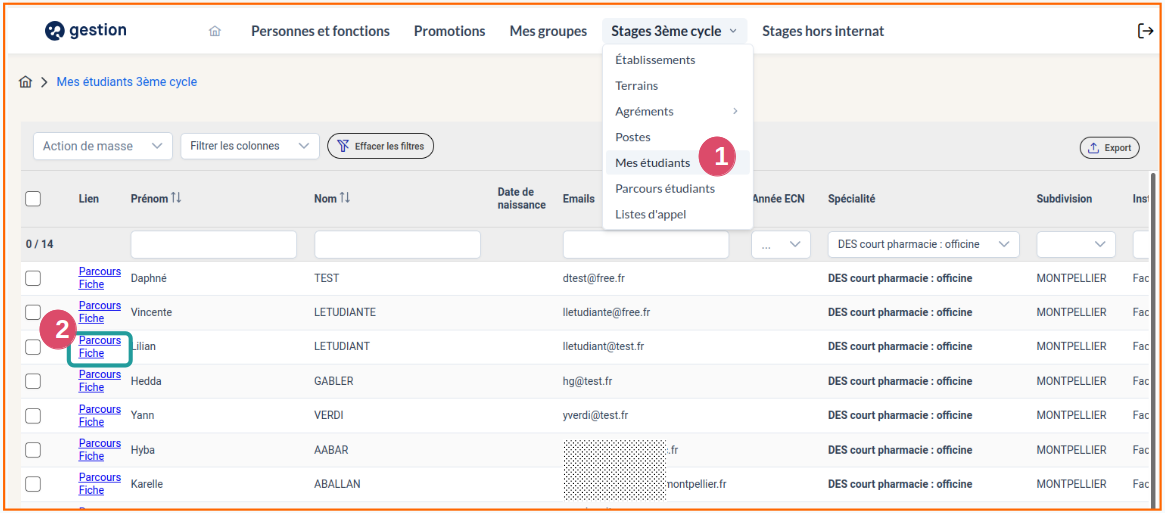
Depuis l’onglet “Stages 3ème cycle”, cliquer sur la page “Mes étudiants” (1).
Cliquer sur n’importe quel “Parcours” pour accéder au fichier d’import (2) :
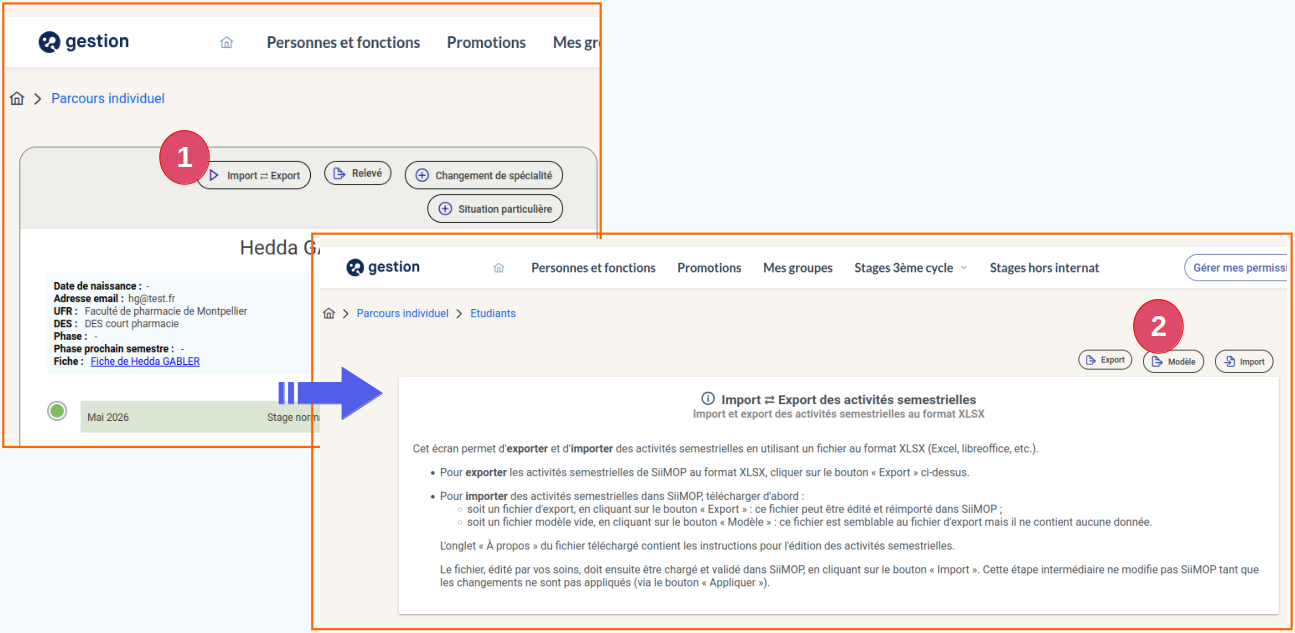
Cliquer ensuite sur le bouton “Import – Export” pour accéder aux fichier (1), puis sur le bouton “Modèle” pour accéder au fichier d’import à saisir (2) :
Remplir le fichier d'import :
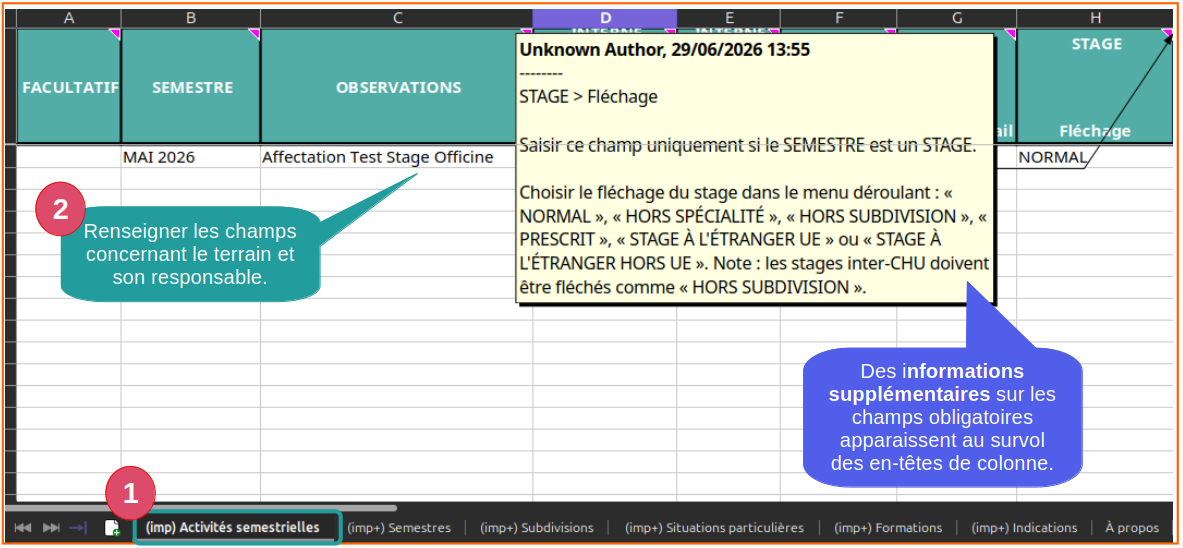
Les champs obligatoires sont :
• le semestre (col. B)
• au moins une information sur l’étudiant (col. -G);
• le type de stage (col. H);
• les colonnes concernant les nouveaux postes (col. L-P).
- Charger le fichier d'import
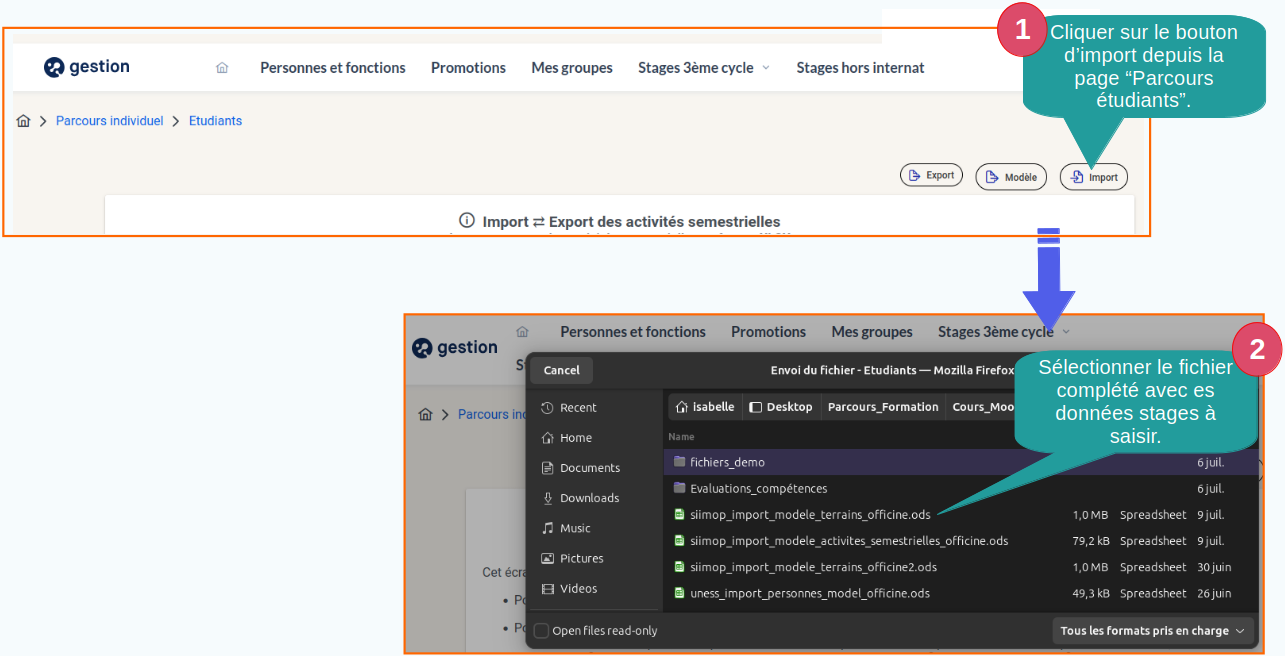
Un aperçu des modifications s’affiche. Les erreurs éventuelles sont indiquées en rouge et sont à corriger dans le fichier :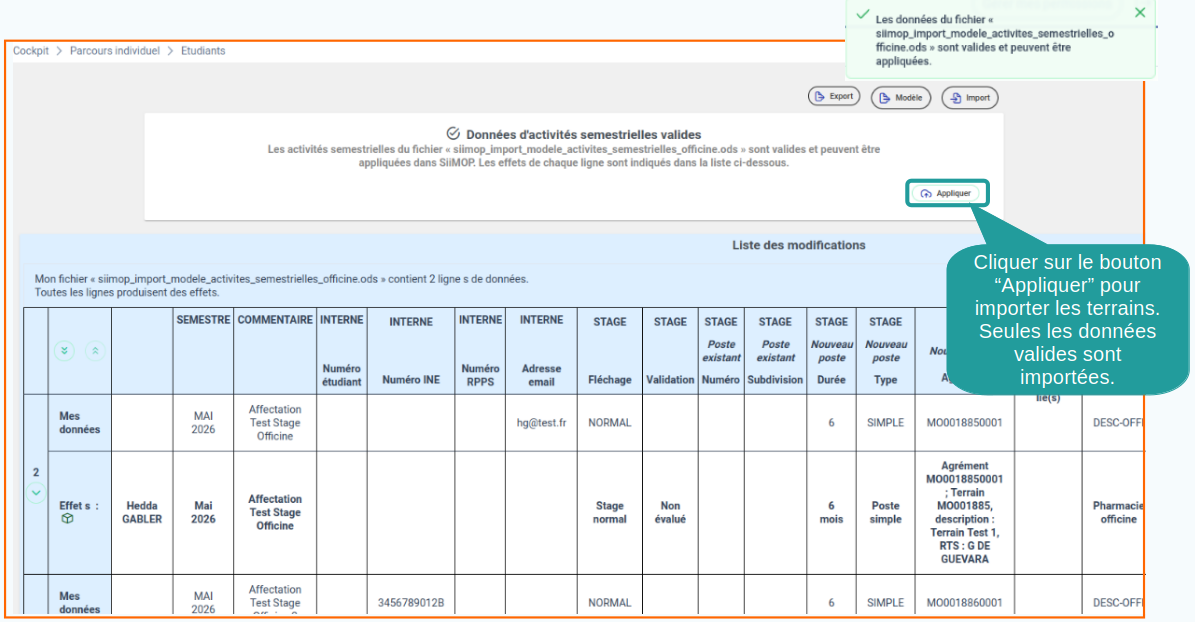
5.2. Gérer le parcours d'un étudiant
Il s'agit ici de la gestion individuelle du parcours d'un seul étudiant.
Pour la gestion de masse des parcours s'effectue par le fichier Activités semestrielles, comme expliqué précédemment, cf. chapitre 5.1.
- Accéder au parcours de l'étudiant
Depuis l’onglet “Stages 3ème cycle”, cliquer sur la page “Mes étudiants” (1) puis cliquer sur le “Parcours” de l'étudiant concerné (2) :
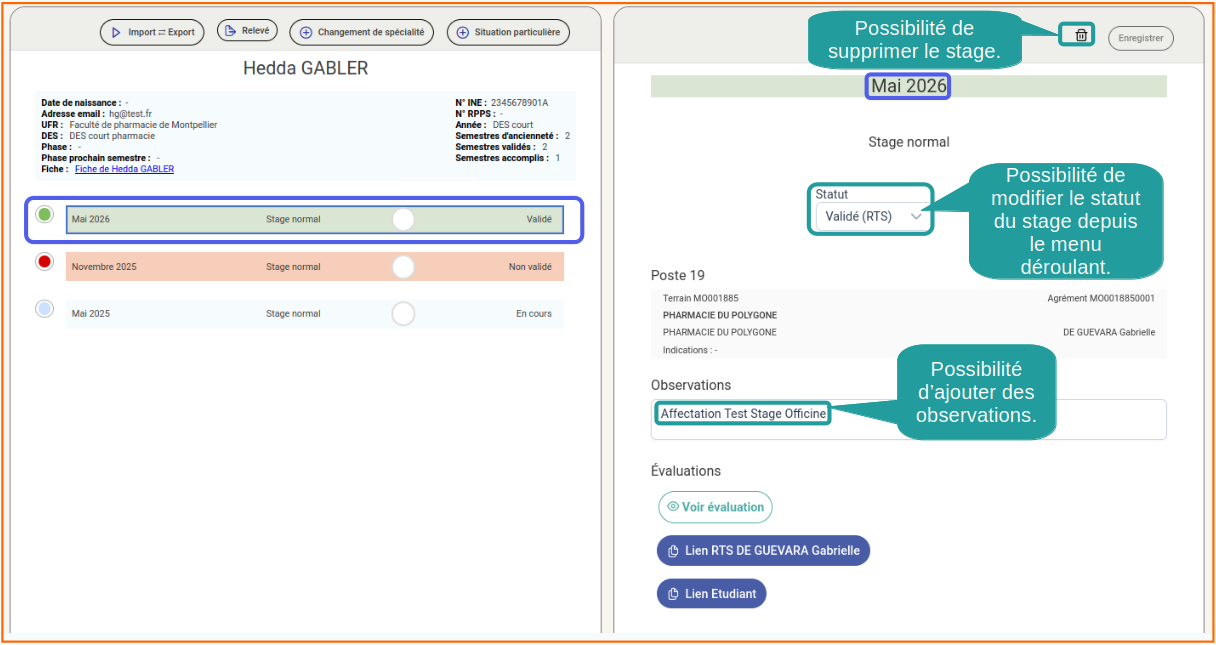
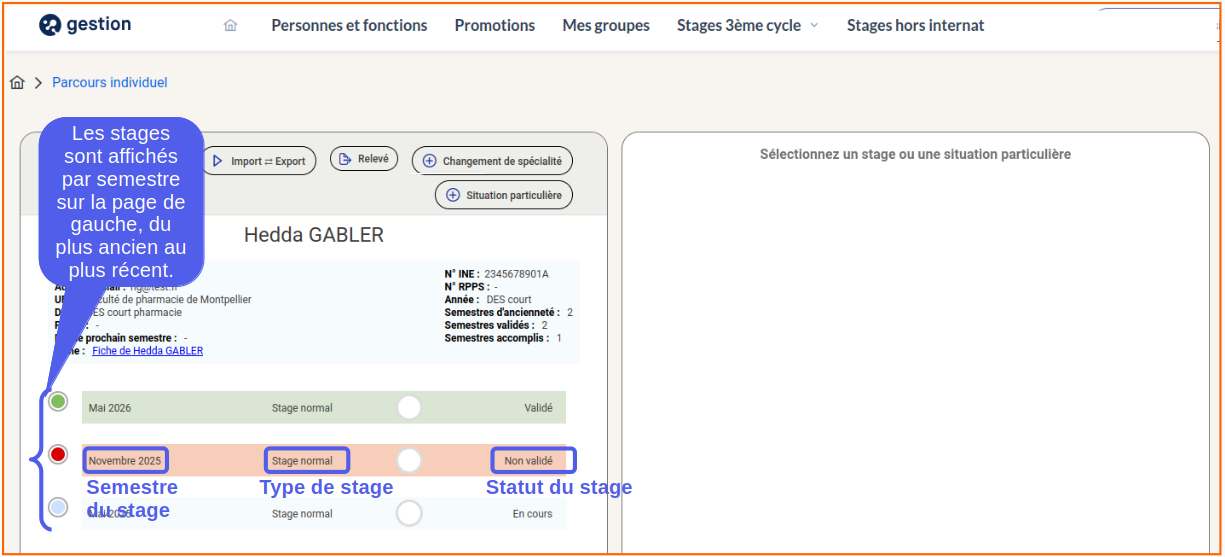
Le parcours de l'étudiant s'affiche :
- Détail d'un stage
Le détail du stage sélectionné dans le parcours s’affiche sur la page de droite :
- Exporter le relevé de parcours
Il s'agit ici du relevé individuel de l'étudiant, avec la liste des activités de tous ses semestres:
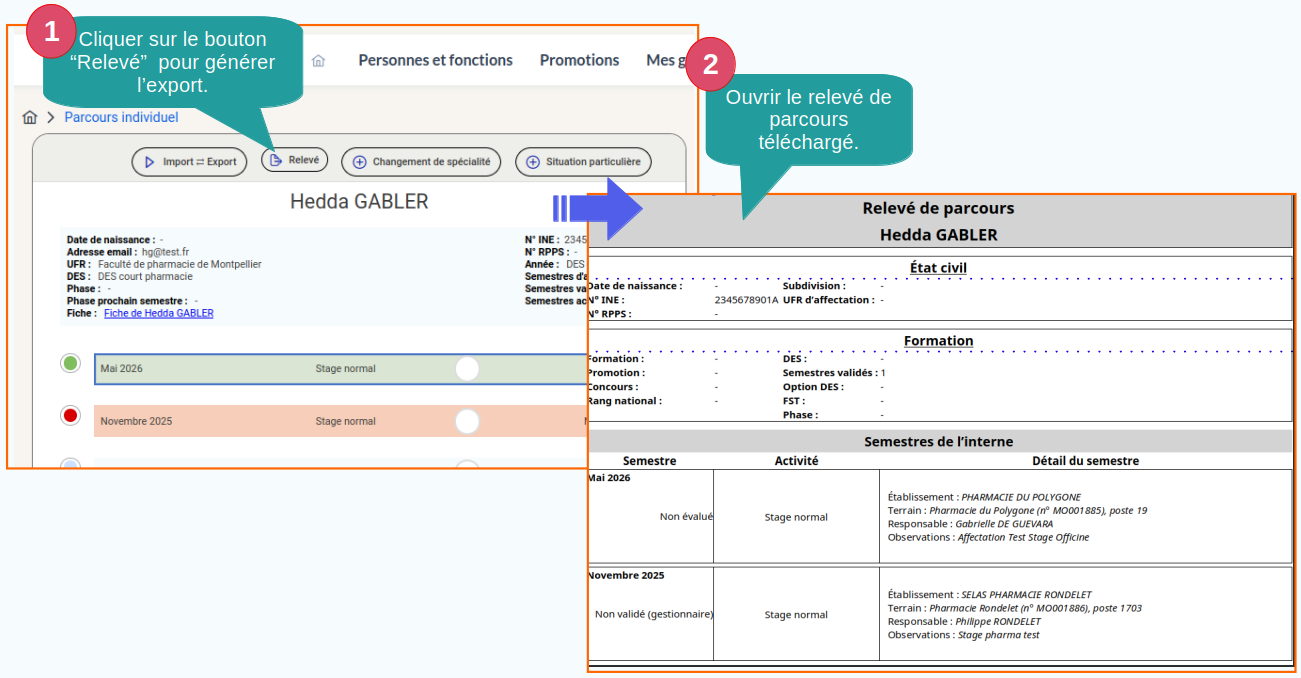
Le relevé est éditable :
• pour des ajouts (logo de la fac…);
• des corrections éventuelles.
5.3. Accéder aux évaluations de stage
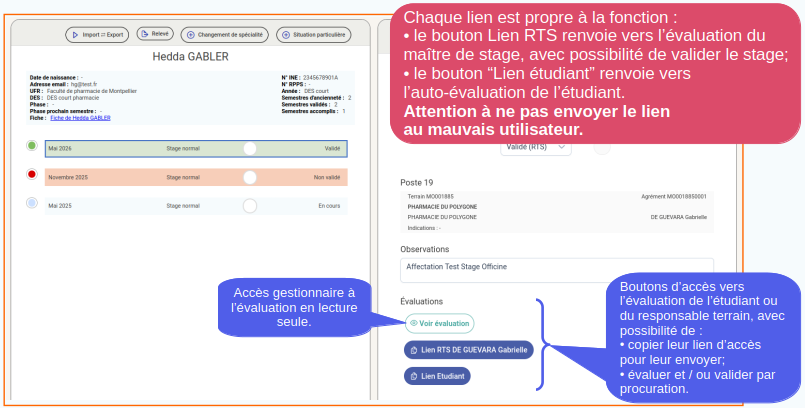
- Accès selon les fonctions
- Format de l'évaluation
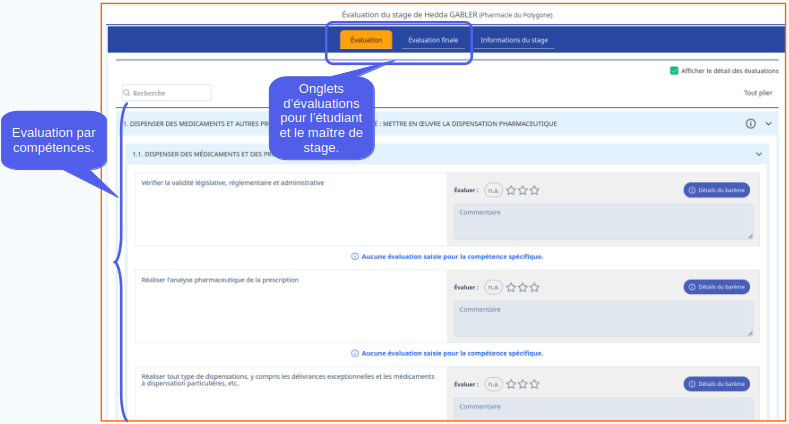
Les évaluations des DES courts de pharmacie se font par compétences; chaque compétence est elle-même divisée en domaines :
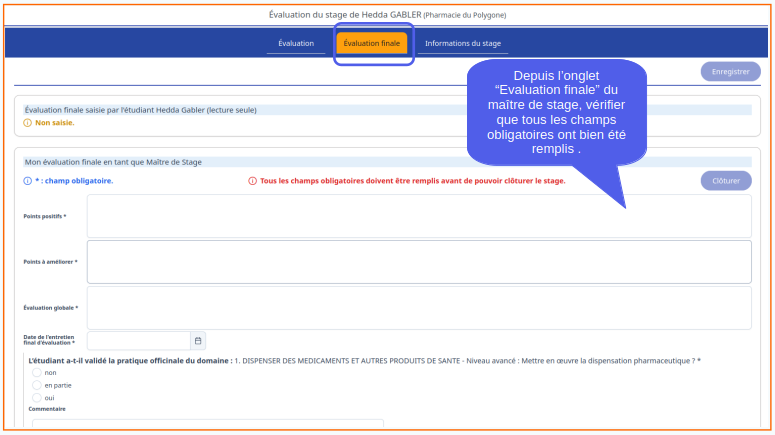
Attention! La clôture d'une évaluation ne peut être faite que par le maître de stage depuis l'onglet "Evaluation finale" :
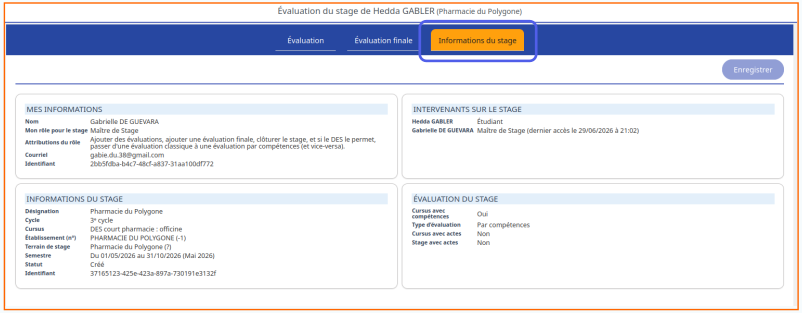
Enfin, l’onglet “Information du stage” fournit au gestionnaire les détails du stage ainsi que les informations de connexion de l’étudiant et du maître de stage :
Une présentation plus détaillée des formulaires d'évaluation est disponible dans les tutoriels destinés aux maîtres de stage et aux étudiants.
- Suivi en masse des évaluations
L'accès se fait par l'espace Accueil > page Formation 3° cycle :
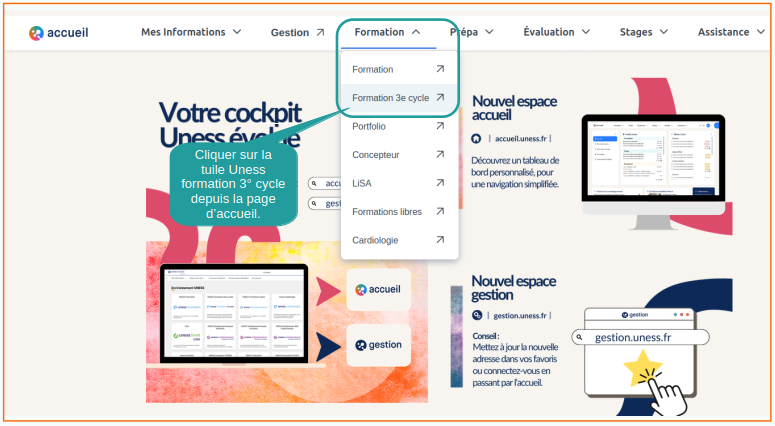
Le gestionnaire est redirigé vers la page Formation 3° cycle :
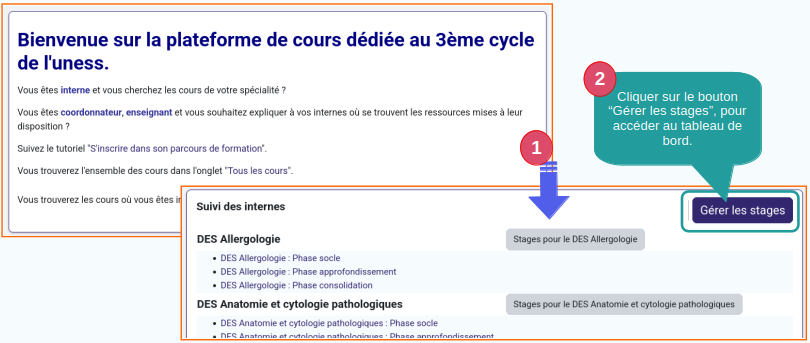
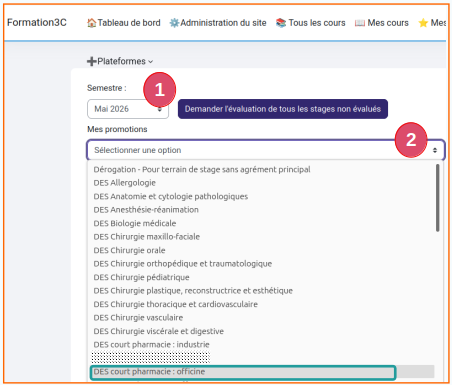
Choisir le semestre concerné (1) et le DES court qui convient (2) depuis les menus déroulants :
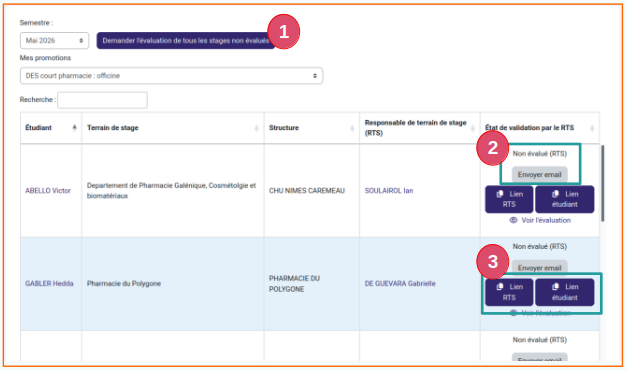
Le tableau de suivi permet de solliciter l’évaluation auprès de tous les maîtres de stage et étudiants qui n’aurait pas évalué leur stage (1), l’évaluation auprès d'un maître de stage ou d'un étudiant spécifique (2), ainsi que de copier le lien vers l’évaluation du maître de stage ou de l’étudiant (3) :
5.4. Export des affectations
L'export global des affectations des étudiants se fait sur le périmètre correspondant aux fonctions du gestionnaire, pour un semestre donné.
Il se fait par le fichier "Activités semestrielles", accessible depuis la page "Mes étudiants" ou "Parcours étudiants" :
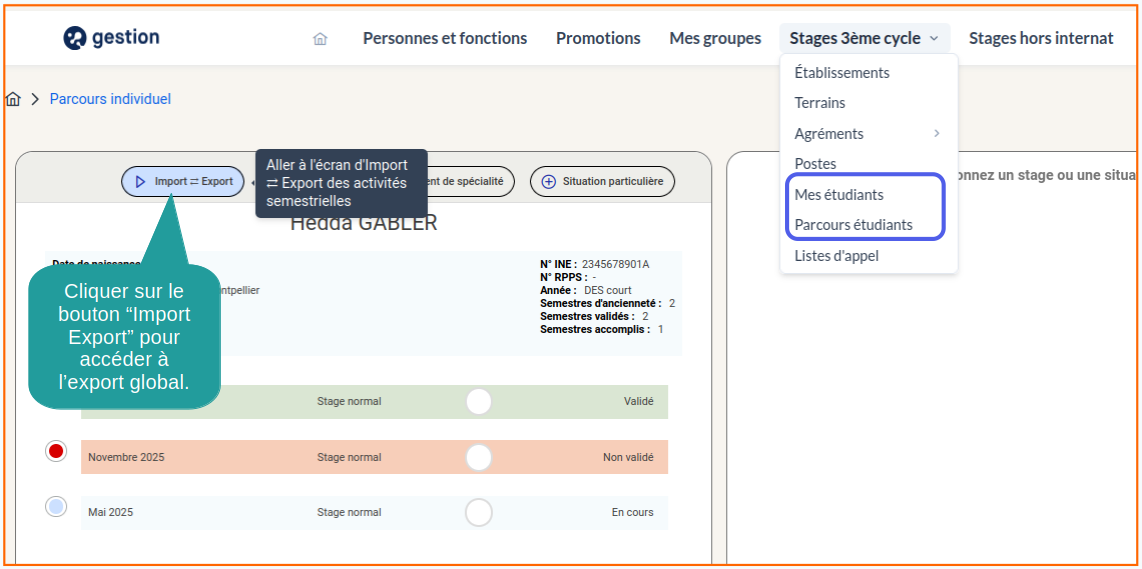
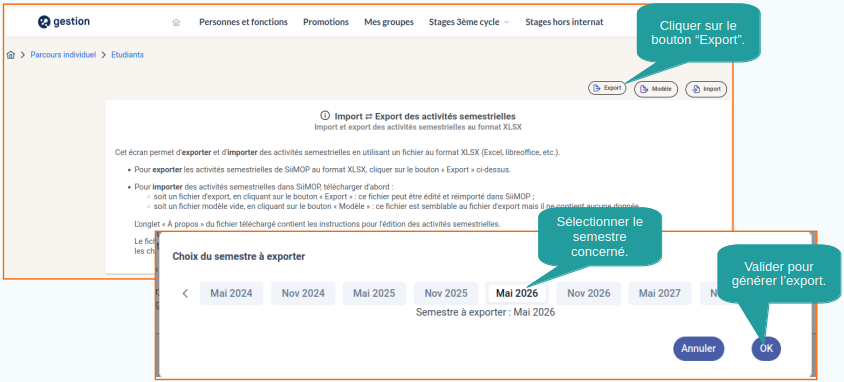
L'export se fait sur un semestre donné :