Corriger et analyser des ECOS
| Site: | UNESS Assistance |
| Cours: | Evaluation Notation |
| Livre: | Corriger et analyser des ECOS |
| Imprimé par: | Visiteur anonyme |
| Date: | samedi 26 septembre 2026, 01:22 |
Description
Ce tutoriel présente comment :
- accéder à son épreuve d'ECOS
- paramétrer le nombre d'examinateur par station
- appliquer les décisions du jury
- gérer le statut d'inscription
- consulter et exporter les notes
- Pour accéder à son épreuve dans Notation, cliquer sur « Corriger et analyser » dans « épreuves d’ECOS »
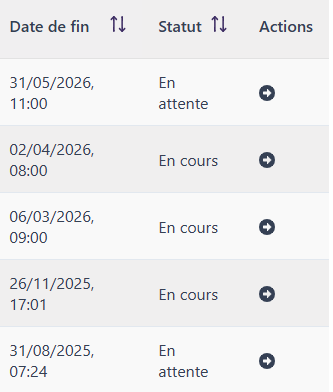
Les épreuves peuvent avoir des statuts différents :
• En attente : aucune grille d'évaluation n'est intégrée mais il est possible de gérer le partage de l'épreuve dans notation
• En cours : des grilles d'évaluation ont été intégrées et les notes calculées
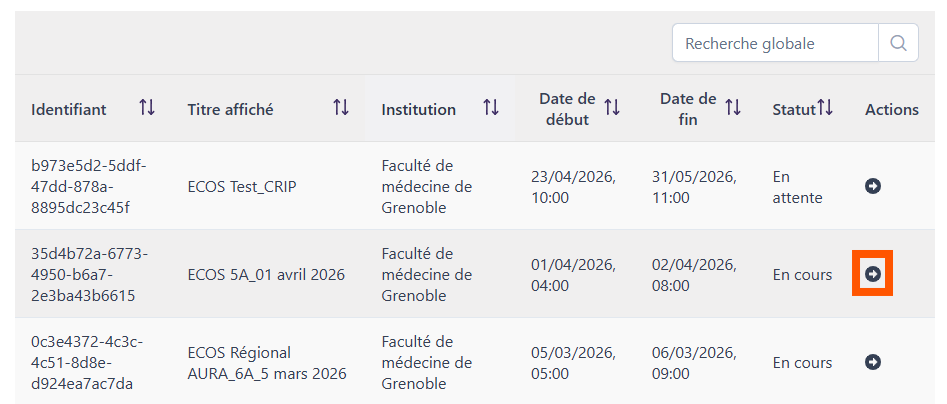
2. Rechercher son épreuve (par recherche globale ou directement dans la liste)
3. Puis cliquer sur la flèche pour accéder à l’épreuve à corriger
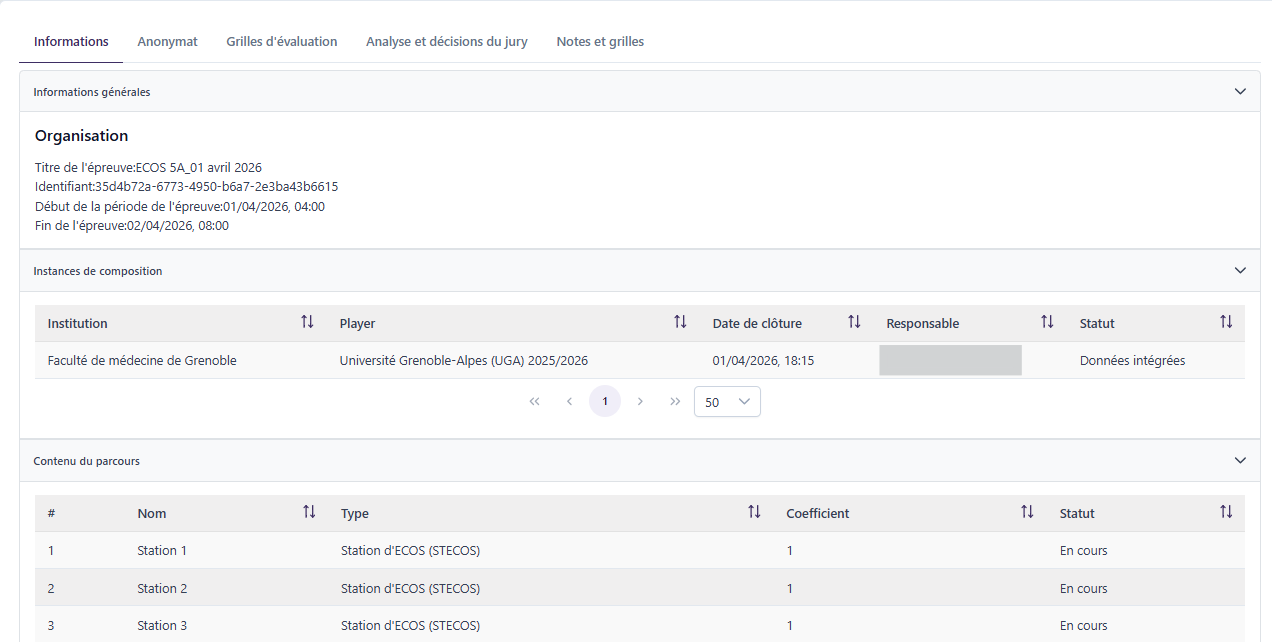
- Dans l’onglet « informations » vous retrouvez notamment :
• la liste des Players (« instances de composition ») qui ont fournis des grilles d'évaluation à l'épreuve avec date de clôture et la personne ayant clôturé l'épreuve dans le Player
• la liste des stations (« contenu du parcours ») et leur coefficient relatif ainsi que le statut de la correction
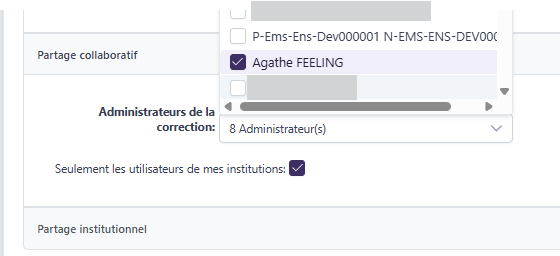
2. Dans l’onglet « Informations » vous retrouvez également :
• le partage collaboratif : les administrateurs de la correction qui ont été inscrits comme correcteurs dans le Planificateur. Vous pouvez ajouter des correcteurs via le menu déroulant.
• le partage institutionnel : présente les institutions pouvant accéder à l’épreuve.
Seuls les utilisateurs s’étant déjà connectés à Notation sont présents dans cette liste.
Pour étendre la recherche aux utilisateurs d’autres institutions, décocher la case "Seulement les utilisateurs de mes institutions".
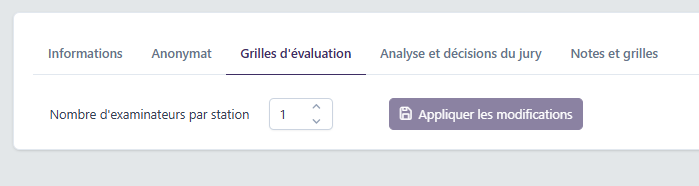
Dans l’onglet « Grilles d’évaluation » vous pouvez modifier le nombre d’examinateurs par station.
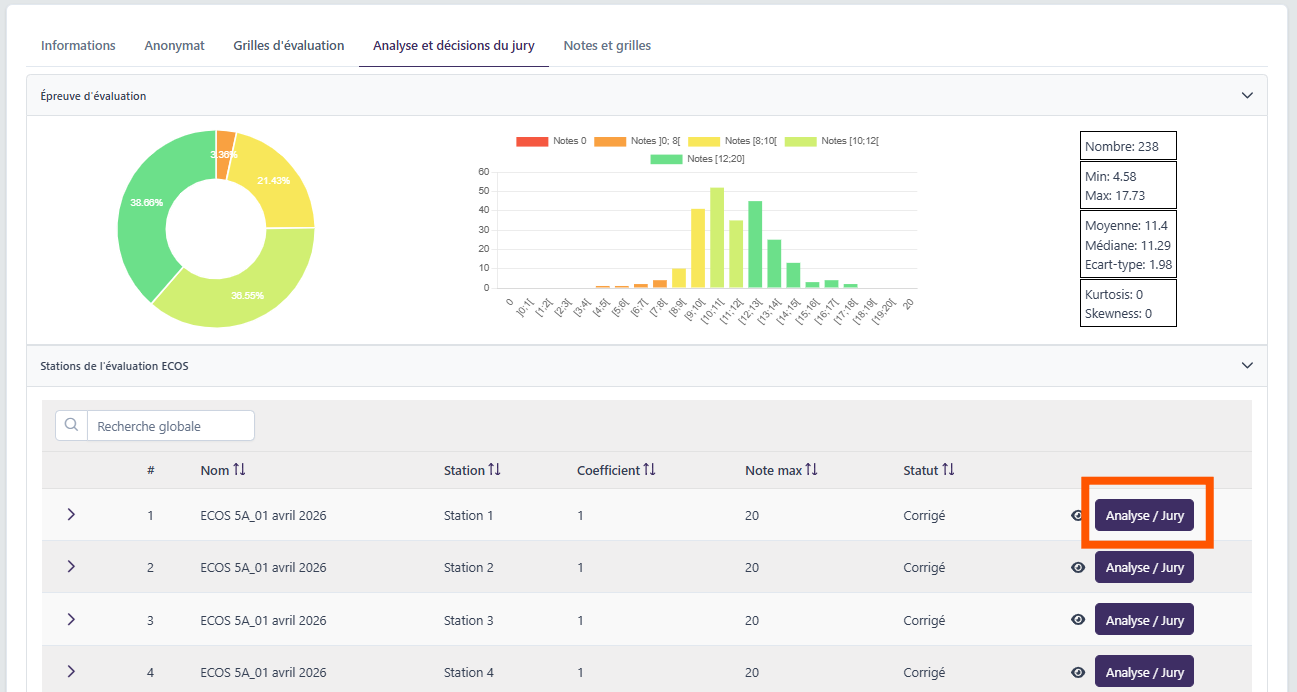
- Dans l’onglet « Analyses et décisions du jury», figurent les analyses pour l’ensemble des stations (Cf « Interpréter les analyses des ECOS »).
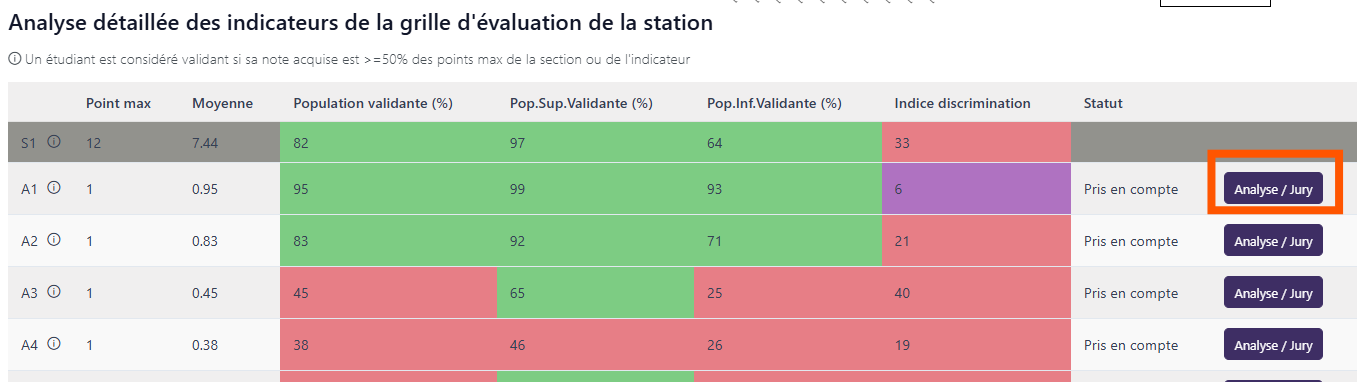
Entrer dans une grille d’évaluation d’une station en cliquant sur « Analyse/Jury » en face de la station.
2. Dans la grille d’évaluation de la station figure les mêmes analyses que précédemment.
Il est possible de modifier :
• le coefficient relatif par point de l’élément d’épreuve
• le mode de calcul de la note maximale (valeur fixe ou pondérée)
• la note maximale de la station
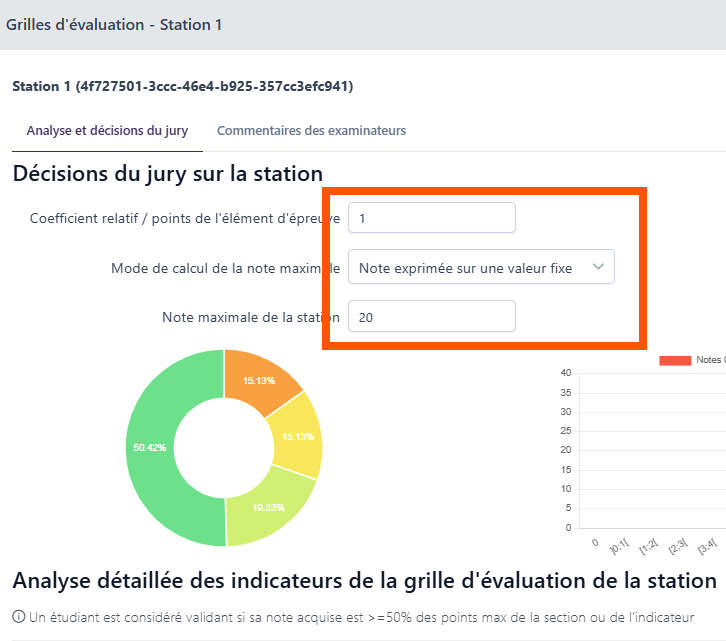
3. Plus bas dans « analyse détaillée des indicateurs de la station » : pour modifier le statut de correction de l’indicateur, cliquer sur « Analyse /Jury » en face d’un indicateur : cela ouvre une fenêtre à paramétrer. L’indicateur peut être changé pour « Pris en compte », « Neutralisé » ou « Non pris en compte ».
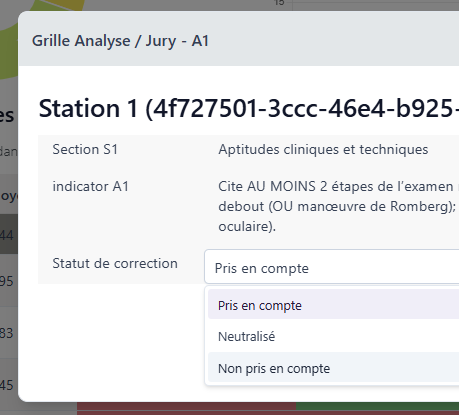
La neutralisation d’un indicateur donne à tous les participants le maximum des points sur cet indicateur.
« Non pris en compte » permet de ne pas prendre en compte l’indicateur dans la note finale.
Pour plus d’information concernant les couleurs de l’aide à l’analyse, aller sur « Interpréter les analyses des ECOS ».
Dans l’onglet « Notes et grilles », le statut d’inscription est « présent » s’il existe au moins une grille d'évaluation sur l'une des stations du parcours.
« Absent » correspond aux absences déclarées dans le Player. Ce statut équivaut à « excusé » c'est à dire que l’étudiant n’aura pas de note.
Sinon le statut est en « Attente décision jury » et nécessite une intervention pour le modifier parmi :
• « Excusé »,
• « Non excusé »
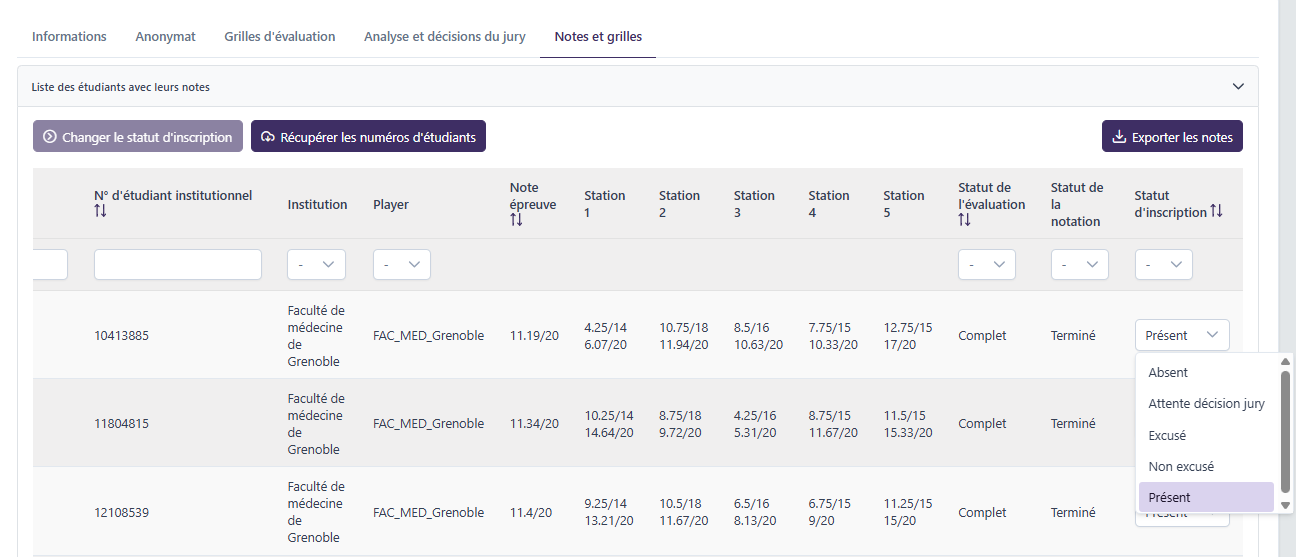
Les notes des étudiants ayant le statut « Absent » ou « Excusé » ne sont pas prises en compte dans les statistiques.
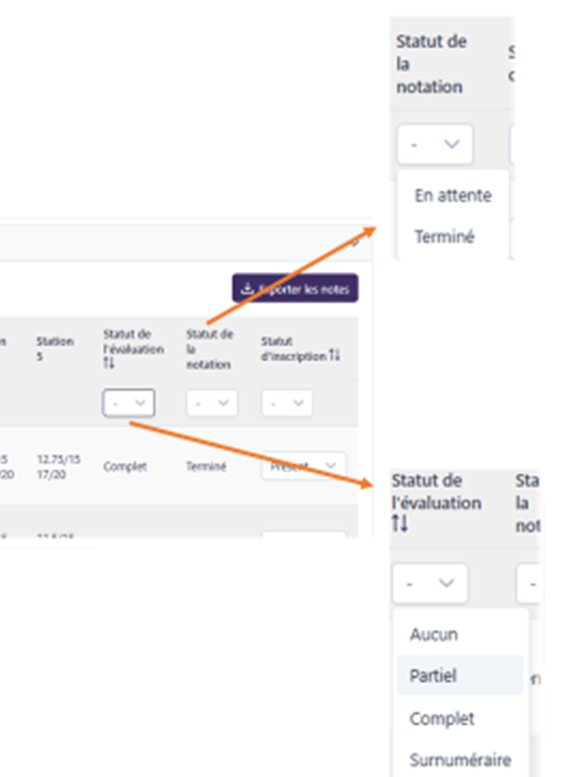
- Dans l’onglet « Notes et grilles », le statut d’évaluation est positionné entre :
• « aucune » (= pas de grille)
• « partielle » (=nombre insuffisant de grilles par rapport à l’attendu)
• « complète » (=nombre attendu de grilles)
• « surnuméraire » (=trop de grilles par rapport à l’attendu
2. Le statut de la Notation est sur « en attente » ou « terminé » selon si le nombre de grille attendu a été atteint ou non.
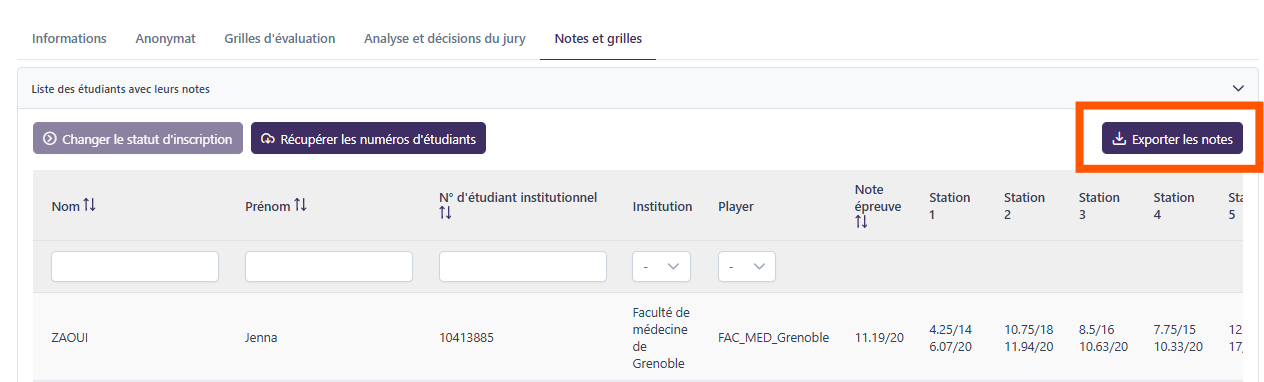
3. Dans l’onglet « Notes et grilles », cliquer sur « Exporter les notes » pour obtenir un fichier Excel contenant les notes de l’ensemble des étudiants.
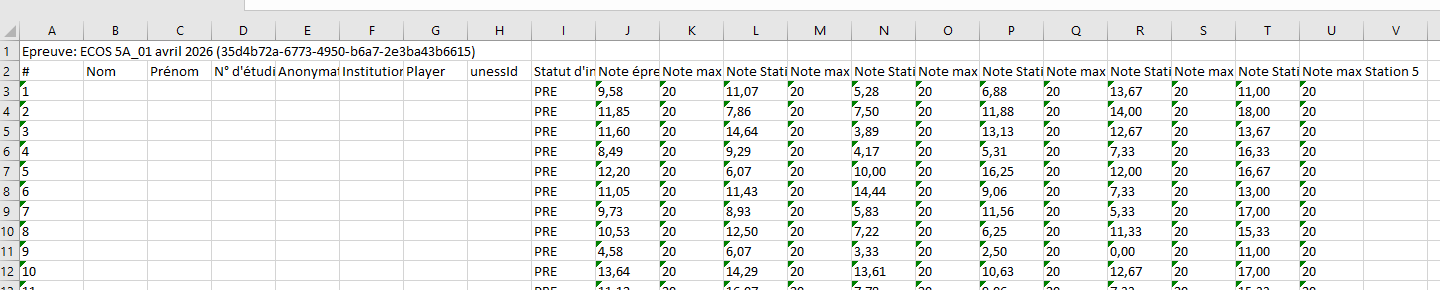
4. L’export des notes au format Excel présent les mêmes données que celle du tableau, à savoir :
nom, prénom, numéro d’étudiant, numéro d’anonymat, institution, Player, unessID, statut d’inscription (PRE = présent, ABS = absent), note à l’épreuve (moyenne des grilles), note max (nombre max de points), puis moyennes par stations et notes max par stations