Transformer un fichier texte en fichier QTI
| Site: | UNESS Assistance |
| Cours: | Evaluation Studio |
| Livre: | Transformer un fichier texte en fichier QTI |
| Imprimé par: | Visiteur anonyme |
| Date: | samedi 26 septembre 2026, 01:19 |
1. Présentation de l'outil
Nous vous proposons un outil qui permet de transformer un fichier texte (par exemple Word) en fichier QTI qui sera importable dans le studio.
L'outil prend en charge les SQI (Séquences de Questions Isolées) qui contiennent des QRU(questions à réponses uniques) et/ou des QRM (questions à réponses multiples) sans image.
La transformation se déroule en 3 étapes :
- télécharger le dossier
- préparer son fichier texte
- ouvrir l'outil dans son navigateur (chrome, firefox, safari...)
2. Télécharger le dossier
Pour utiliser l'outil, vous devez simplement télécharger le dossier zip suivant : texte-vers-qti.zip
Ce dossier comprend :
- un fichier texte exemple : qcm_biologie_cellulaire.docx
- une page de tutoriel à ouvrir dans votre navigateur qui vous explique en détail le fonctionnement de l'outil : qti_converter_tutorial.html
- un fichier html à ouvrir dans votre navigateur : Word_to_Qti_Converter_ChB.html
3. Format du fichier texte
Votre fichier texte doit respecter le format suivant :
- 1ère ligne : QRU ou QRM puis l'énoncé (sur la même ligne)
- lignes suivantes : réponses possibles commençant par A, B, C ...
L'astérisque doit être placée à la fin du texte des réponses correctes, ce qui donne par exemple :
QRU : Quelle est la capitale de la France ?
A : Lyon
B : Paris *
C : GrenobleQRM : Quels navigateurs sont recommandés par l'Uness ?
A : Brave *
B : Edge
C : Chrome *
D : Firefox *
4. Ouvrir l'outil et effectuer la transformation
- Ouvrez le fichier Word_to_Qti_Converter_ChB.html dans votre navigateur (chrome, firefox, safari...). Vous arrivez sur cette page :
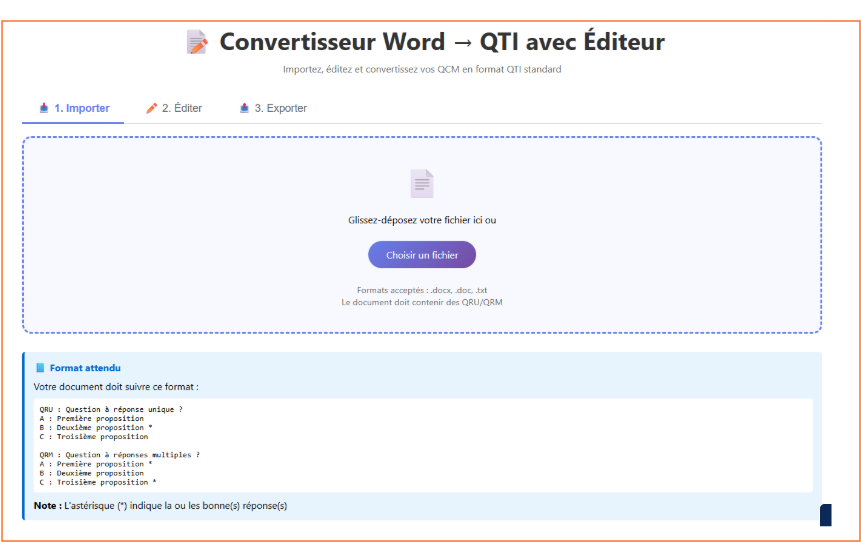
- Cliquez sur « Choisir un fichier » et choisissez votre fichier texte qui utilise le format adapté.
- Cliquez ensuite sur « Analysez le texte »
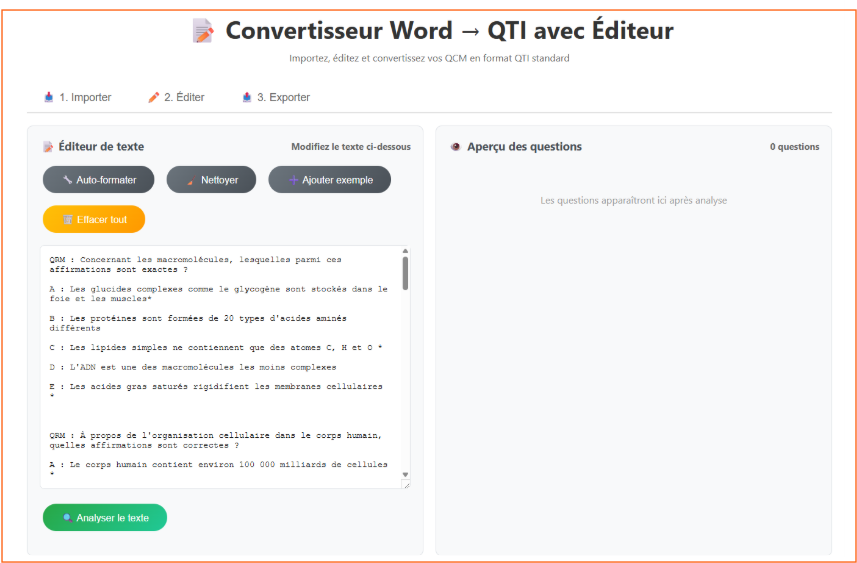
- Vous pouvez relire vos questions dans la partie de droite et si besoin modifier directement les questions dans la partie de gauche :
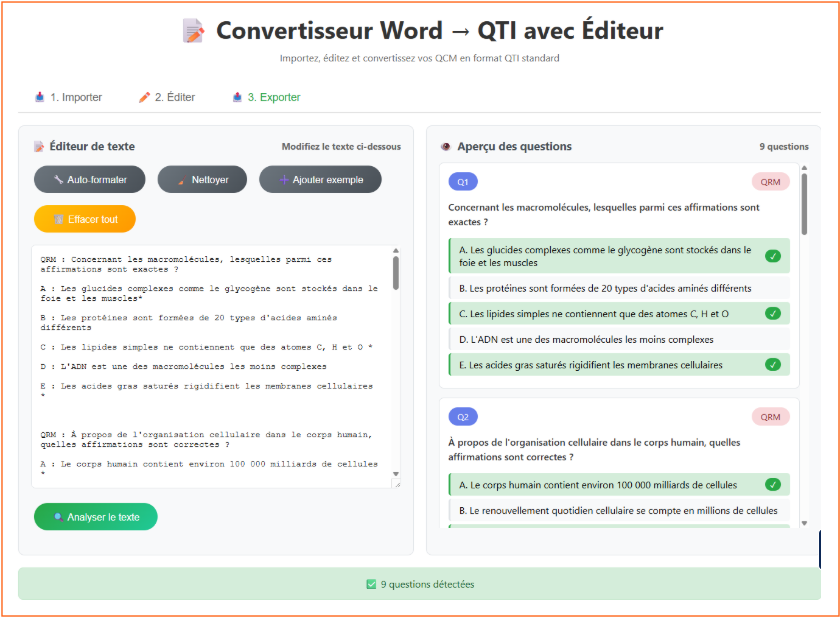
- Quand l'ensemble vous convient, cliquez sur l'onglet « Exporter »

5. Puis choisissez le titre et l'identifiant du test et cliquez sur « Générer le fichier zip QTI ».
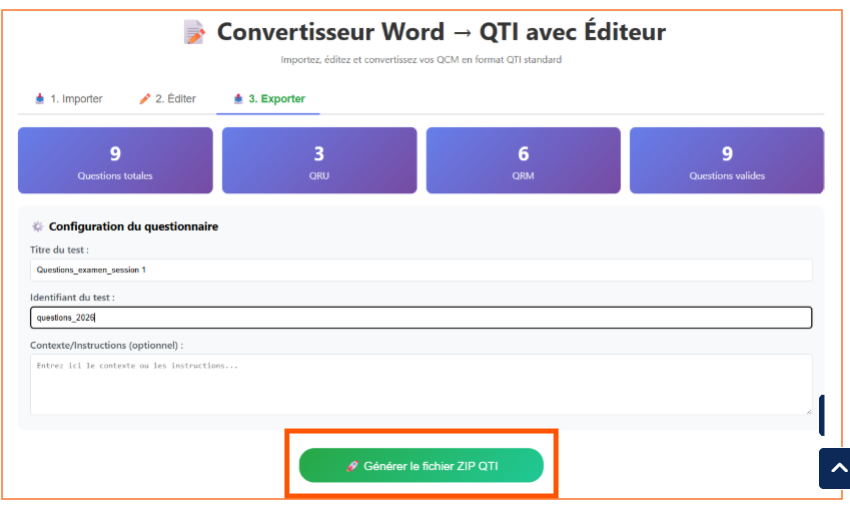
Un téléchargement se lance et vous obtenez un fichier zip.
- Vous pouvez ensuite suivre la procédure suivante : Réaliser un import QTI