Guide : corriger et analyser une épreuve dématérialisée
| Site: | UNESS Assistance |
| Cours: | Evaluation Notation |
| Livre: | Guide : corriger et analyser une épreuve dématérialisée |
| Imprimé par: | Visiteur anonyme |
| Date: | samedi 26 septembre 2026, 01:22 |
1. Accéder à l'épreuve dans Notation
-
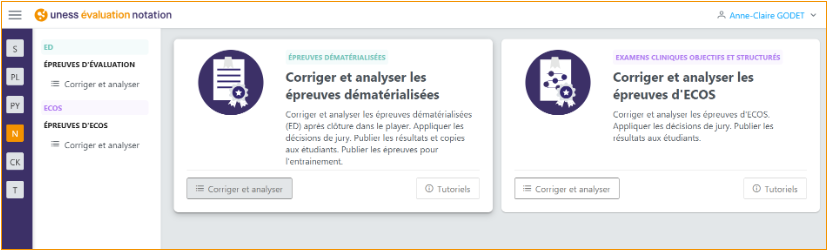
Pour accéder à son épreuve sur Notation, cliquer sur « Corriger et analyser » dans « épreuves dématérialisées »
- Rechercher son épreuve (filtres par identifiant, titre, institution, date de début, date de fin, statut de correction)
-
Puis cliquer sur la flèche
 pour accéder à l’épreuve à corriger
 - Les statuts de correction

 Vous ne voyez pas l'épreuve dans la liste ?
Si vous ne voyez pas l'épreuve, c'est parce que vous ne disposez pas du rôle permettant d'y accéder. Voir les différents rôles sur Notation
Les statuts de correction
- En attente : épreuve non clôturée dans le Player
- En cours : une correction manuelle doit être faite sur certains EE (QROC, QROL))
- Corrigé : lorsque les corrections manuelles ont été faites
- Non corrigé : ce statut n'est plus utilisé, il concerne d'anciennes épreuves
2. Informations générales et instances de composition
Dans l’onglet « informations » vous retrouvez :
- les informations générales, avec le titre de l'épreuve, son identifiant (commun avec celui du planificateur), la date et heure de composition

- la liste des Players (« instances de composition ») qui ont transmis les copies de l'épreuve à Notation, avec la date de clôture et la personne ayant clôturé l'épreuve pour chaque Player. Le « Statut » des données précise si les copies issues du Player ont bien été reçues par Notation : « Données intégrées » (copies présentes dans Notation) ou « En attente de clôture » (copies non présentes dans Notation car l'épreuve n'est pas clôturée dans le Player)

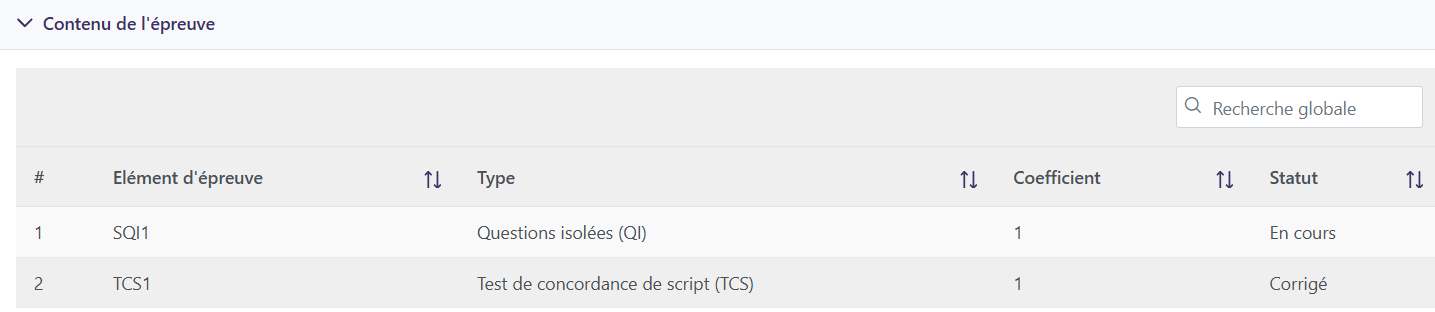
- la liste des éléments d’épreuve (« contenu de l’épreuve ») avec leur coefficient relatif et le statut de la correction : « En cours » (des questions dans l'élément d'épreuve nécessitent une correction manuelles, « Corrigé » (toutes les questions de l'élément d'épreuve sont corrigées)
3. Paramétrer l'accès à l'épreuve en fonction du profil
Le paramétrage du partage collaboratif et institutionnel détermine les conditions d'accès à l'épreuve dans Notation :

Plusieurs statuts permettent d'accéder aux épreuves dans Notation :
- Administrateur : c'est le rôle par défaut de tous les gestionnaires d'épreuve qui accèdent à l'épreuve lorsque leur institution a été autorisée. Ce rôle peut aussi être donné dans le Planificateur au niveau de l'onglet « Assignation personnels ». Administrateur est un super rôle qui permet d'accéder à tous les onglets d'une épreuve dans Notation. C'est actuellement le seul rôle qui permette de voir les notes et copies, de télécharger et de publier les résultats, de publier l'épreuve dans une banque.
C'est l'administrateur, directement dans Notation, qui distribue les rôles. Il peut :
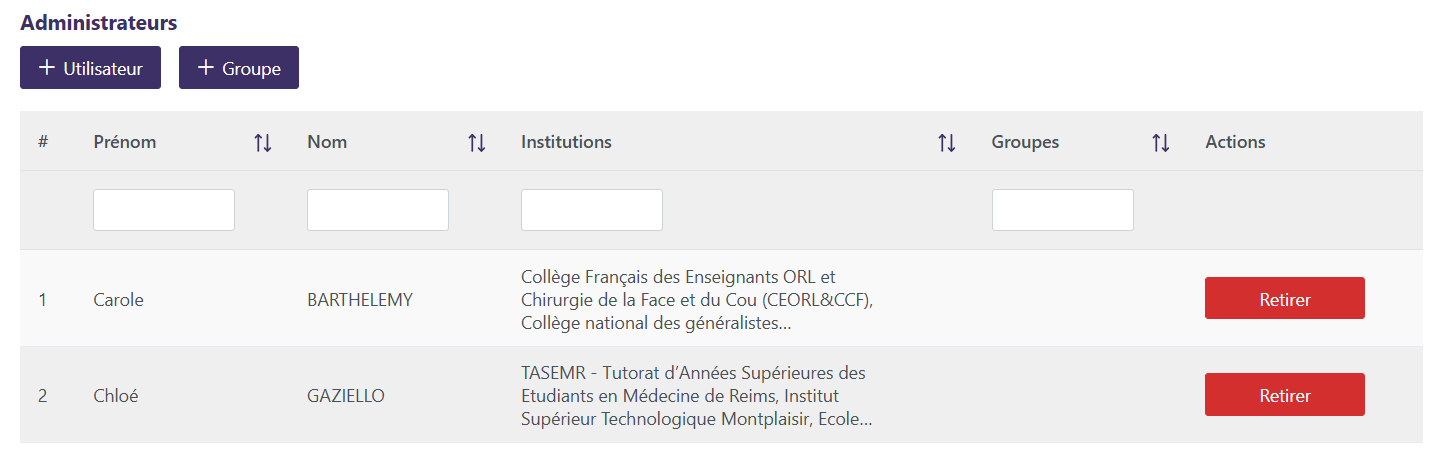
- Inscrire d'autres administrateurs : dans > « Informations » > « Partage collaboratif » :
- un par un en cliquant sur «+ Utilisateurs »
 seuls les utilisateurs s’étant déjà connecté à Notation sont présents dans cette liste. Pour étendre la recherche aux utilisateurs d’autres institutions, décocher la case bleue
 - par groupe en cliquant sur «+ Groupe » (voir la création et la gestion des groupes)
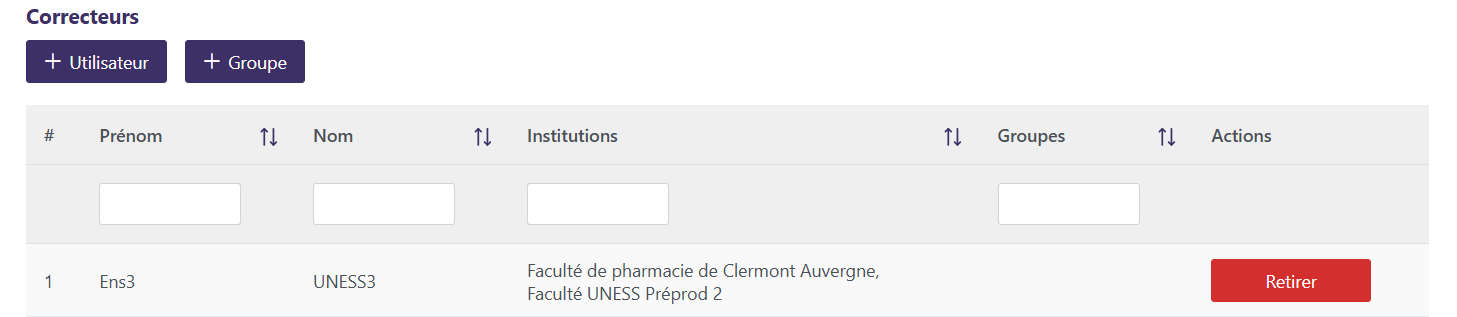
2. Inscrire d'autres utilisateurs sur des rôles spécifiques : dans >« Informations » > « Partage collaboratif » :
- Correcteur : rôle spécifique qui permet d'accéder uniquement à l'onglet « Correction des questions » et de corriger les QROC et les QROL anonymisées.
A venir :
- Membre du jury : rôle spécifique qui permet d'accéder uniquement à l'onglet « Analyse et décision de jury » pour voir les statistiques et appliquer les décisions de jury.
- Analyste : rôle spécifique qui permet d'accéder uniquement à l'onglet « Analyse et décision de jury » pour voir les statistiques, mais sans la possibilité d'appliquer les décisions de jury.
- Ingénieur pédagogique, scolarité : rôle spécifique qui permet d'accéder uniquement aux onglets « Notes et copies » pour voir les notes et copies, télécharger, publier les résultats et « Banques et annales » pour publier dans les banques.
4. Corriger les questions manuelles
Pour accéder à l'onglet « Correction des questions », il faut avoir le rôle Administrateur ou Correcteur dans l'épreuve

-
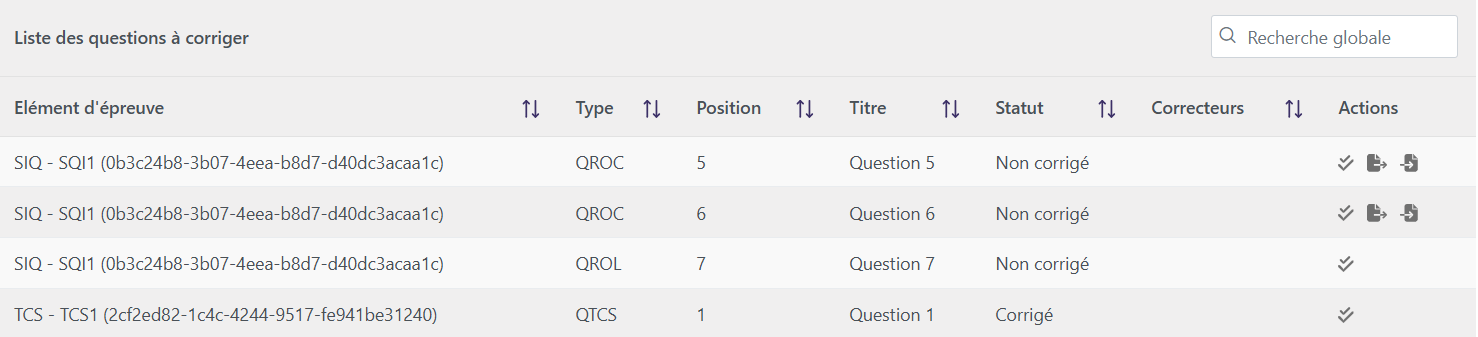
Dans l’onglet « Correction des questions » apparait la liste des questions pouvant être corrigée à la main. Deux manières de corriger les QROC et les QROL sont disponibles :
-
corriger directement dans l'interface : pour cela, cliquer sur le symbole
 pour entrer dans la question à corriger
Voici un tutoriel pour voir comment corriger des QROC et QROL en tant que correcteur - exporter le fichier des réponses
 puis importer le fichier de correction
-