Guide : superviser une épreuve dans le Player (en cours de MàJ)
| Site: | UNESS Assistance |
| Course: | Evaluation Player |
| Book: | Guide : superviser une épreuve dans le Player (en cours de MàJ) |
| Printed by: | Guest user |
| Date: | Saturday, 26 September 2026, 12:53 AM |
1. Accéder à l’épreuve
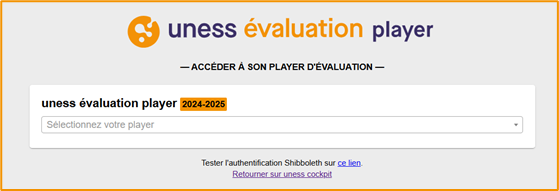
- Sélectionner le Player de votre université
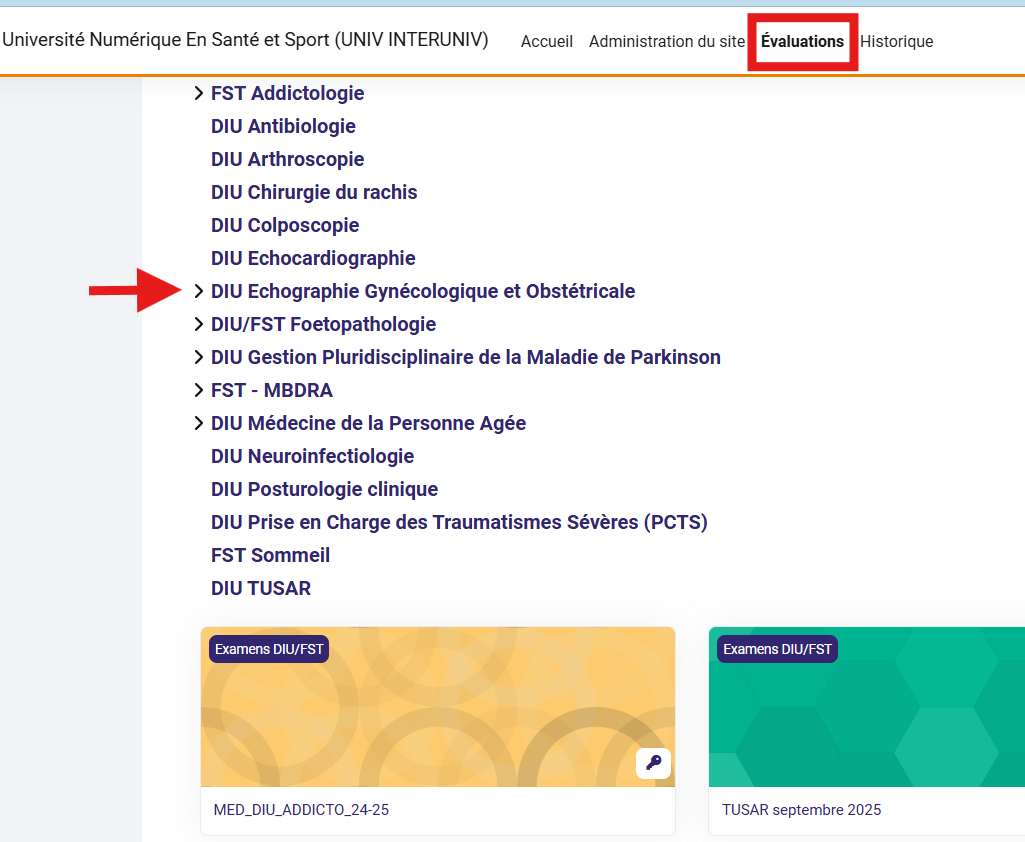
2. Cliquez sur le lien vers l'épreuve concernée ou suivez le chemin depuis Évaluations - puis cliquez sur la catégorie concernée puis sur l'épreuve.
2. Bloc de supervision
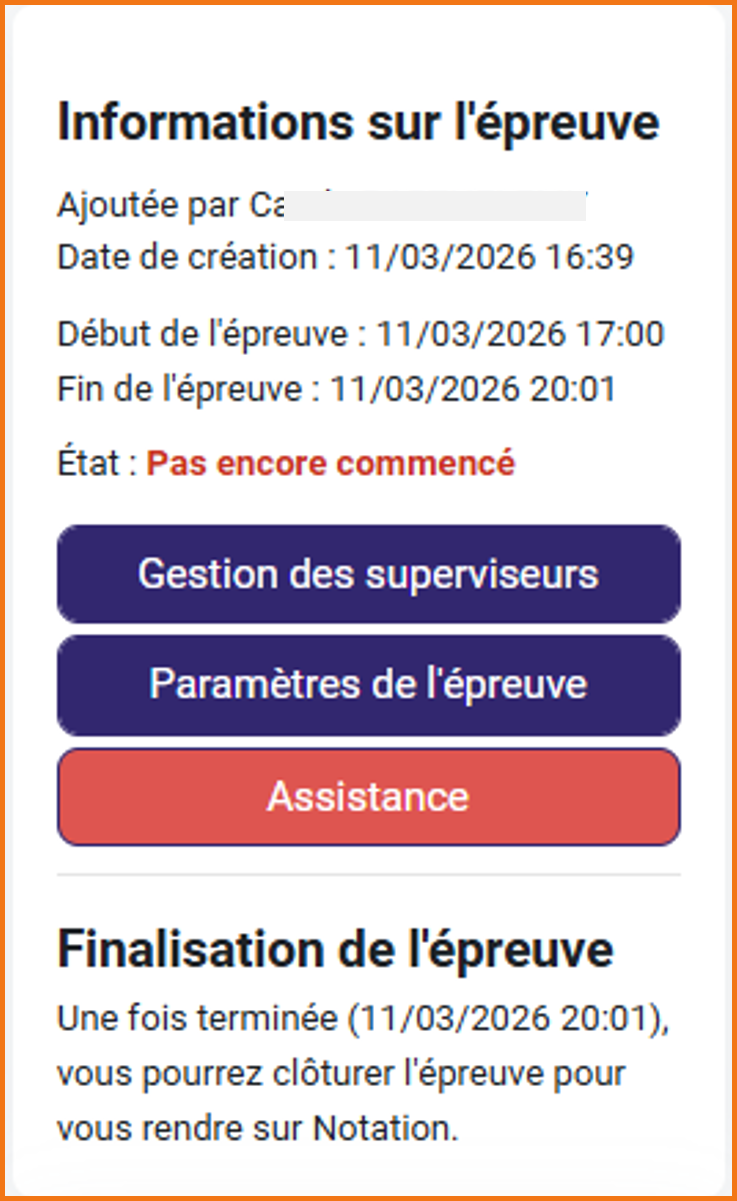
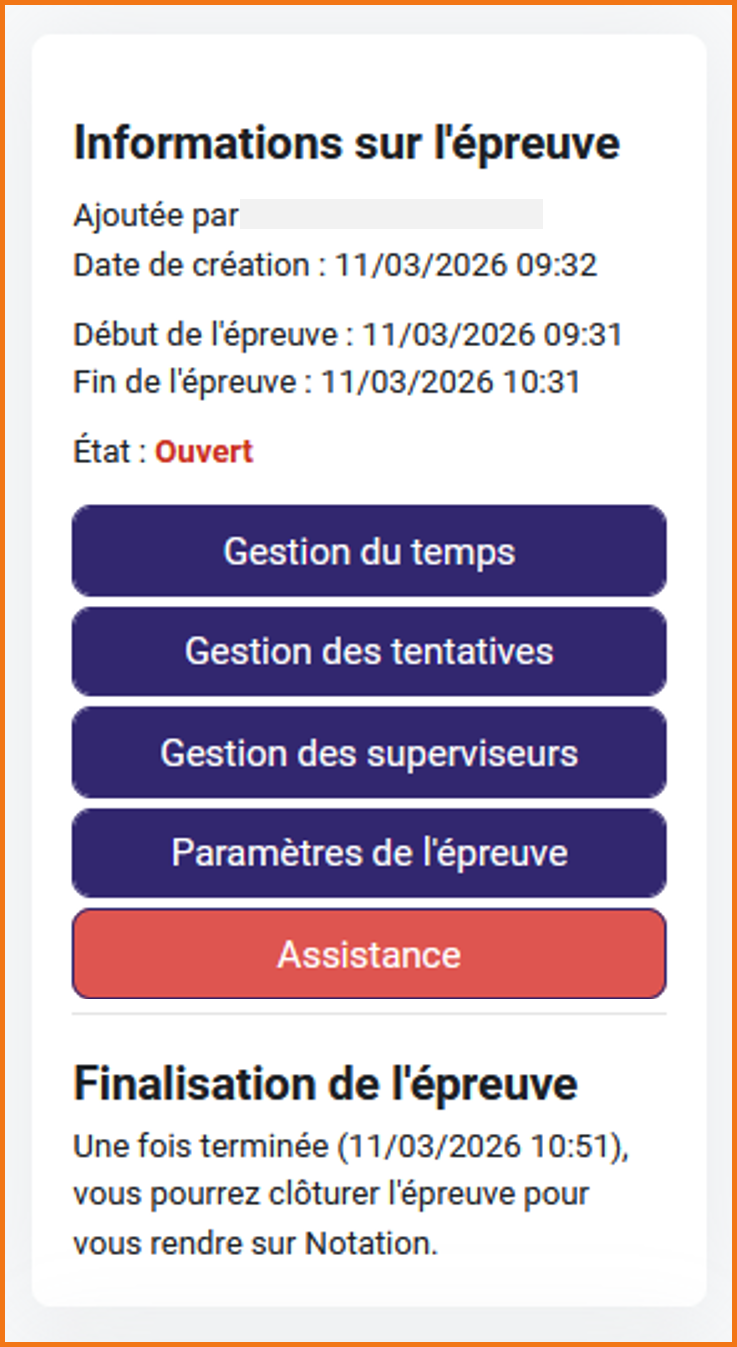
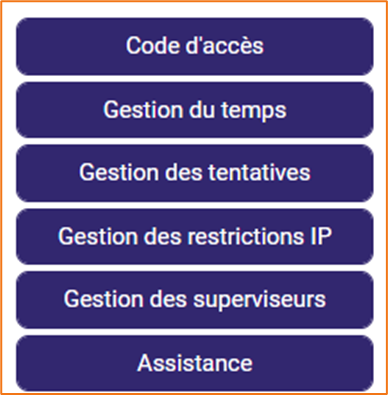
1. Une fois dans l’épreuve, vous accédez, si vous êtes bien superviseur, au bloc de supervision propre à ce statut. Lorsque l’épreuve n’a pas encore démarré vous avez accès à :
- les codes d'accès
- la gestion des restrictions IP
- la gestion des superviseurs
- le raccourci pour "Assistance.uness.fr"
Si vous avez le bouton « m’inscrire », c’est que vous n’êtes pas inscrit comme superviseur. Ne cliquez pas sur ce bouton, il vous inscrirait en tant qu’étudiant.
2. Lorsque l’épreuve a commencé, vous avez en plus accès à :
- la gestion du temps
- la gestion des tentatives
3. Paramètres de l'épreuve
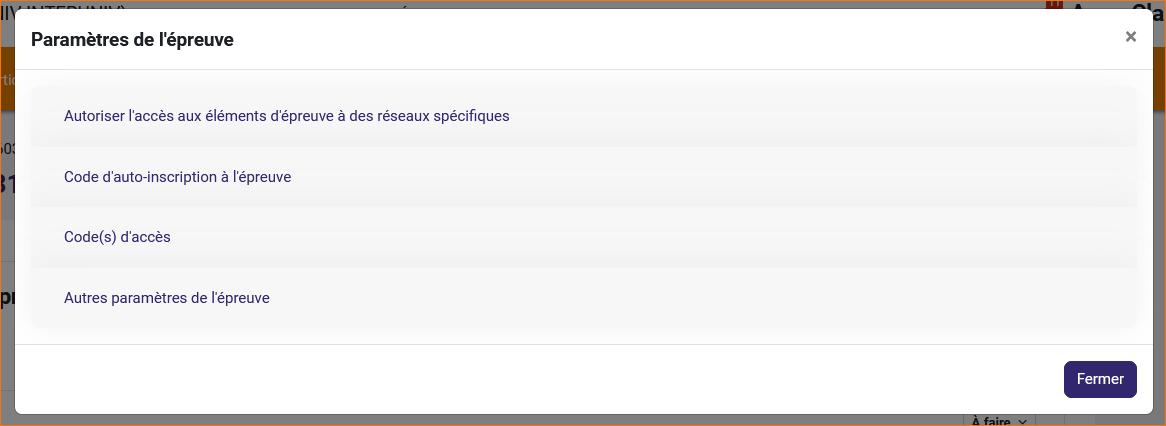
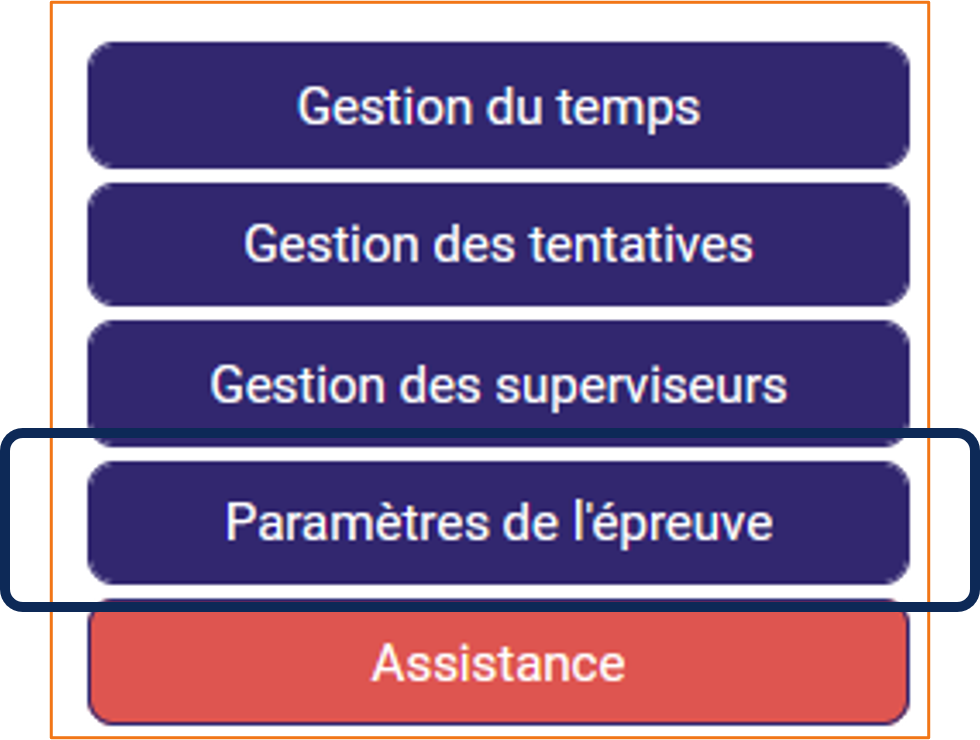
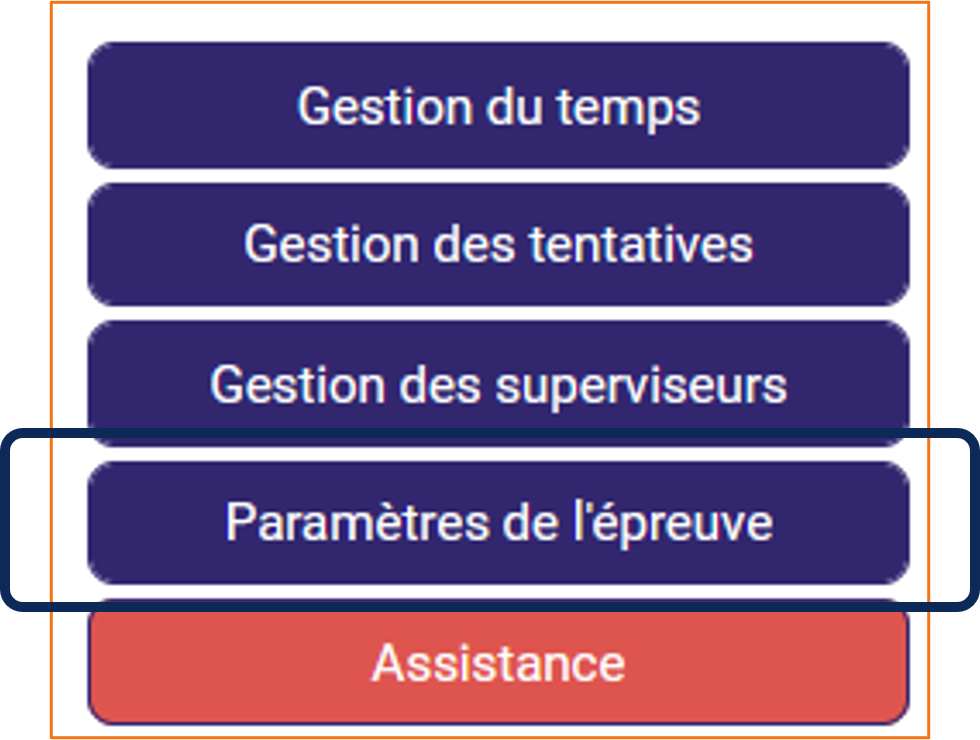
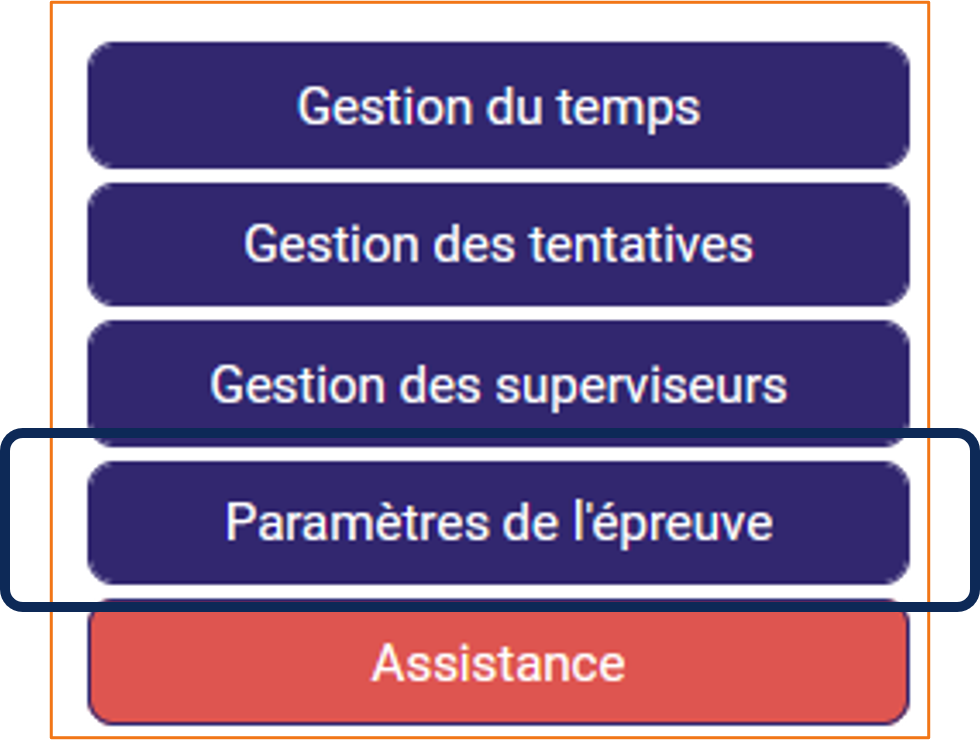
- Dans le bloc de supervision, cliquer sur paramètres de l'épreuve
- Vous avez accès dans ce menu à :
- la possibilité d'autoriser l'accès aux éléments d'épreuve à des réseaux spécifiques (gestion des adresses IP)
- voir le code d'auto-inscription à l'épreuve
- voir les codes d'accès aux éléments d'épreuves
- autoriser ou non l'utilisation de la calculatrice
3.1. Gérer les restrictions IP
En amont de chaque épreuve, les superviseurs facultaires doivent paramétrer les règles des restrictions d’adresse IP dans leur Player facultaire, selon les spécificités du réseau et des adresses IP des iPad propres à la faculté.
Ce paramétrage a pour objectif de limiter l’accès aux épreuves aux tablettes prévues pour l’examen.
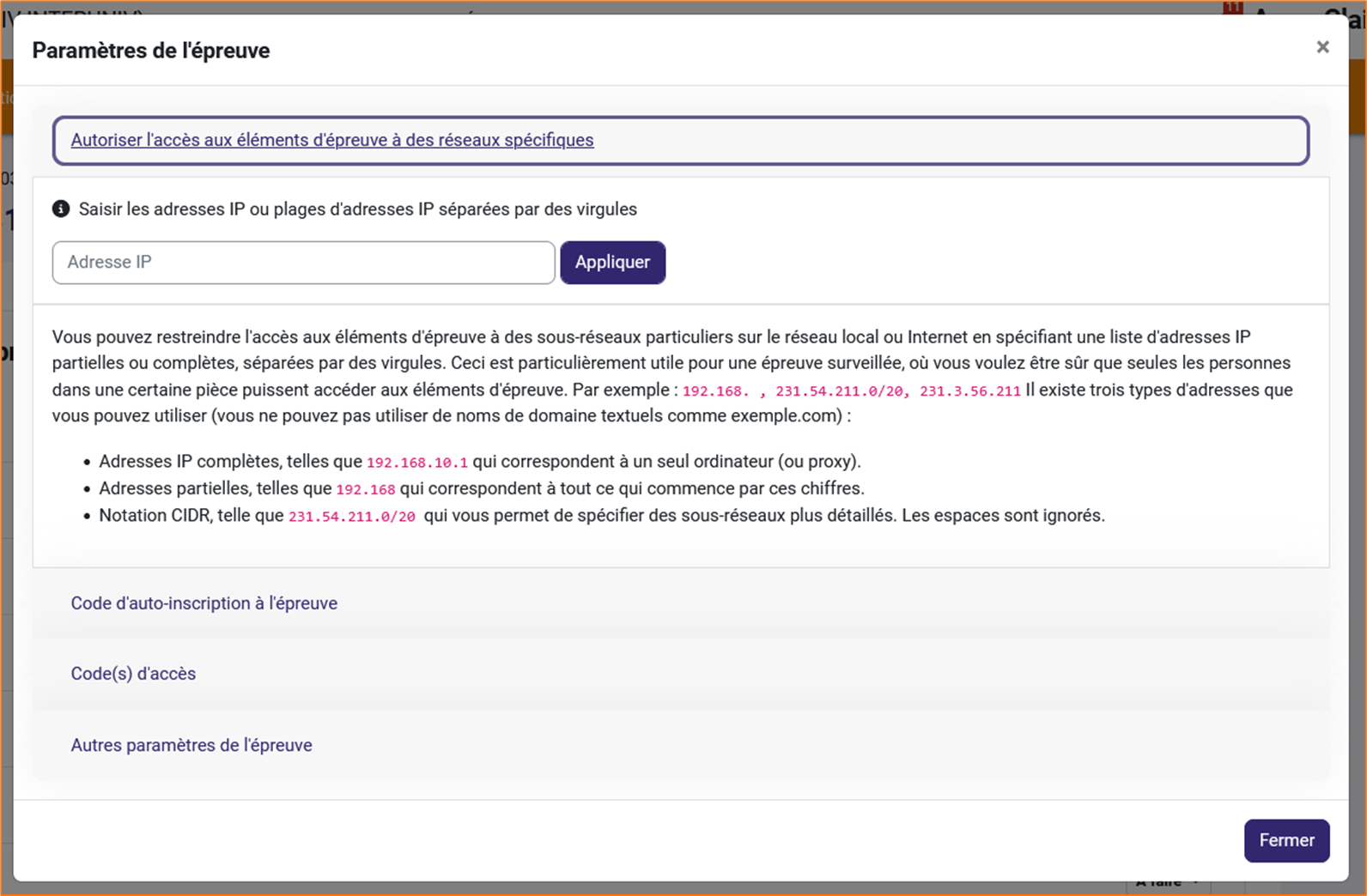
- Dans paramètre de l'épreuve > autoriser l'accès aux éléments d'épreuve à des réseaux spécifiques ,
- entrez les adresses IP ou plages d’adresses IP à autoriser pour l’épreuve, séparées par des virgules comme décrit ci-dessous.
3.2. Voir les codes d'accès à l'épreuve et aux éléments d'épreuve
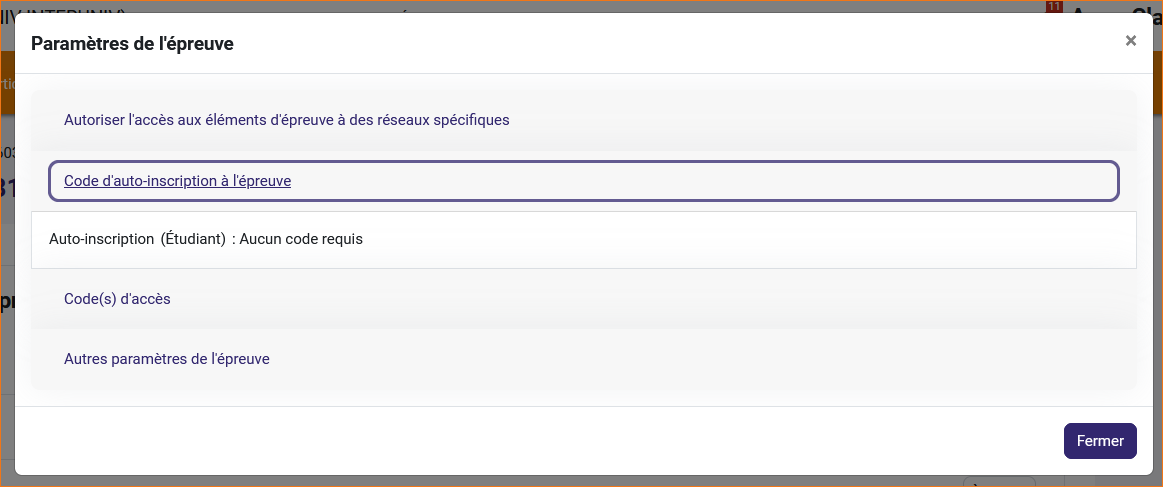
- Dans paramètres de l'épreuve, code d'auto-inscription à l'épreuve, est affiché le cas échéant le code d'auto-inscription à l'épreuve à donner à l'étudiant, comme paramétré dans le Planificateur
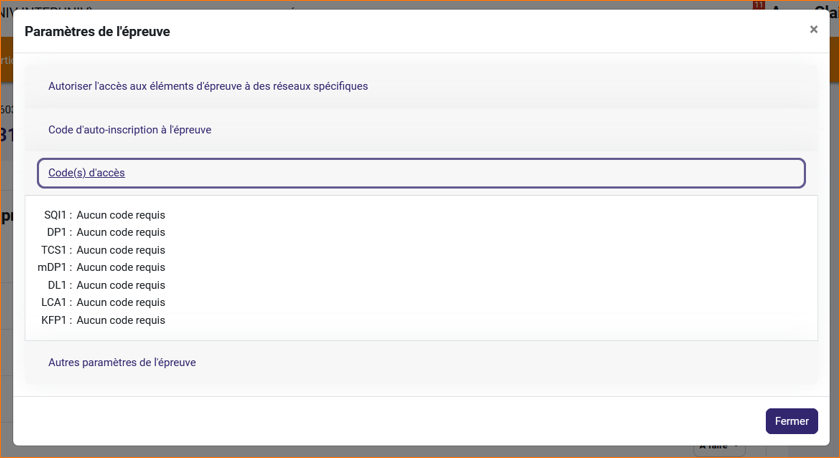
- Dans code(s) d'accès sont affichés le cas échéant les codes à donner aux étudiants pour entrer dans chaque élément d'épreuve, si l'option a été activée dans le Planificateur.
3.3. Autoriser la calculatrice
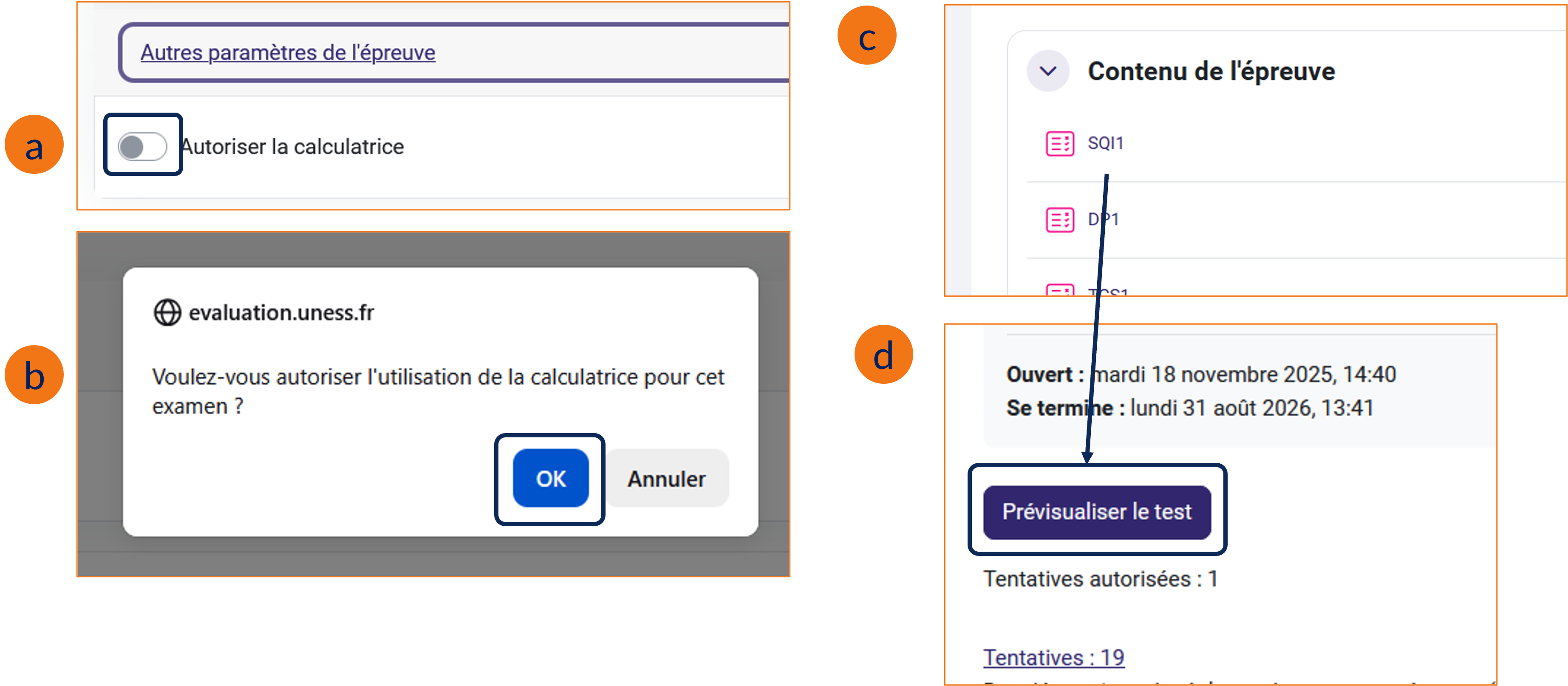
- Dans paramètre de l'épreuve > autres paramètres de l'épreuve, vous avez la possibilité d'activer la calculatrice du Player pour chaque épreuve.
- Pour cela :
-
- activer la calculatrice en basculant le bouton (a)
- confirmer cette activation dans la boite de dialogue qui apparait (b)
- se rendre dans un élément d'épreuve et cliquer sur prévisualiser (c,d)
- la calculatrice apparait dans le bloc tiroir de droite (e)
- lorsqu'elle n'est pas activée, le message "La calculatrice n'est pas activée" y figure (f)
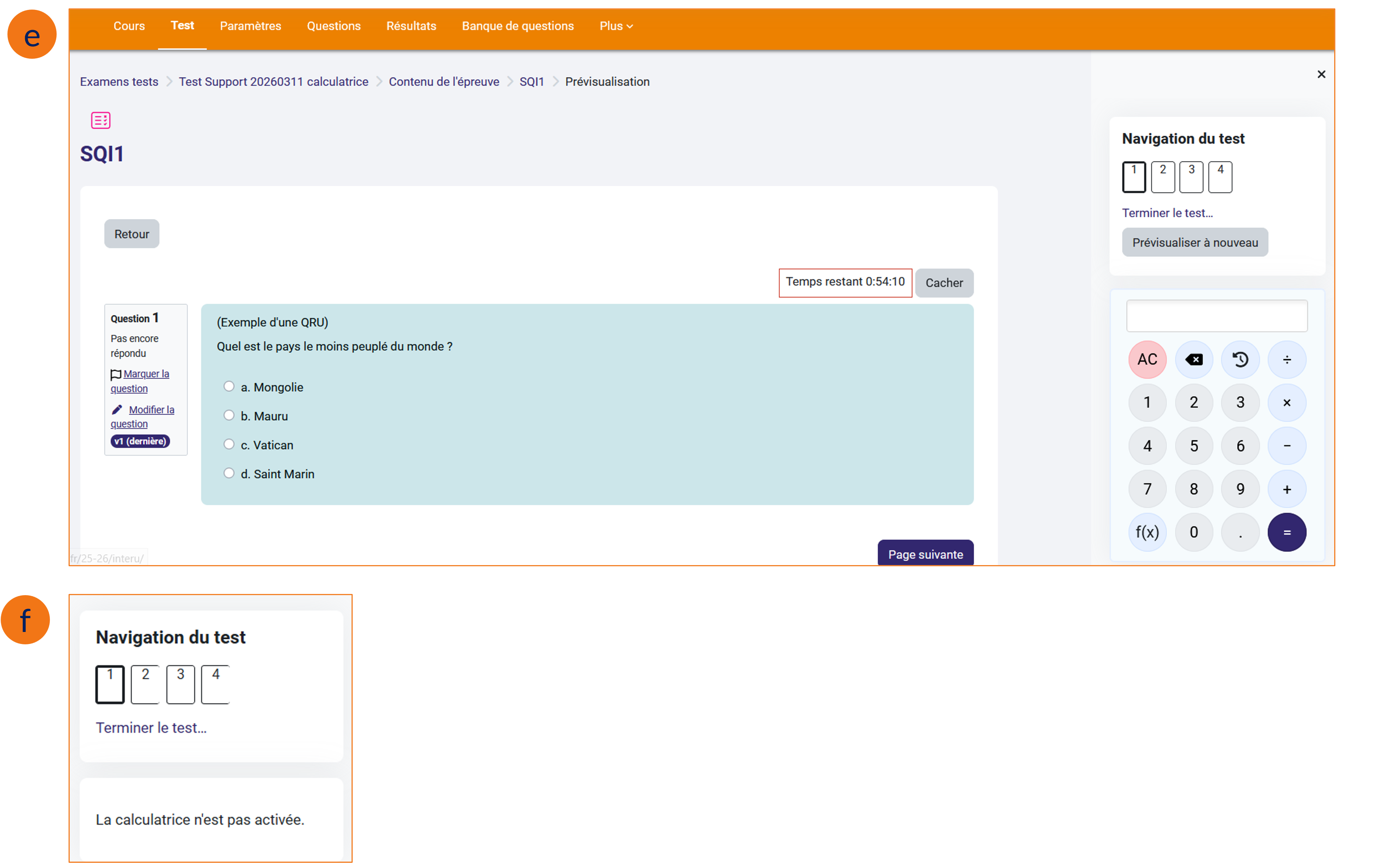
Vous avez la possibilité d'activer ou désactiver la calculatrice à tout moment au cours de l'épreuve. Si la calculatrice a été autorisée avant l'ouverture de l'épreuve, les étudiants la verront dès leur entrée dans un élément d'épreuve. Si vous activez la calculatrice en cours d'épreuve, les étudiants, pour la voir, devront actualiser leur page (Cf "utiliser la calculatrice pendant une épreuve sur le Player" pour les étudiants).
4. Gérer les superviseurs
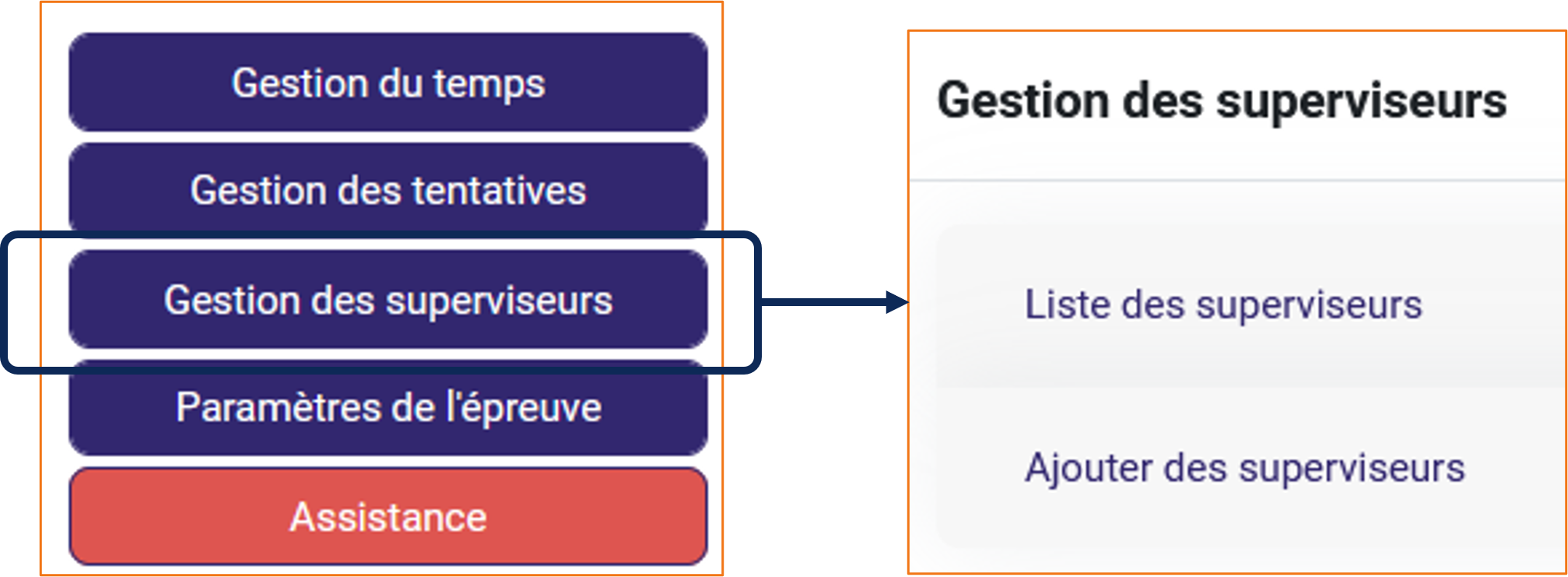
- Dans le bloc, cliquez sur « Gestion des superviseurs »
- Dans « liste des superviseurs », vous visualisez la liste des superviseurs déjà désignés.
- Vous pouvez rechercher un superviseur dans la liste
4. Pour gérer les superviseurs, vous pouvez :
- Supprimer le droit de supervision à un utilisateur : « retirer ce superviseur »
- Inscrire de nouveaux superviseurs : « ajouter des superviseurs ».
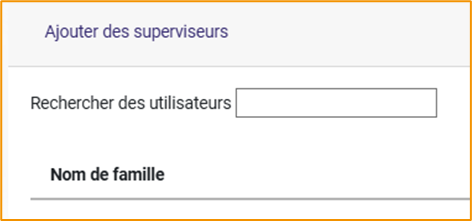
Pour voir les mises à jour, pensez à rafraichir votre écran (touche F5). Pour ajouter un superviseur, il faudra que l’utilisateur se soit déjà connecté une fois sur la plateforme.
5. Surveiller la progression des étudiants
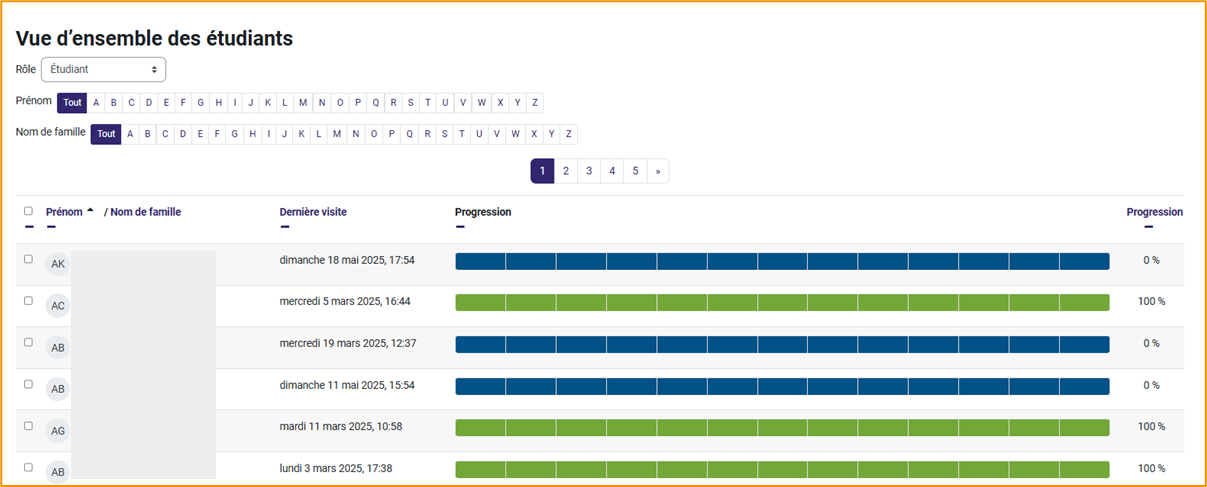
Pour suivre la progression des étudiants, cliquer sur « vue d’ensemble des étudiants » dans le bloc « progression ». Vous aurez accès à l’avancée dans l’épreuve de chaque étudiant.
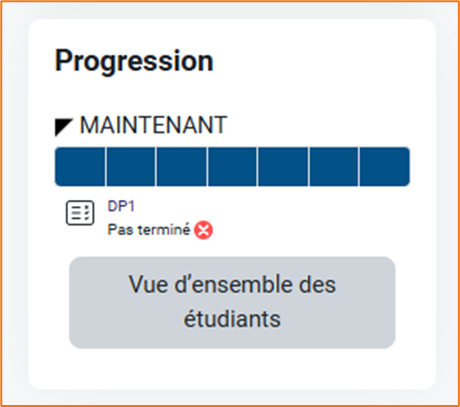
- Rectangles bleus : exercices non débutés ou débutés mais non terminés
- Rectangles verts : exercices terminés
6. Gérer le temps
1. Pour modifier la durée de l’épreuve pour tous :
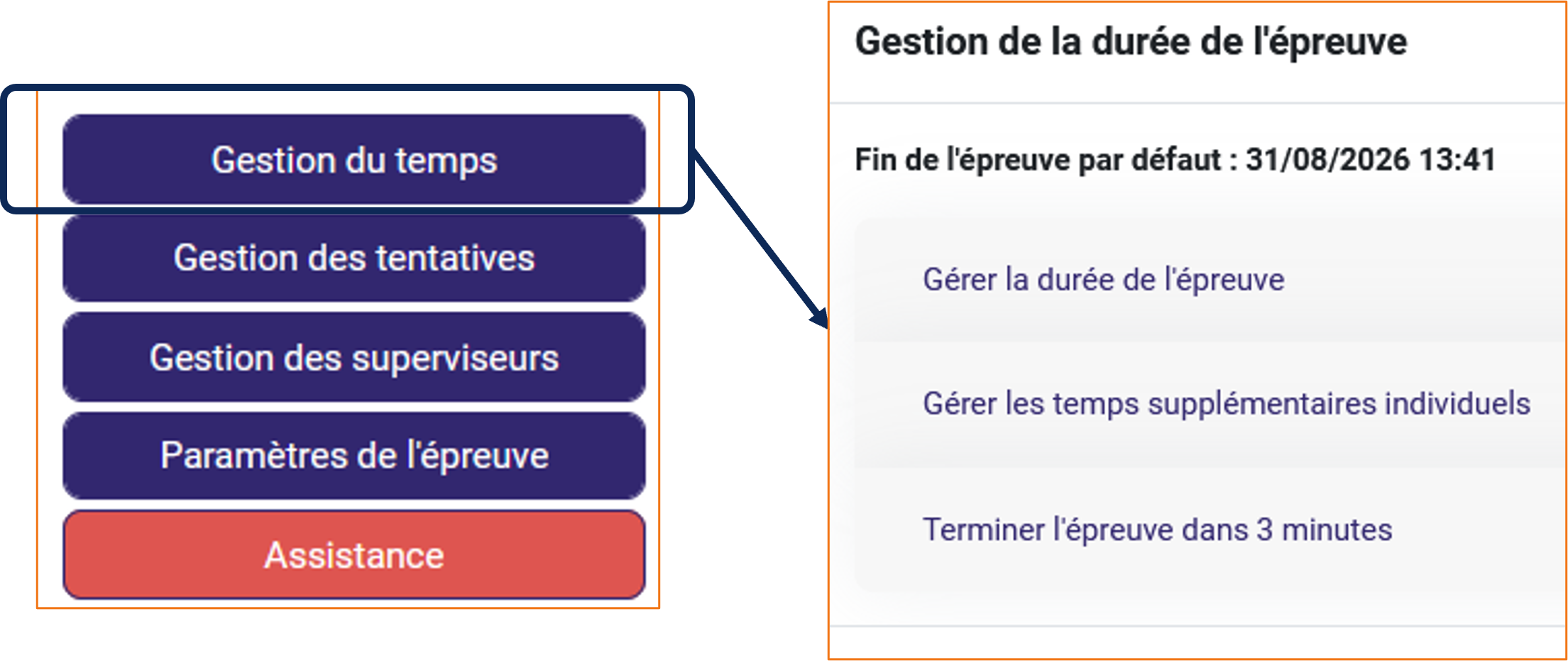
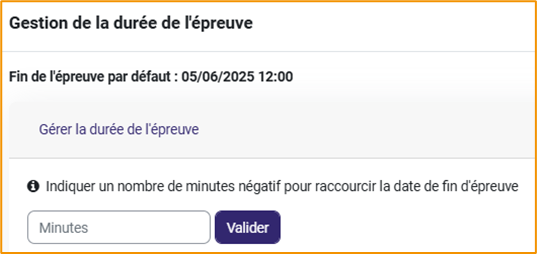
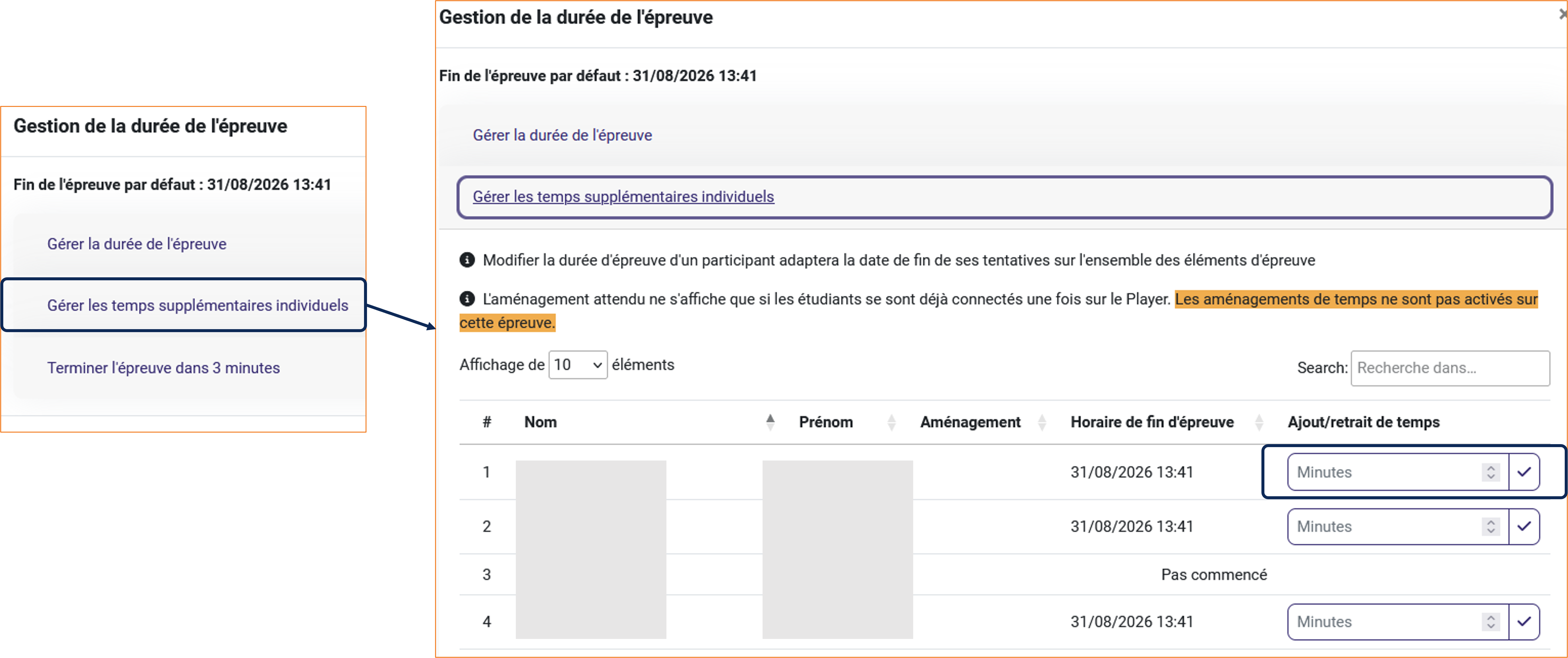
Dans « >gestion du temps », cliquer sur « gérer la durée de l’épreuve » :
- pour ajouter ou enlever du temps : saisir la valeur en minutes à ajouter ou à supprimer à l’ensemble des étudiants (y compris ceux avec aménagement de temps).
Pour retirer du temps, placez simplement un « - » devant le nombre de minutes pour en enlever - vous pouvez aussi « terminer l’épreuve dans 3 minutes » pour tous
2. Pour ajouter du temps supplémentaire individuel, saisir la valeur en minutes à ajouter dans la ligne de l’étudiant concerné. L’heure de fin d’épreuve s’actualise.
7. Gérer les aménagements de temps
Pour gérer les aménagements temps, deux solutions sont possibles :
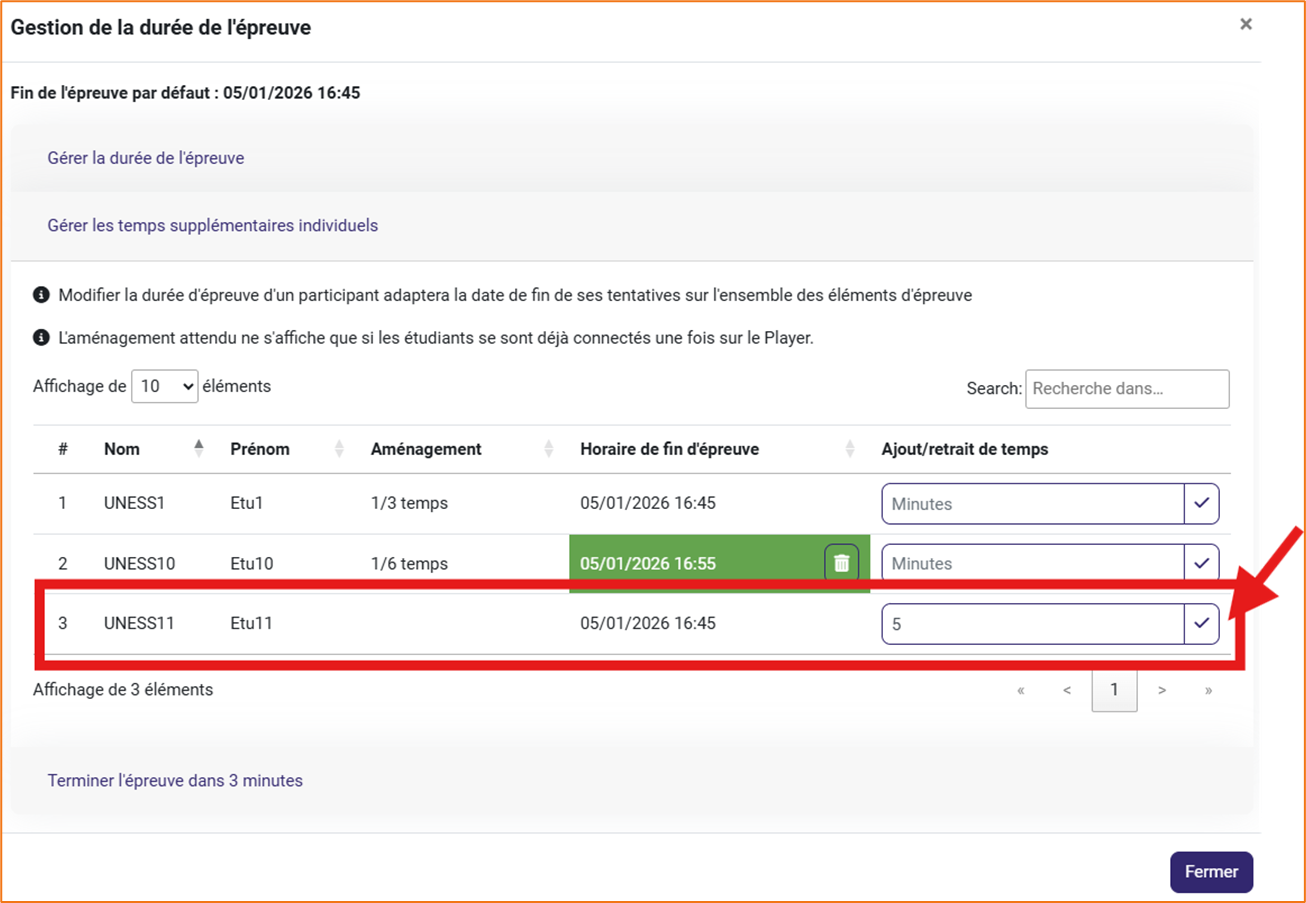
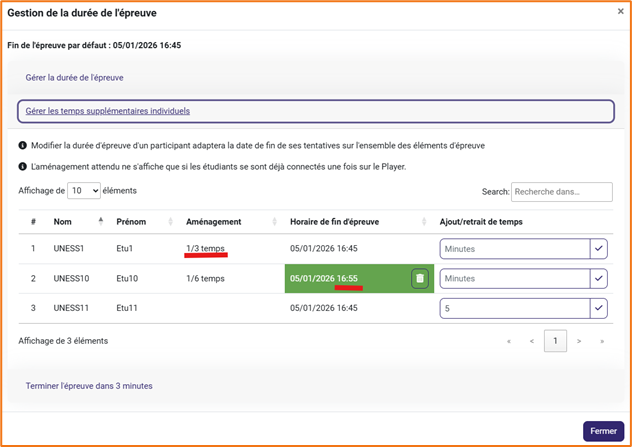
1. Ajouter les aménagements directement au début de l'épreuve dans le bloc de supervision, "Gestion du temps" puis "Gérer les temps supplémentaires individuels". Pour cela, ajouter dans "ajout/retrait de temps" la durée nécessaire puis valider en cliquant sur la coche à droite :
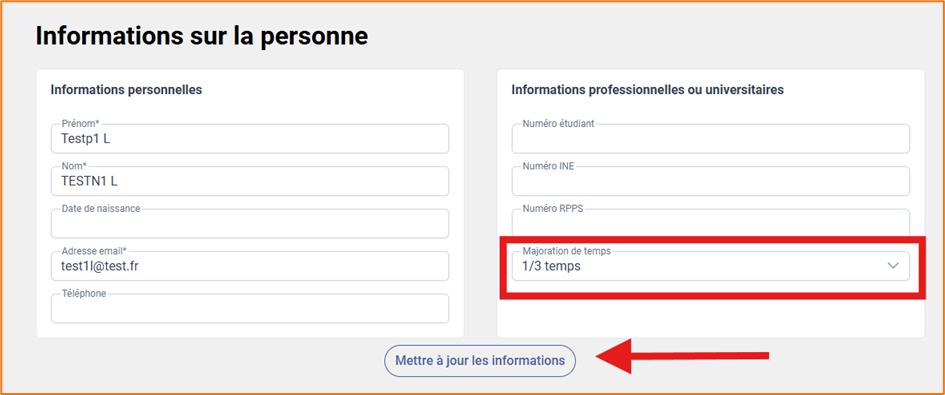
2. Ajouter l'aménagement dans la fiche de l'étudiant(e) directement sur le Cockpit :
- Dans "Personne et fonction", aller dans la fiche de l'étudiant puis dans le menu déroulant "Majoration de temps", choisissez la majoration de temps adaptée puis cliquer sur "Mettre à jour les informations" :
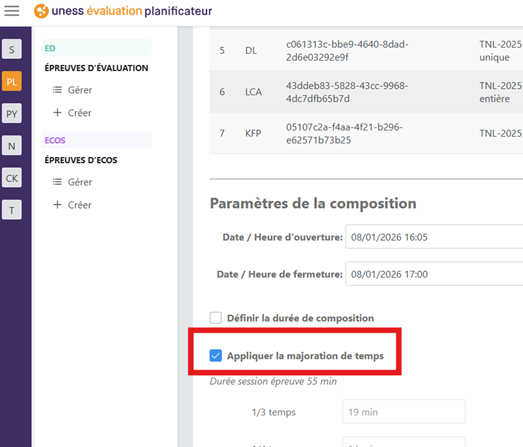
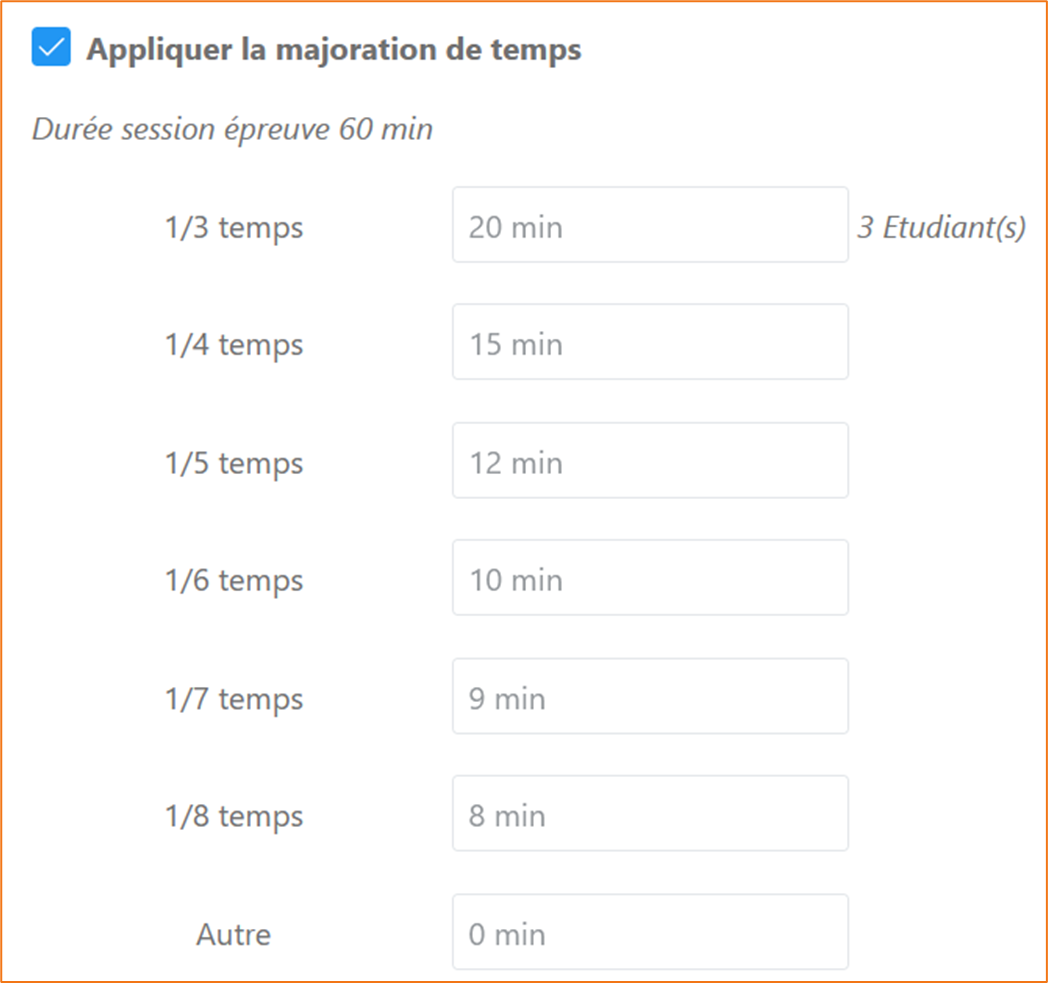
- Pour que l'aménagement de temps soit pris en compte lors d'une épreuve, dans Uness Evaluation Planificateur, Il faut dans "Paramètres de l'épreuve>Paramètres de la composition" cocher la case "Appliquer la majoration de temps". Ainsi, pour les étudiants inscrits par la promotion ou le groupe dans l'épreuve, les aménagements de temps renseignés dans le Cockpit seront indiqués dans l'épreuve planifiée, sous la case "Appliquer la majoration de temps" (nombre d'étudiants concernés), ainsi que dans l'onglet "Inscription étudiants", pour chaque étudiant.
 |
 |
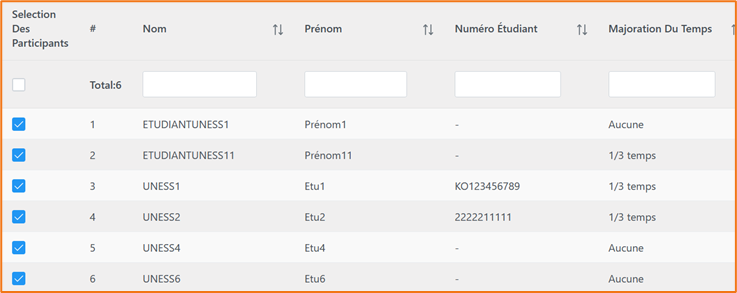 |
Les étudiants ayant un aménagement de temps renseigné dans le Cockpit qui rejoignent une épreuve autorisant l'aménagement de temps, en auto-inscription, bénéficieront également de cet aménagement.
- Dans Uness Evaluation Player, lors d'une épreuve, on peut visualiser les aménagements de temps dans le bloc de supervision à droite, dans "Gestion de la durée de l'épreuve>Gérer les temps supplémentaires individuels" : dans la colonne "Aménagements" ainsi que l'heure de fin d'épreuve.
Attention ! L'heure de fin d'épreuve ne se met à jour qu'une fois que l'étudiant a commencé l'épreuve, c'est à dire a commencé une tentative. Pensez à actualiser les informations du bloc en rechargeant la page.
La mise à jour des informations des étudiants dans le cockpit doit s'effectuer impérativement avant le début des épreuves.
8. Gérer les tentatives
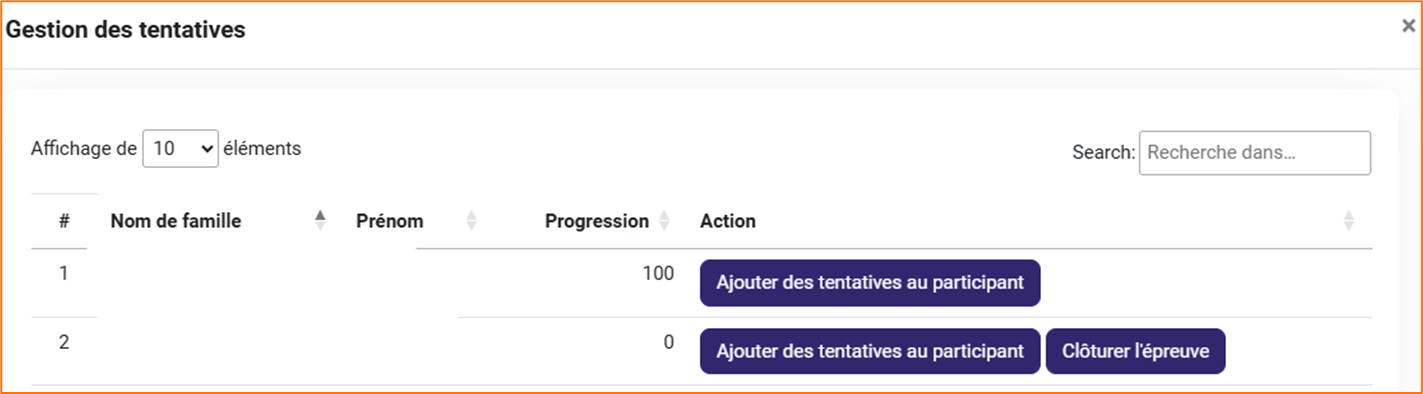
1. Dans « gestion des tentatives », vous pouvez ajouter des tentatives au participant en cliquant sur "Ajouter des tentatives au participant" puis sur « ajouter une tentative pour cette épreuve »
Une tentative supplémentaire signifie que l'étudiant verra ses réponses, pourra les modifier et répondre à d'autres questions préalablement non répondues.
Dans les cas des éléments d'épreuves progressifs (comme les DP), à la nouvelle tentative, il est possible de répondre aux questions non répondues à la première tentative. Les questions déjà répondues à la première tentative peuvent être soumises une nouvelle fois, cependant, seule la première réponse de l'étudiant à une question sera prise en compte pour la notation.
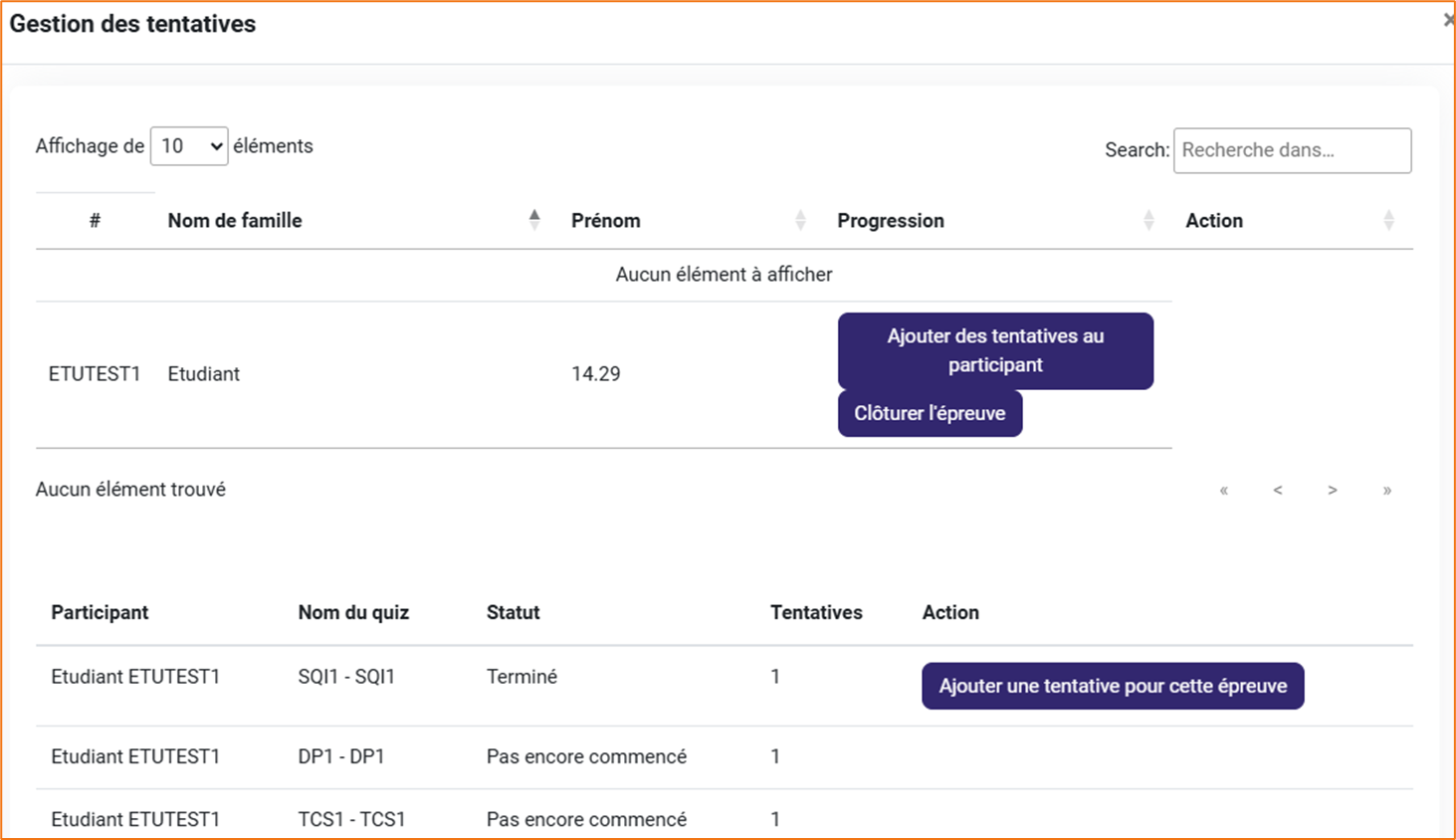
2. « Clôturer l'épreuve » permet de fermer l’épreuve pour un étudiant en particulier.
9. Clôturer une épreuve
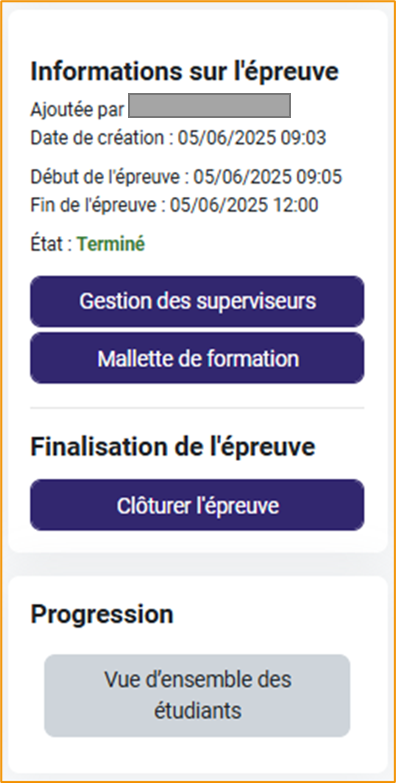
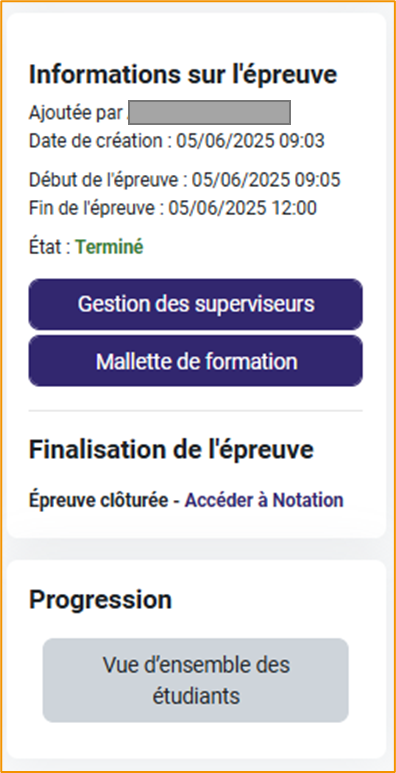
A la fin de l’épreuve (tiers-temps compris), cliquer sur clôturer l’épreuve pour basculer les résultats dans le module Notation.
|
|
 |