Tutoriel : Utiliser un modèle présent dans un groupe
| Site: | UNESS Assistance |
| Cours: | Portfolio |
| Livre: | Tutoriel : Utiliser un modèle présent dans un groupe |
| Imprimé par: | Guest user |
| Date: | jeudi 25 juin 2026, 10:48 |
1. Qu'est-ce qu'un Modèle ?
-
Un modèle est une page que vous pouvez copier dans votre propre espace en tant que page personnelle.
-
Les modèles sont identifiés par l’icone :

-
Vous verrez ici comment récupérer et utiliser à titre personnel un modèle créé dans un groupe
2. Récupérer un modèle
1. Cliquez sur l’onglet « Mes groupes » dans le menu latéral de gauche
2. Entrez dans le groupe concerné par le modèle en cliquant sur le nom du groupe
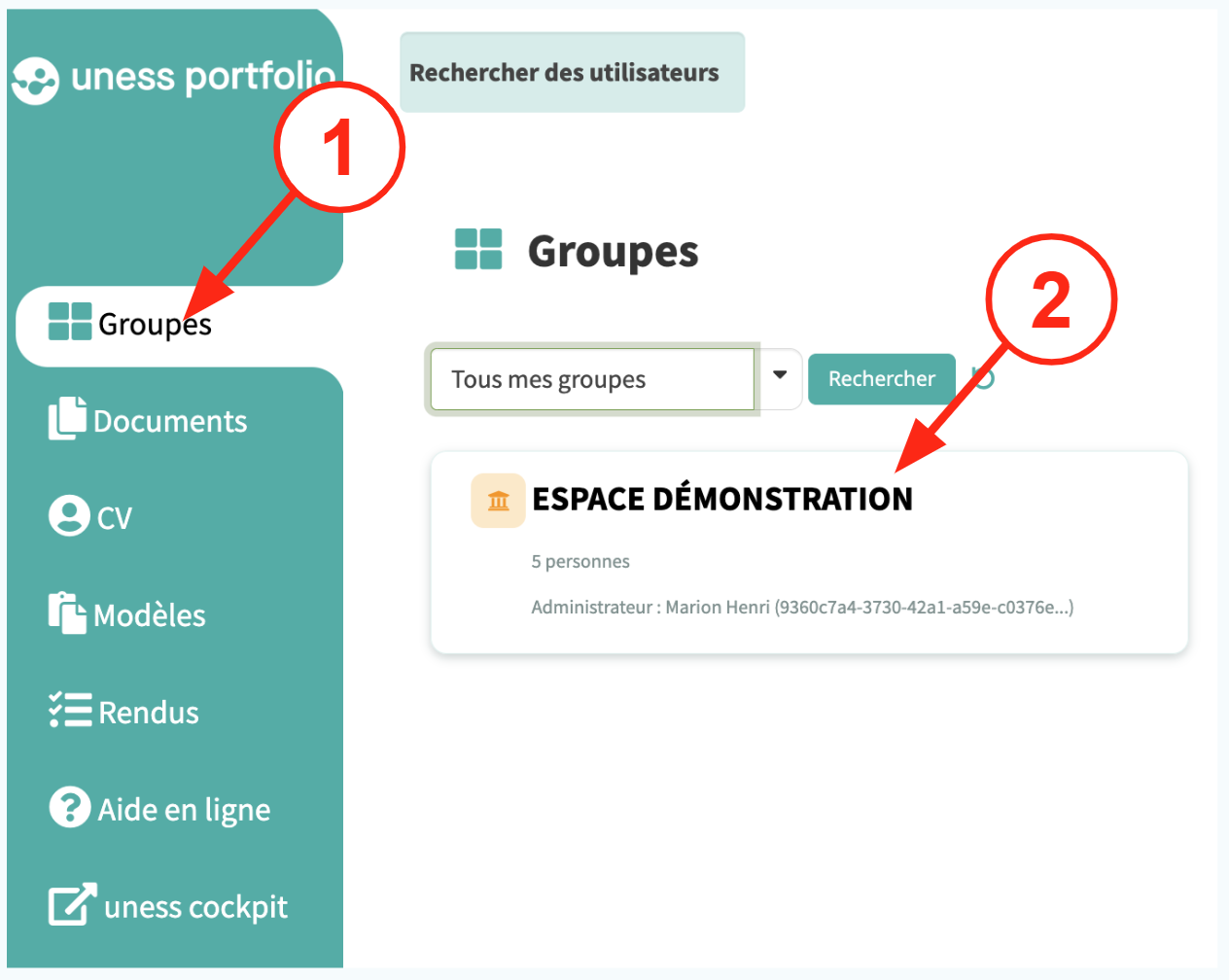
Dans le groupe :
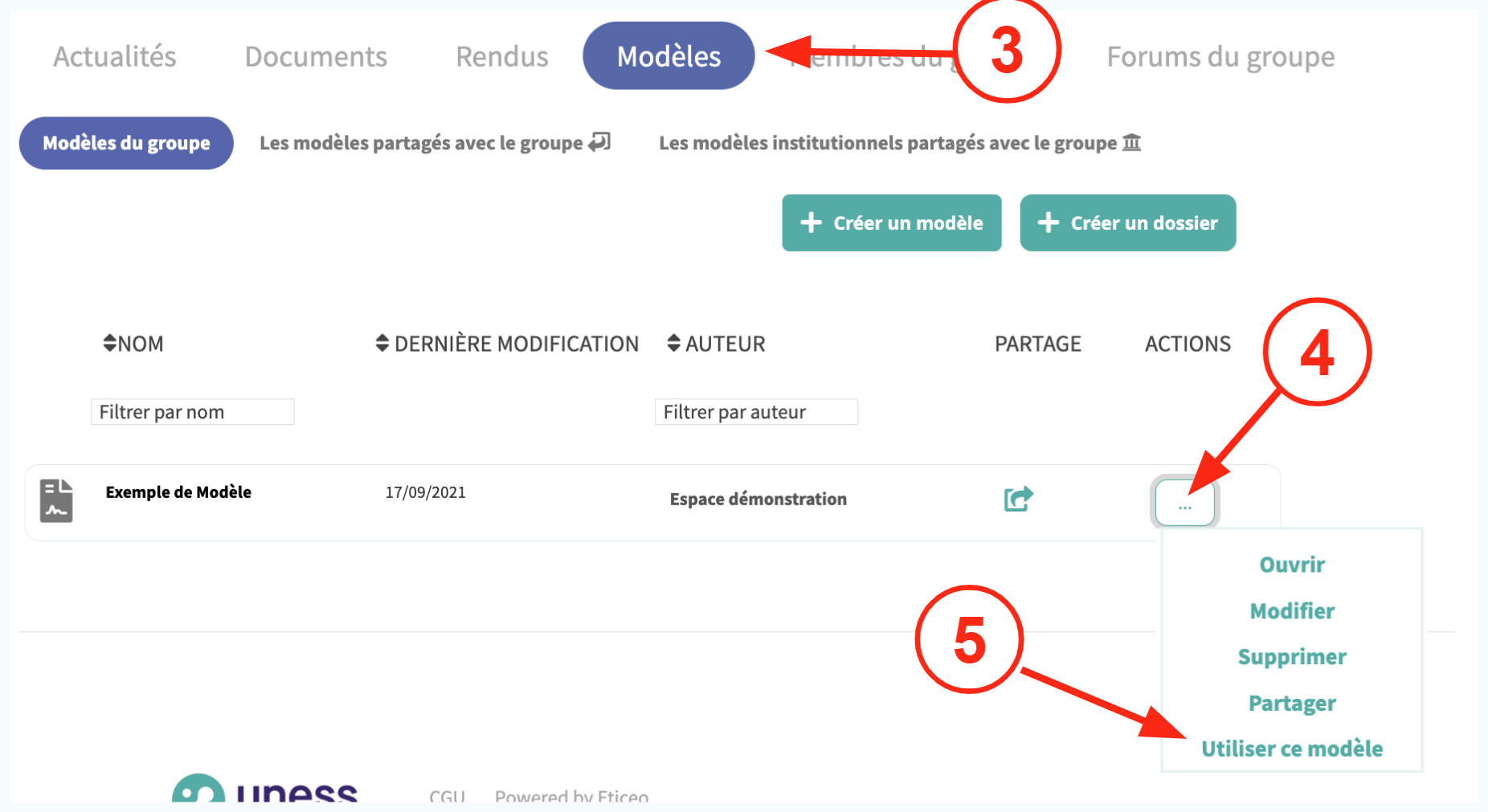
3. Cliquez sur l’onglet « Modèles »
4. Cliquez sur les 3 petits points du menu « Actions » sur la ligne du modèle que vous souhaitez utiliser
5. Sélectionner : « Utiliser ce modèle »
En cliquant sur « Utiliser le modèle », une copie de la page modèle est instantanément créée dans votre espace « Mes Documents ».
• Vous pouvez compléter cette nouvelle page qui vous est personnelle
• Le modèle reste intact et peut être copié par d’autres utilisateurs (ou par vous même si vous souhaitez le copier à nouveau)
Note : si vous fermez votre navigateur web à cette étape, vous pourrez retrouver votre page dans votre espace « Mes documents ». Par défaut, le titre de votre page sera de la forme : « Page à partir de [nom du modèle] »
3. Compléter une page issue d'un modèle
1. Dans le cadre de titre de la page, modifiez le nom de votre page .
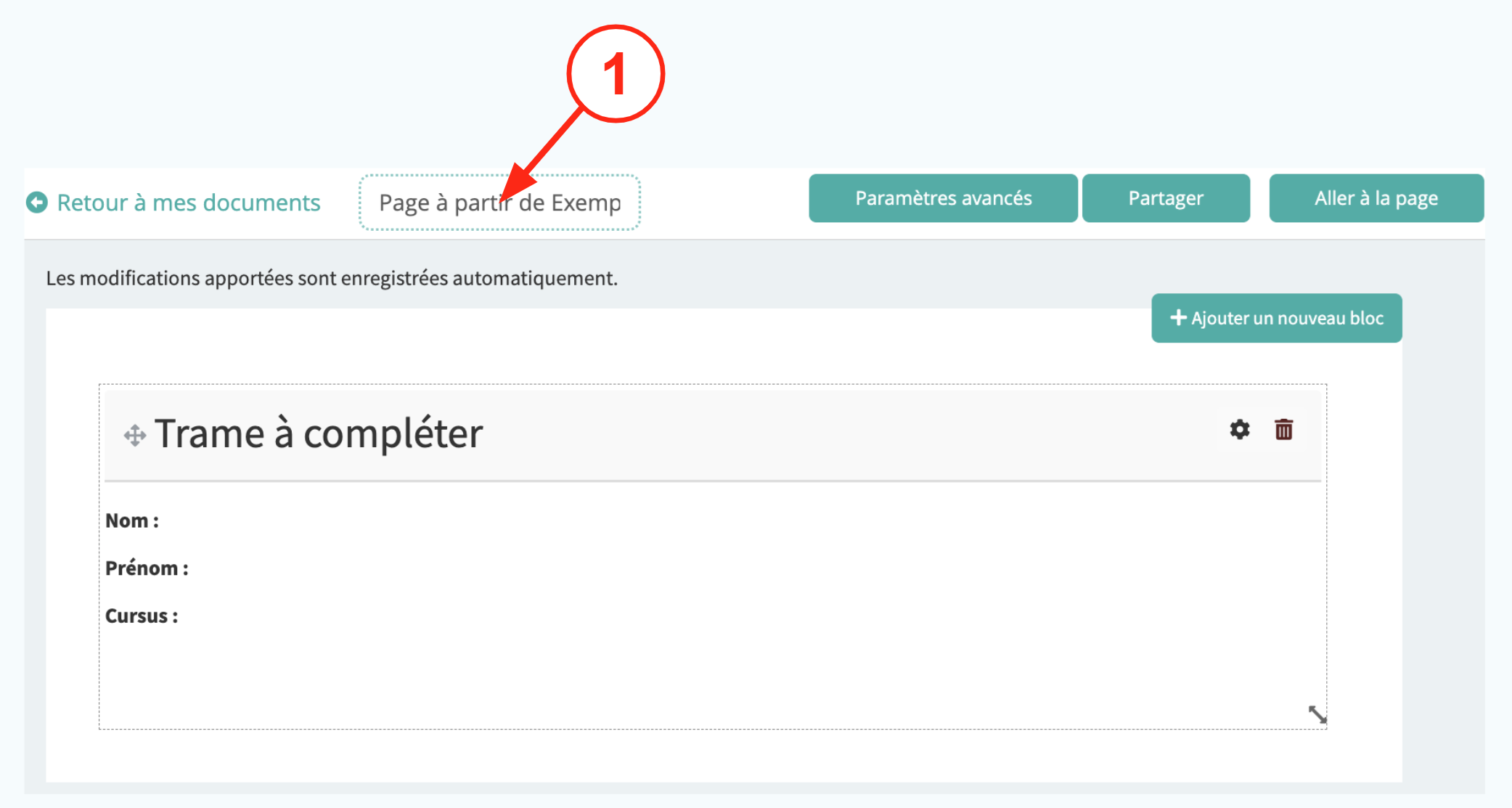
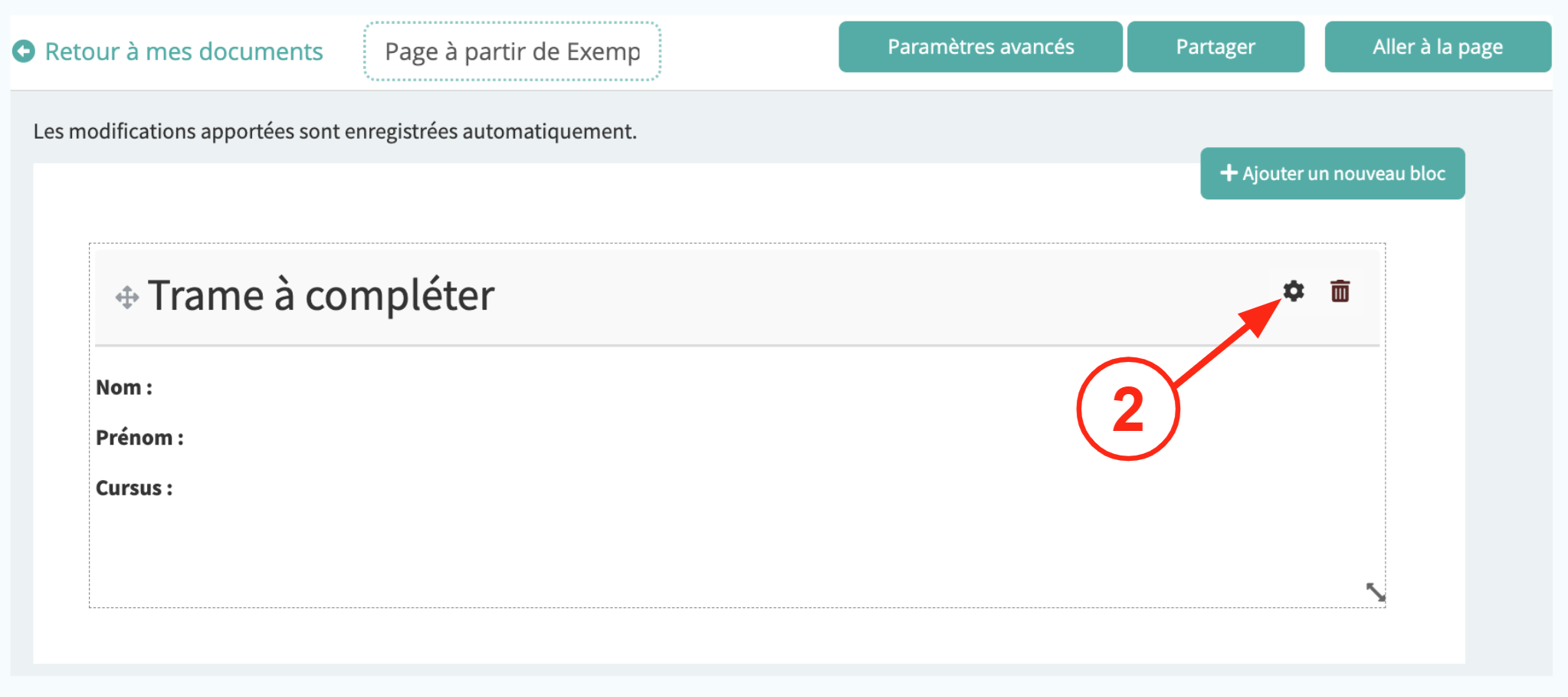
2. Pour compléter les différents éléments de votre page, il vous suffira de cliquer sur la roue dentée associée au bloc que vous voulez modifier.
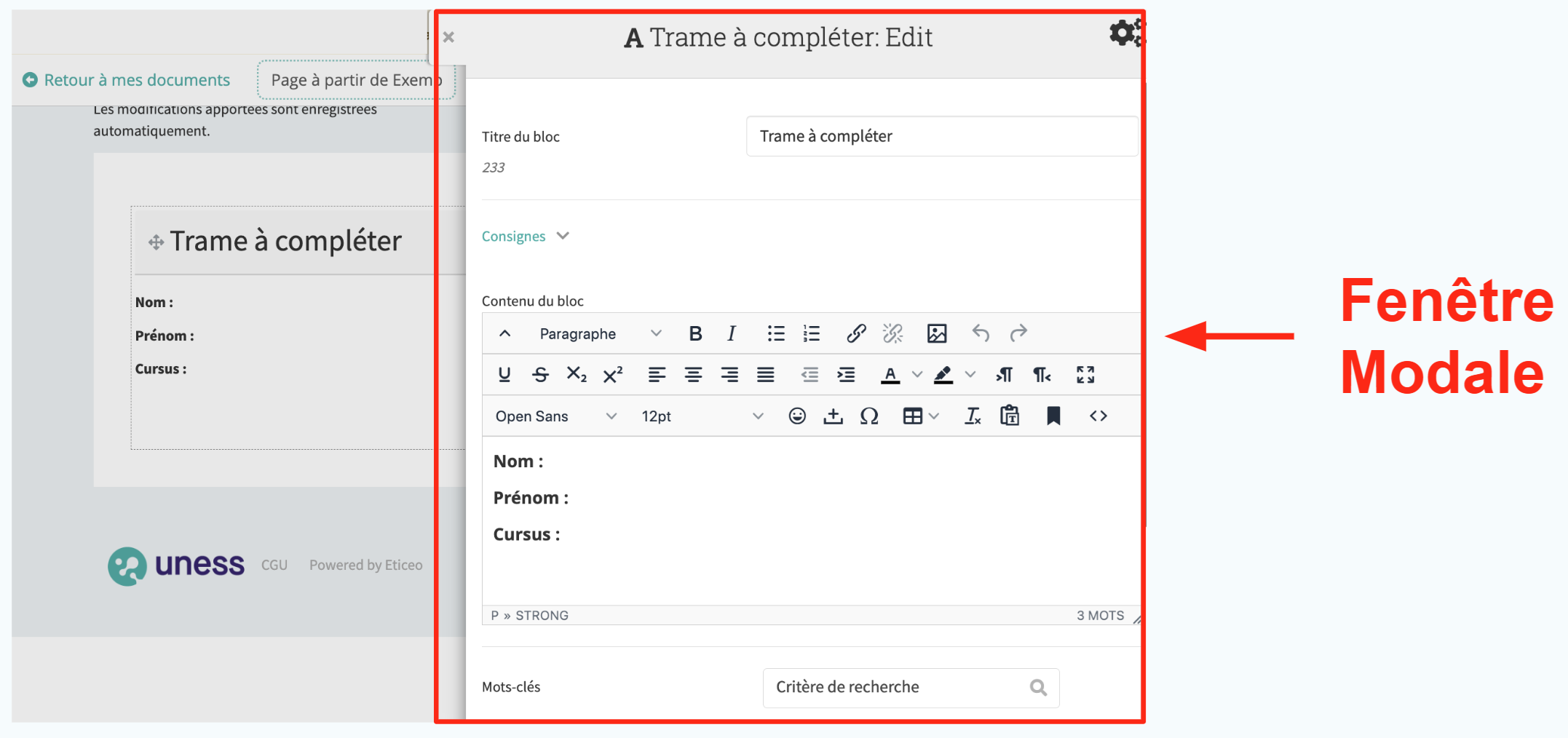
Une fenêtre modale s’ouvre sur la droite de votre écran.
C’est dans cette fenêtre que vous pourrez modifier le contenu du bloc.
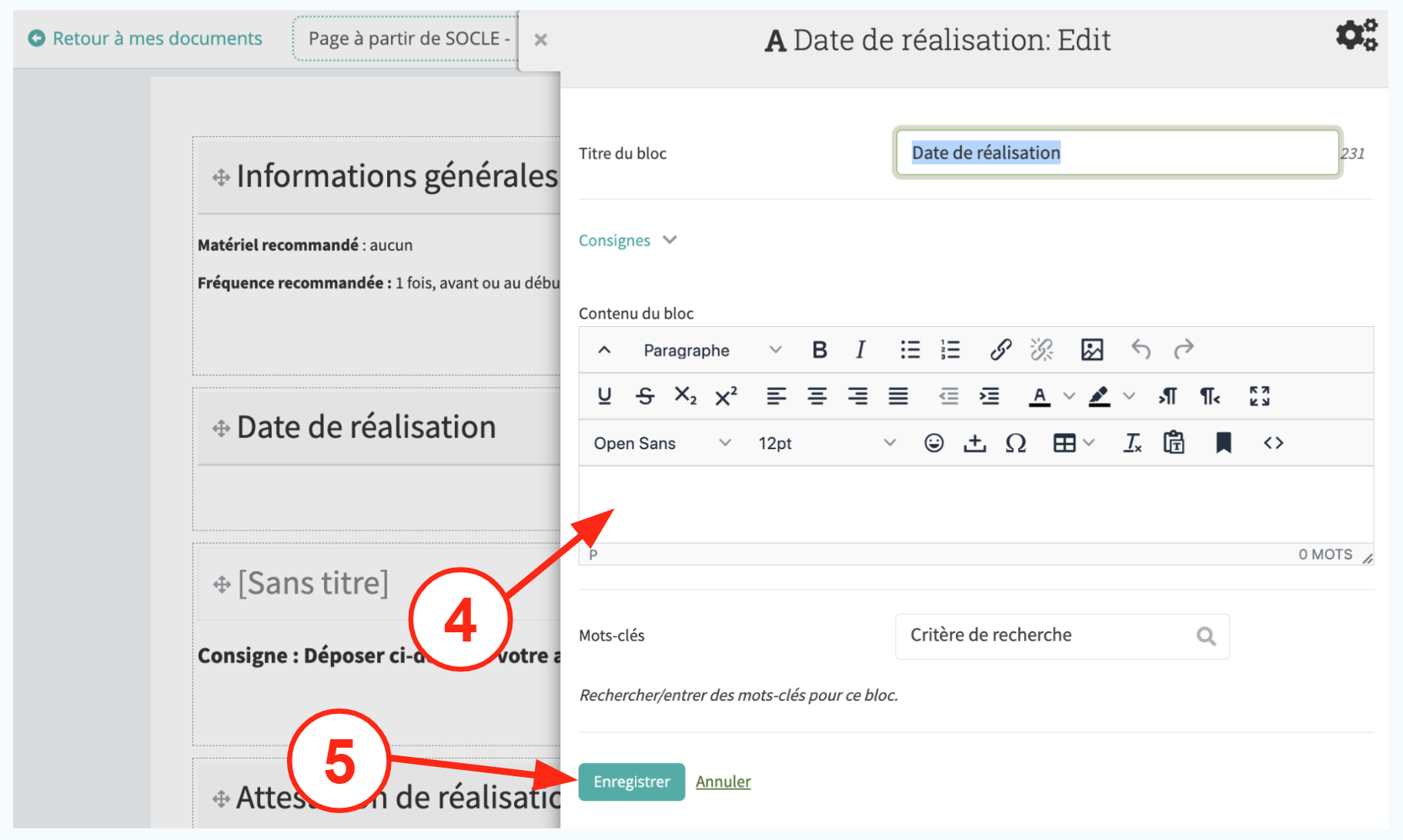
4. Compléter votre bloc
5. Enregistrer les modifications avant de fermer les blocs
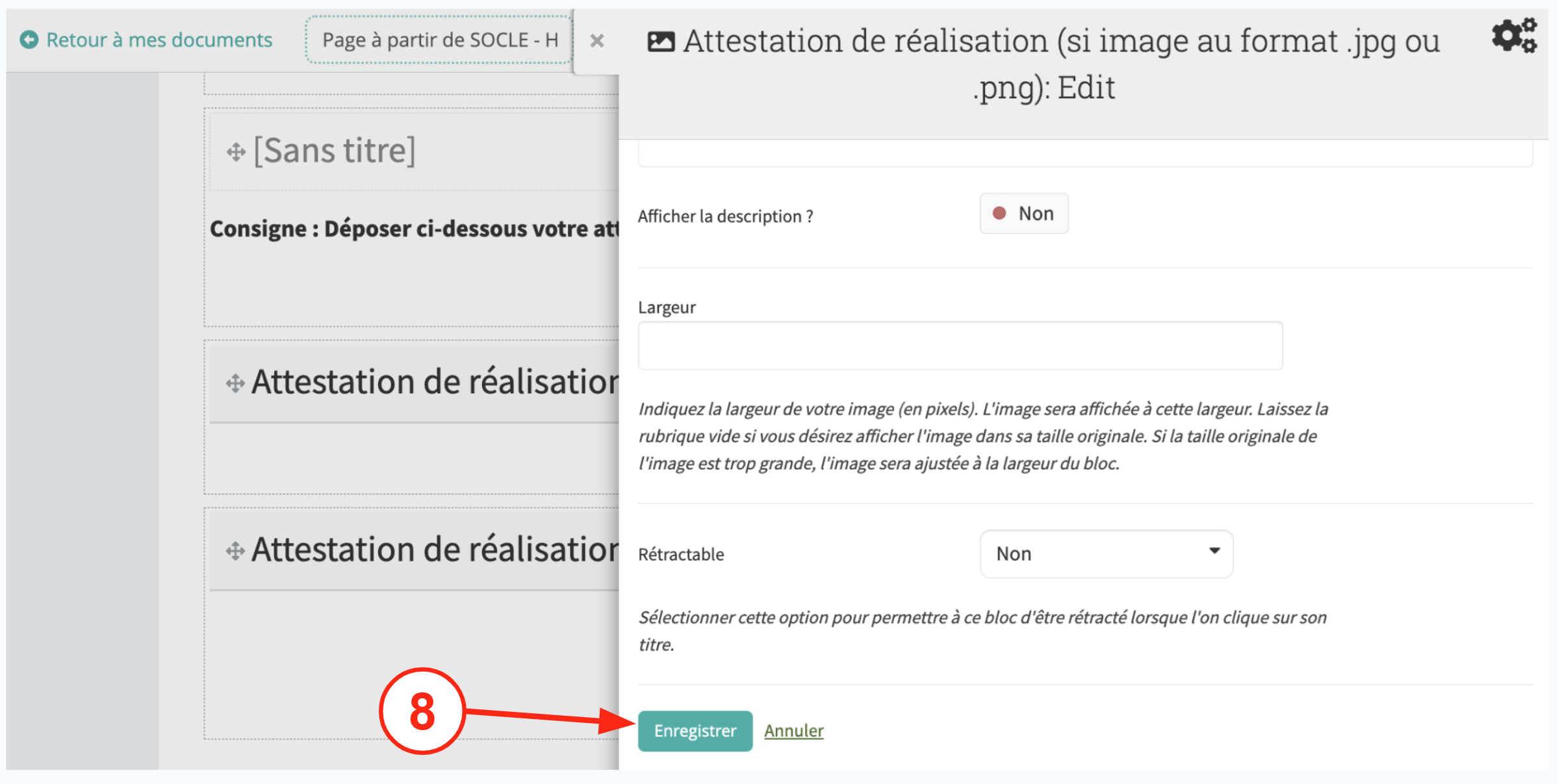
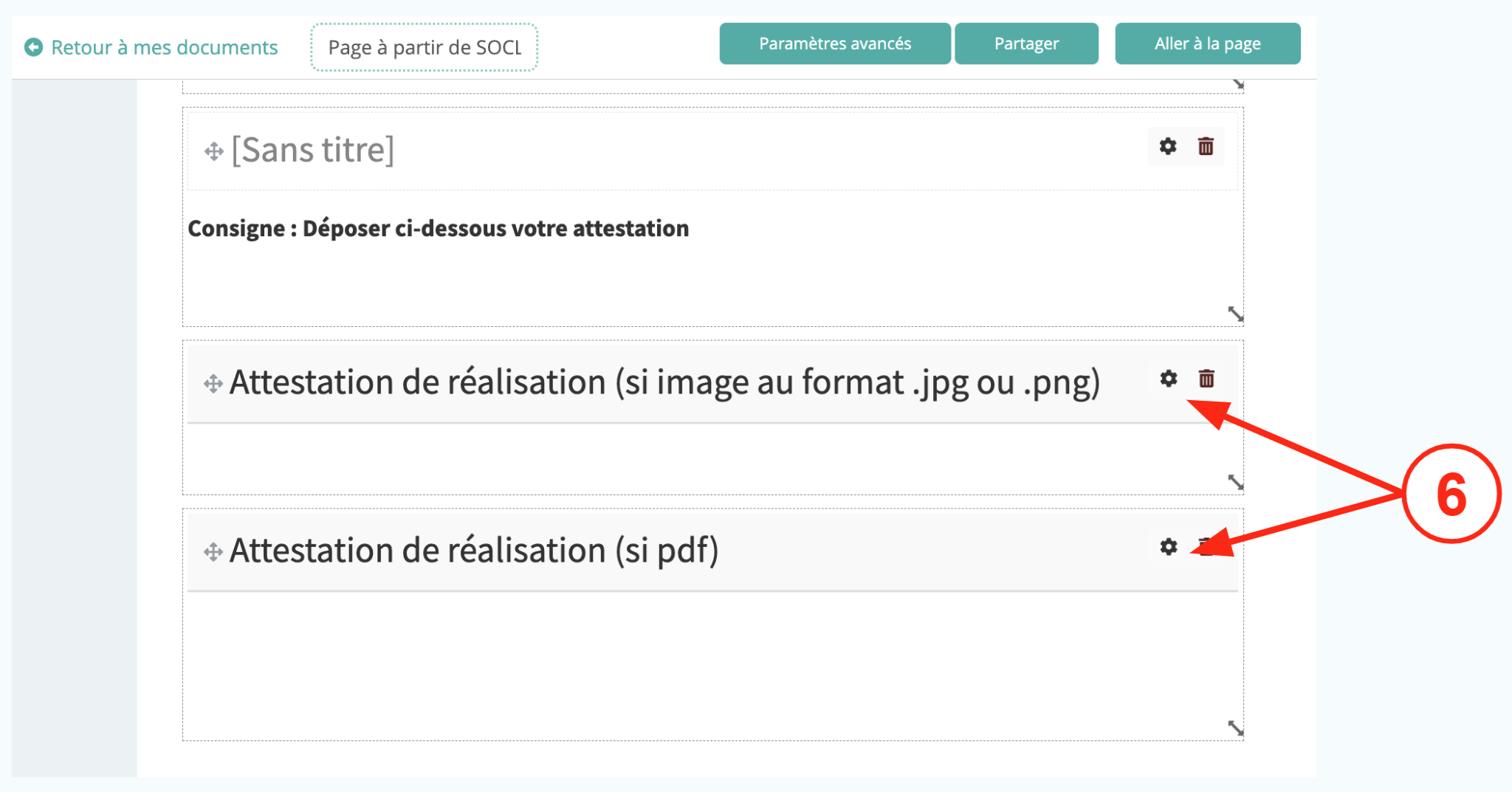
Si vous devez joindre des fichiers (ex : .pdf ou .jpg), ouvrez la modale du bloc via la roue dentée (6)
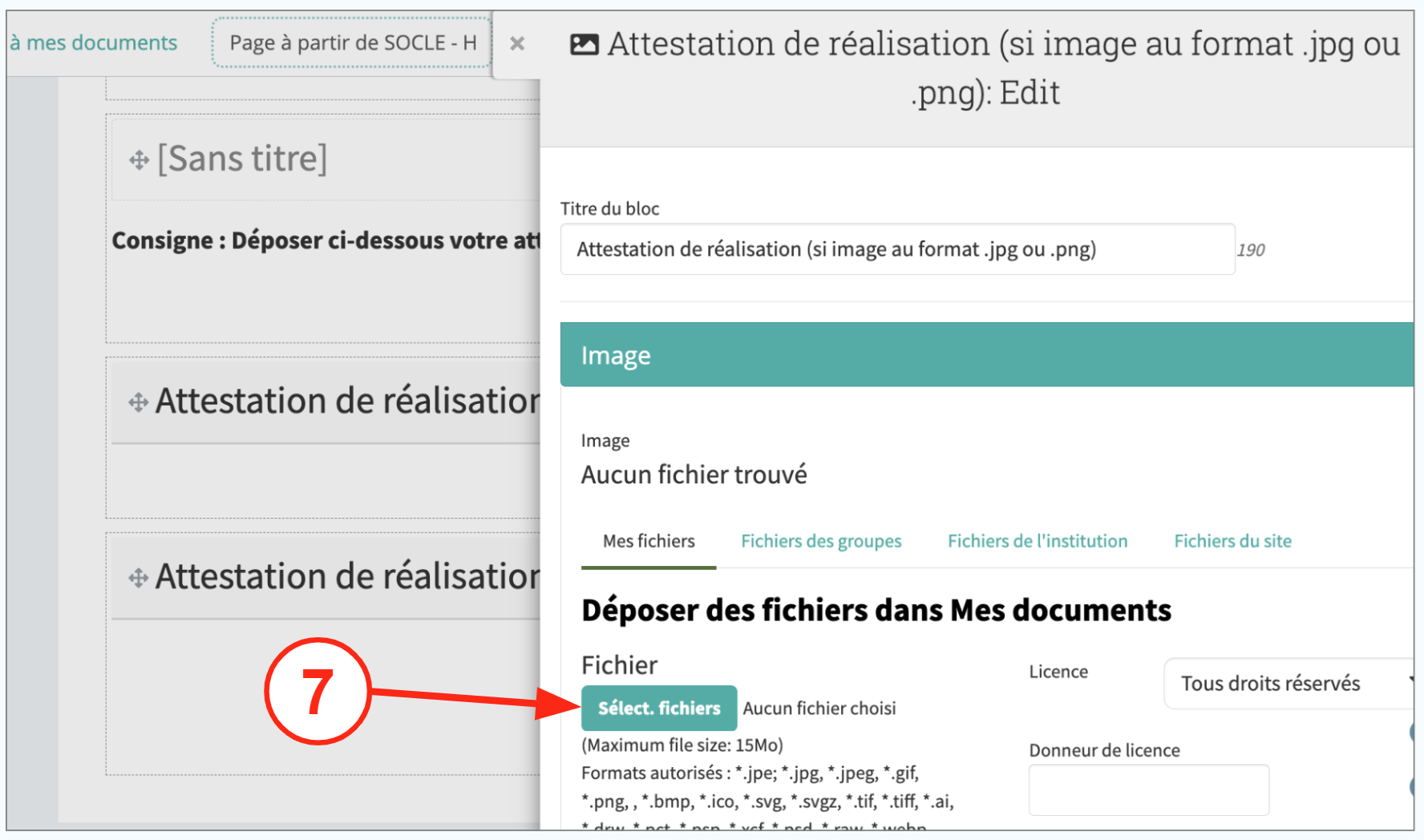
7. Sélectionnez ensuite votre fichier sur votre ordinateur en cliquant sur le bouton Select fichiers
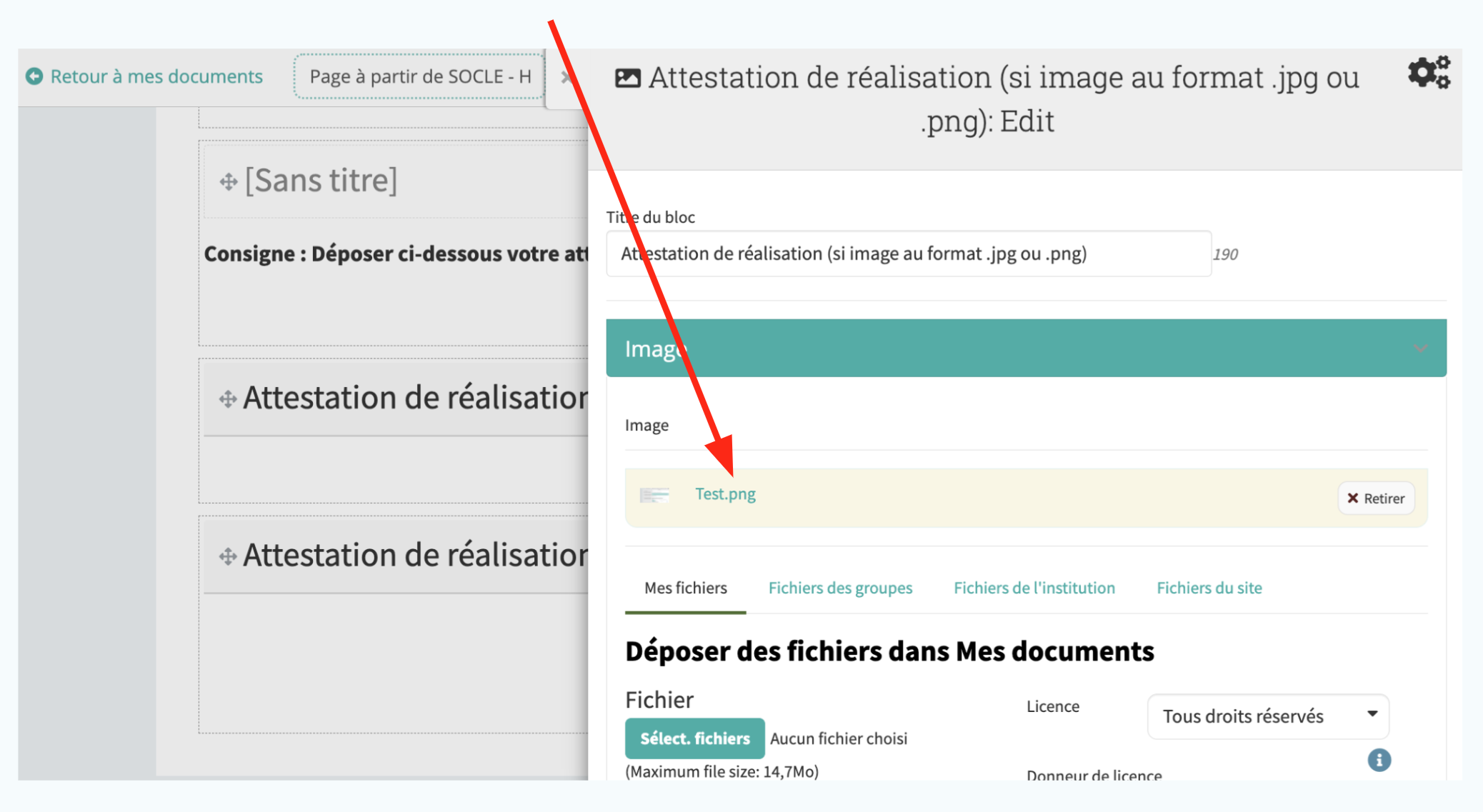
Une fois le fichier chargé, son nom apparait dans la modale
8. Enregistrez ensuite les modifications tout en bas de la modale