Comment créer et gérer des groupes ?
| Site: | UNESS Assistance |
| Cours: | Environnement uness - cockpit |
| Livre: | Comment créer et gérer des groupes ? |
| Imprimé par: | Guest user |
| Date: | jeudi 25 juin 2026, 08:11 |
Prérequis
Avoir accès au menu « Mes groupes» et éventuellement au menu « Personnes et fonctions »
Étapes
Ce tutoriel vous montre comment :
- créer un groupe
- ajouter des membres par recherche
- ajouter des membres par mail
- ajouter dans le groupe par fichier d'import
- ajouter dans le groupe par la fiche utilisateur
- gérer le groupe par action de masse
- inactiver un groupe
Documentation associée
Etape 1 : Créer un groupe
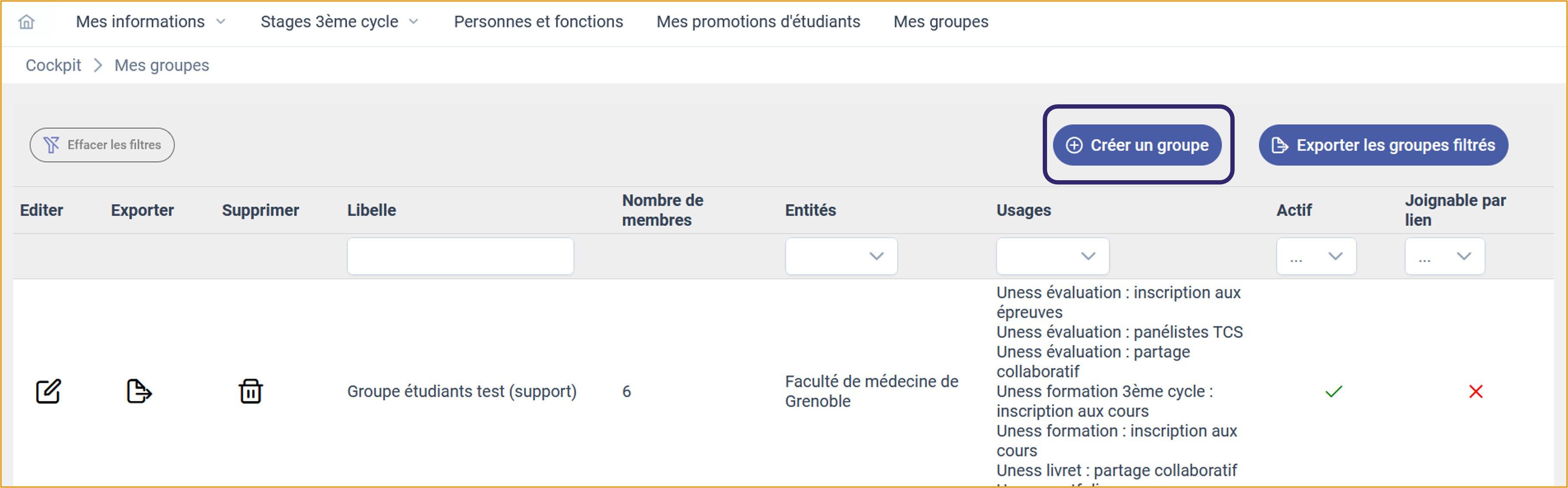
1. Dans le Cockpit, entrer dans le menu « Mes groupes»

2. Cliquer sur « Créer un groupe»
3. Remplir le formulaire (tous les champs sont obligatoires) :
- Libellé : nom du groupe
- Composante : faculté (ex : Faculté de médecine de Grenoble)
- Applications : outil(s) de l’environnement uness où va (vont) s’appliquer le groupe
- Le groupe créé est actif par défaut (coche « Actif » par défaut)
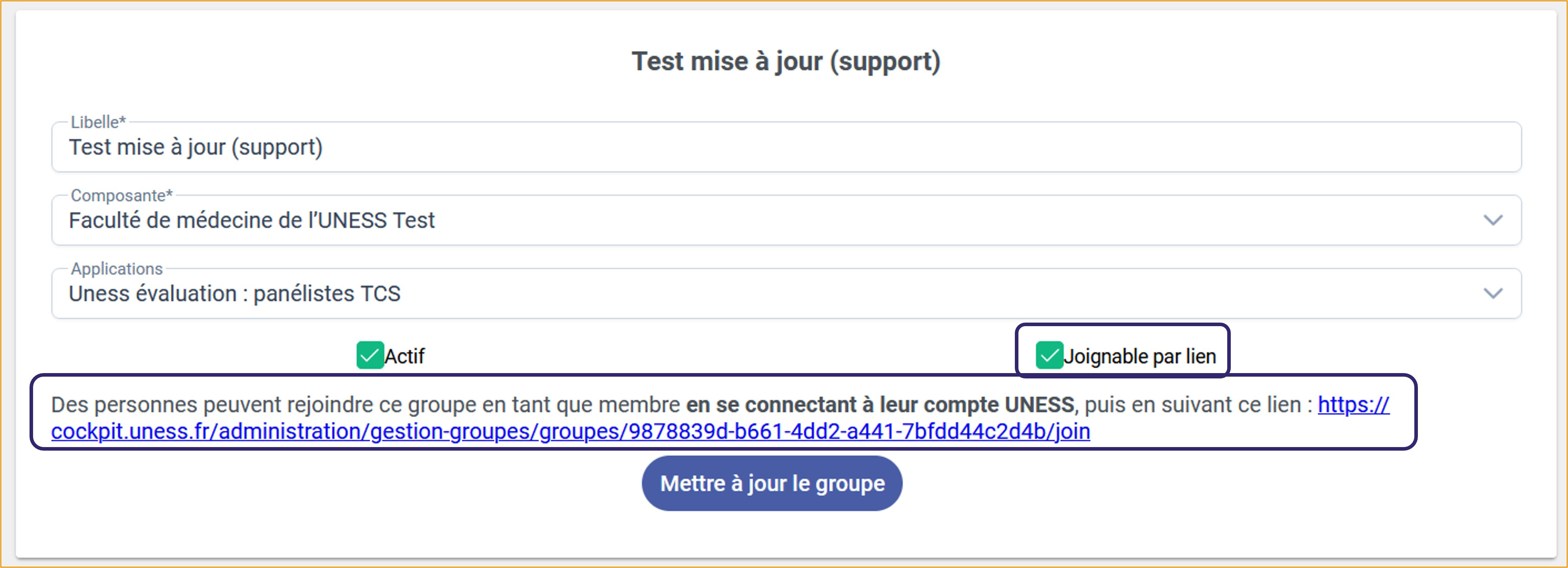
- Joignable par lien : autoriser à rejoindre le groupe en cliquant sur un lien plutôt que par ajout manuel
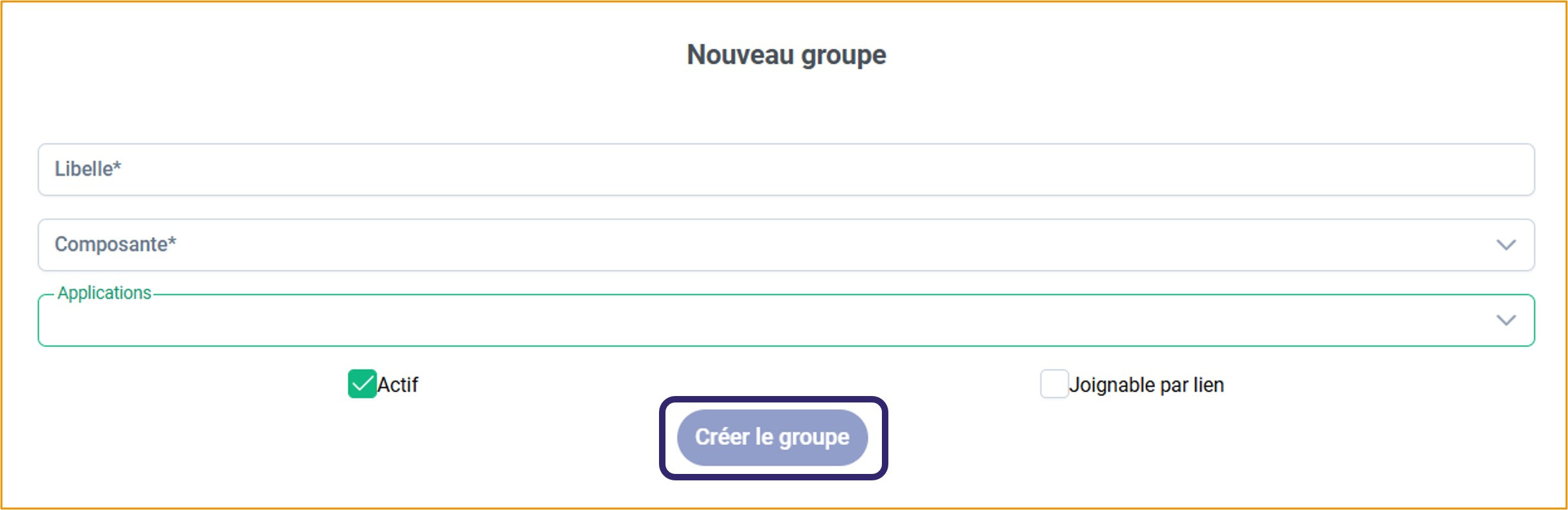
4. Cliquer sur «Créer le groupe»
Il est possible de gérer un groupe en revenant sur le groupe créée dans le menu « Mes groupes » et en cliquant sur « Editer »
en face du groupe concerné
Etape 2 : Ajouter des membres par recherche
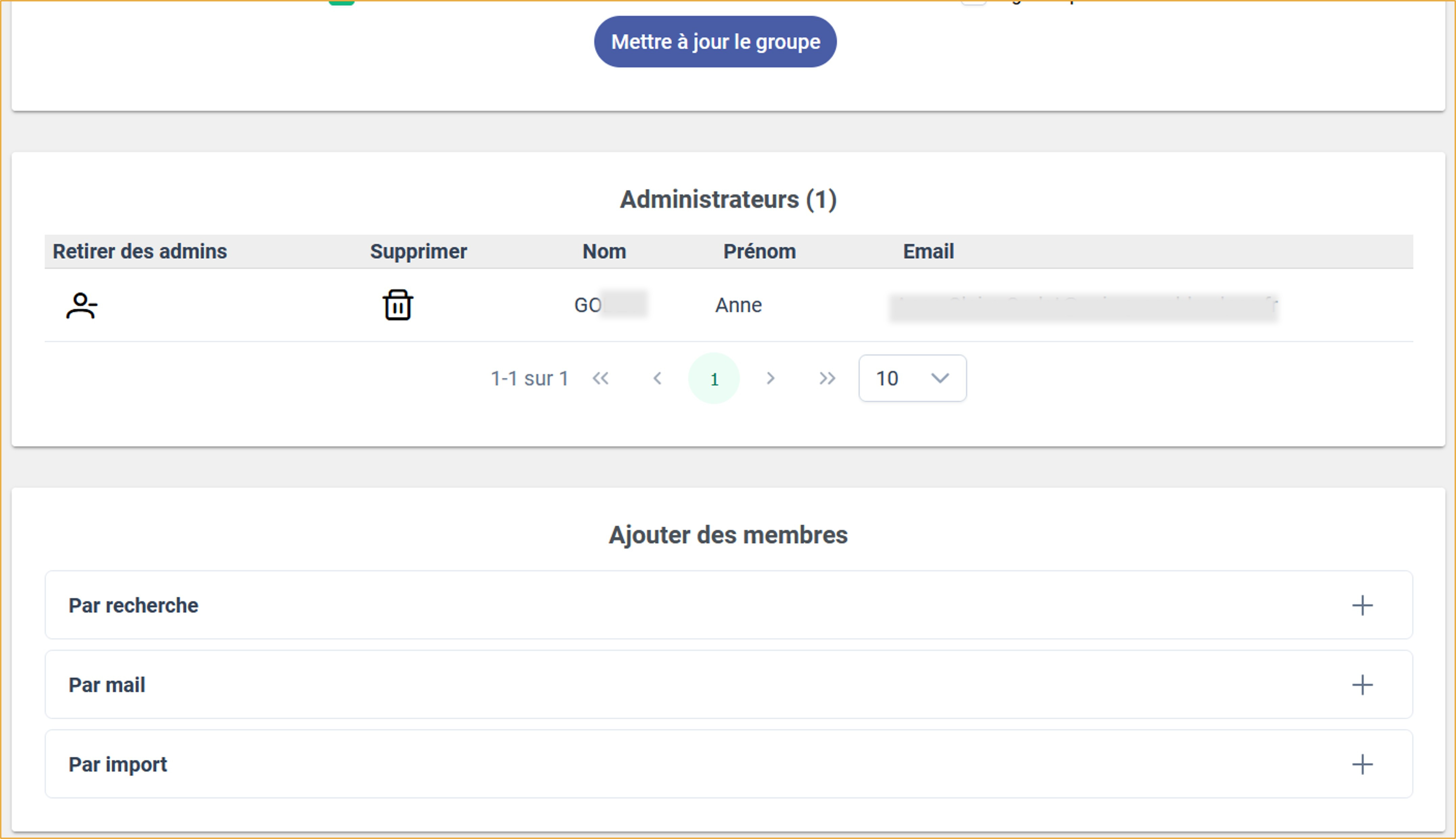
Vous êtes administrateur du groupe par défaut.
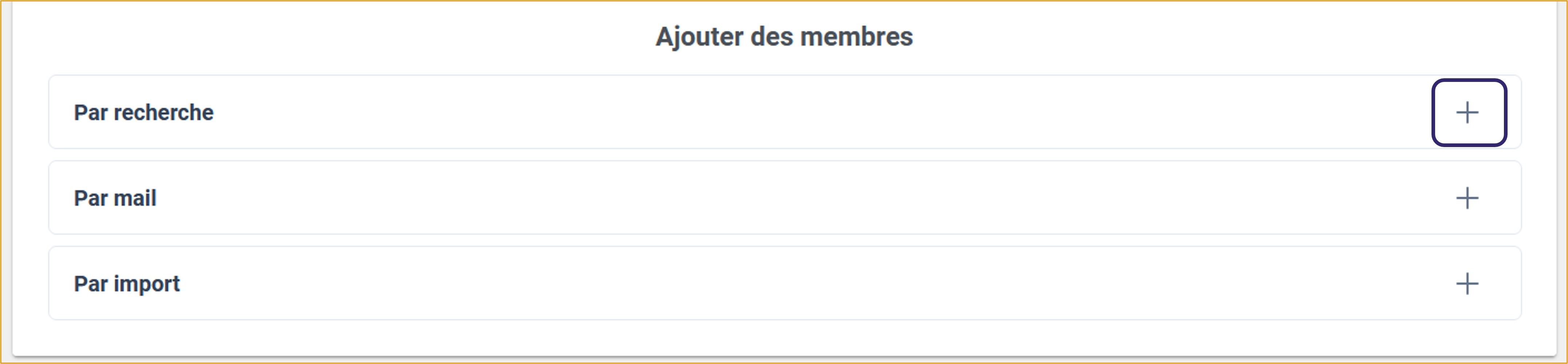
L’administrateur du groupe peut ajouter/supprimer des membres et promouvoir d’autres membres administrateurs ou leur enlever le rôle. Il est le seul à voir ses groupes.
4. Cliquer sur « Ajouter en tant que membre» ou « Ajouter en tant qu’administrateur » selon le cas.
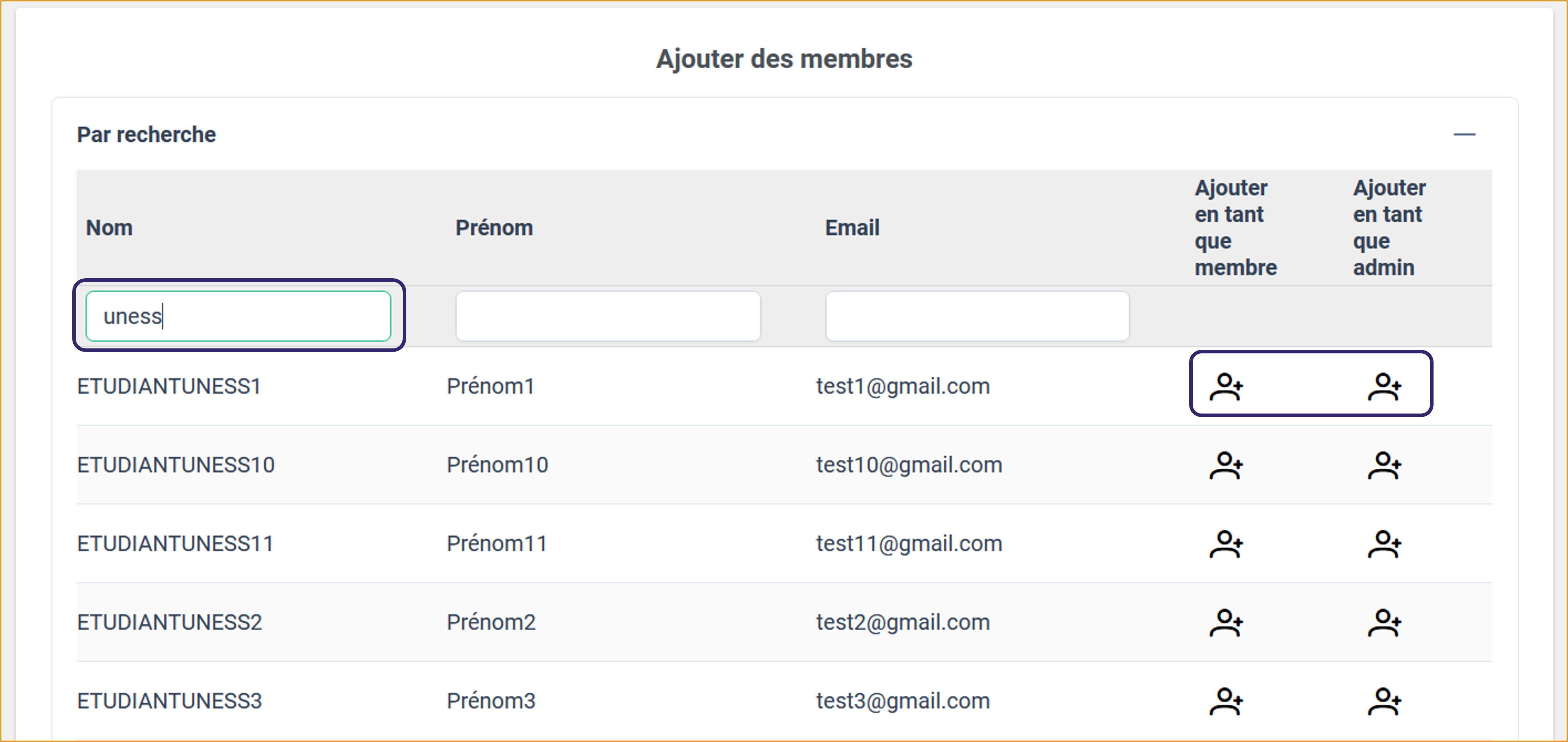
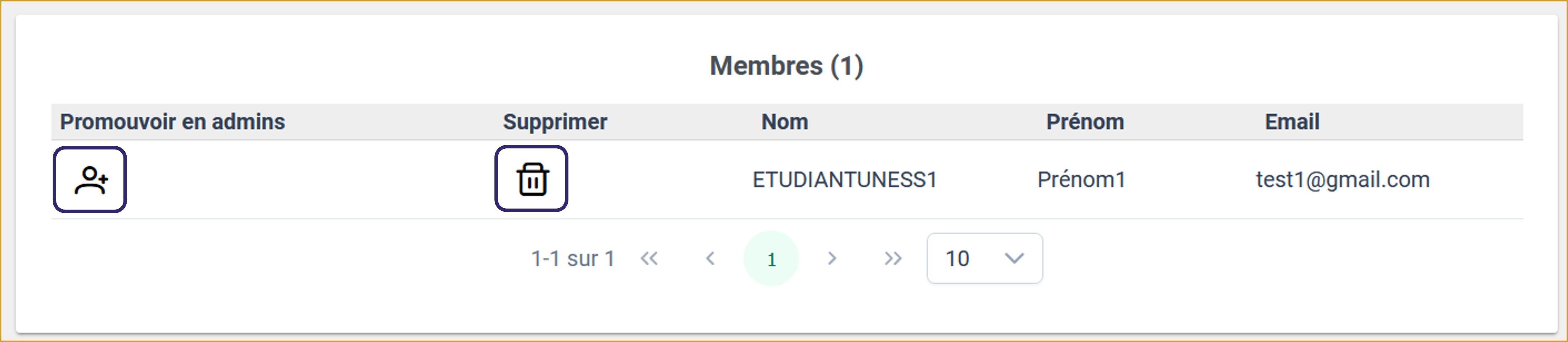
5. Lorsque le premier membre est ajouté au groupe, l'encart "Membres" apparait. Vous pouvez alors choisir de "Promouvoir" le membre administrateur du groupe ou retirer le membre du groupe en cliquant sur "Supprimer"
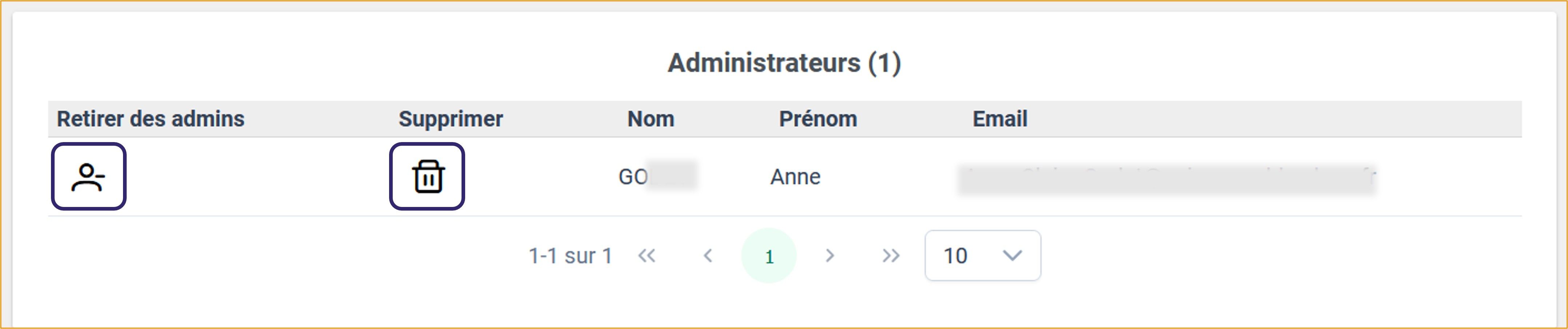
6. De même il est possible de retirer un membre des administrateurs du groupe pour qu'il soit simple membre en cliquant sur "Retirer des admins" ou le retirer du groupe en cliquant sur "Supprimer"
Etape 3 : Ajouter des membres par mail
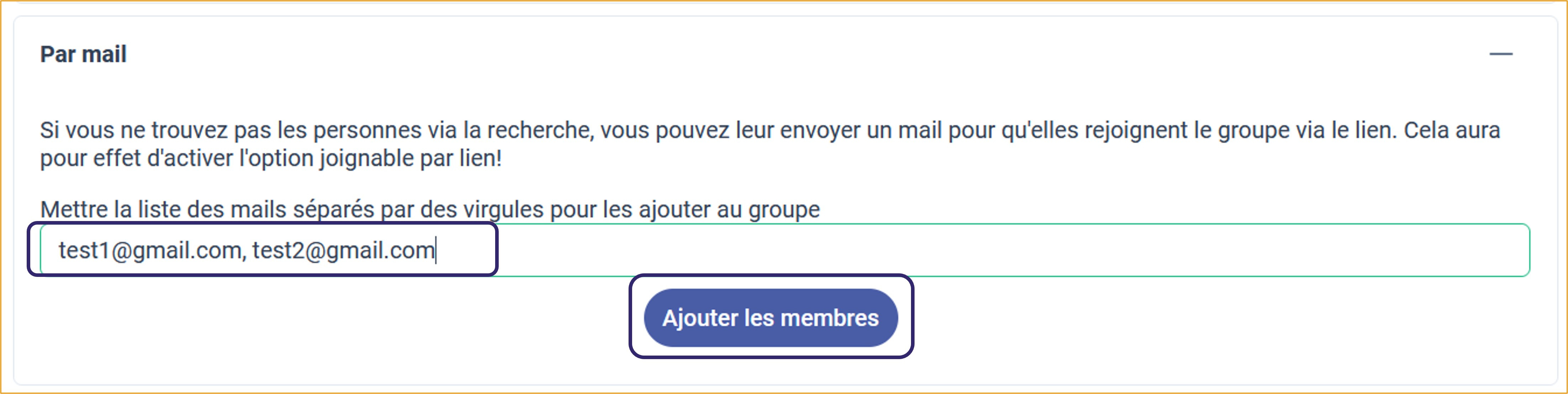
3. Cela leur enverra un lien pour rejoindre le groupe et activera l’option « joignable par lien ».
Etape 4 : Importer des membres (en cours de MAJ)
-
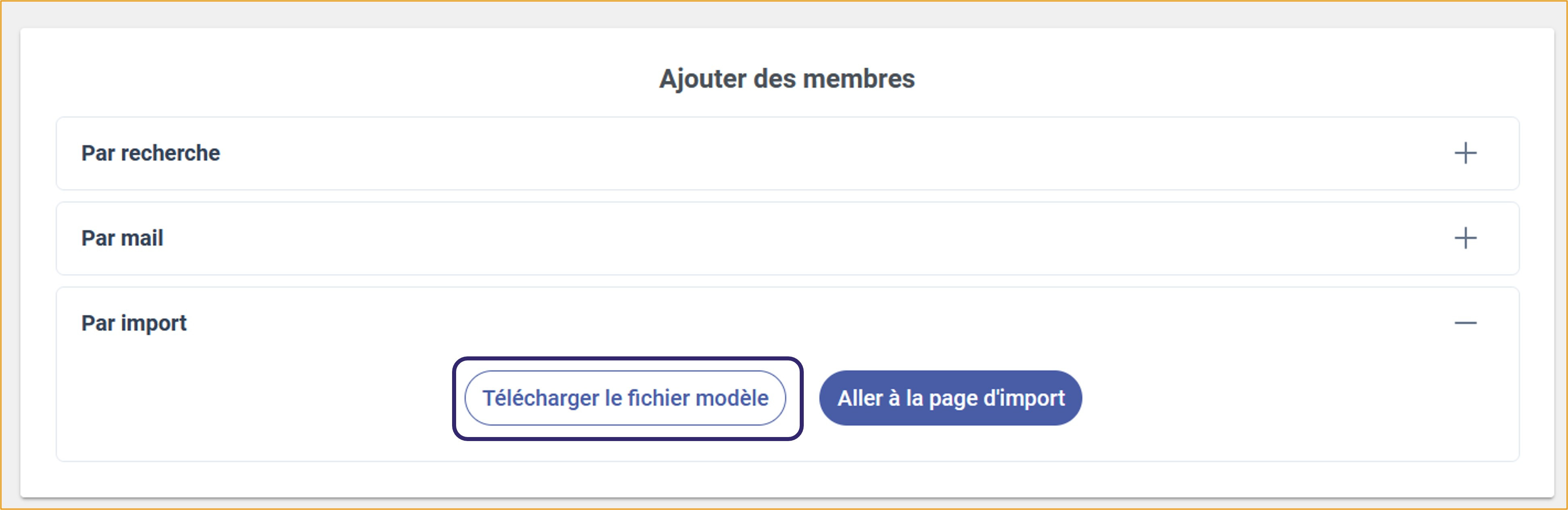
- Dans "Ajouter des membres", cliquer sur "Par import" pour "Télécharger le fichier modèle"
2. Dans votre tableur, renseigner le fichier : ajouter uniquement l'adresse email si la personne est déjà existante. Si vous souhaitez créer la personne ou la mettre à jour tout en l'ajoutant au groupe, compléter les informations nécessaires dans le tableau (Nom, Prénom, éventuellement mail secondaire, numéro INE...). Enregistrer le fichier sous un nouveau nom.

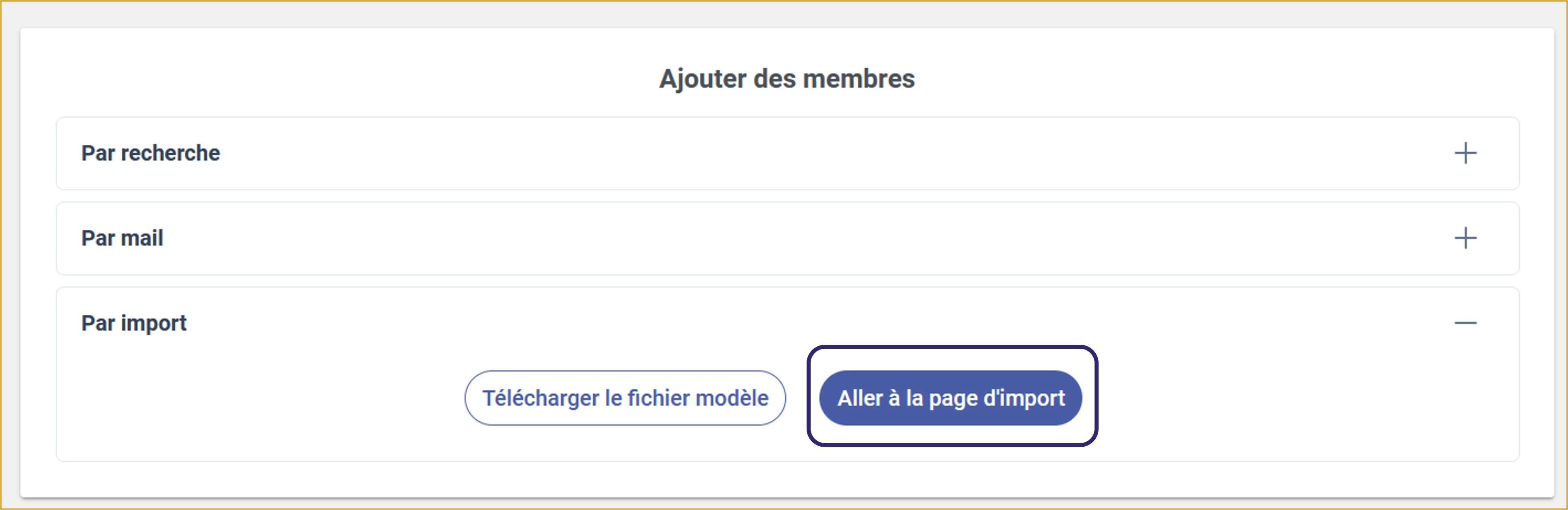
3. Puis dans "Ajouter des membres", cliquer sur "Aller à la page d'import>Par import". Sélectionner votre fichier nouvellement complété
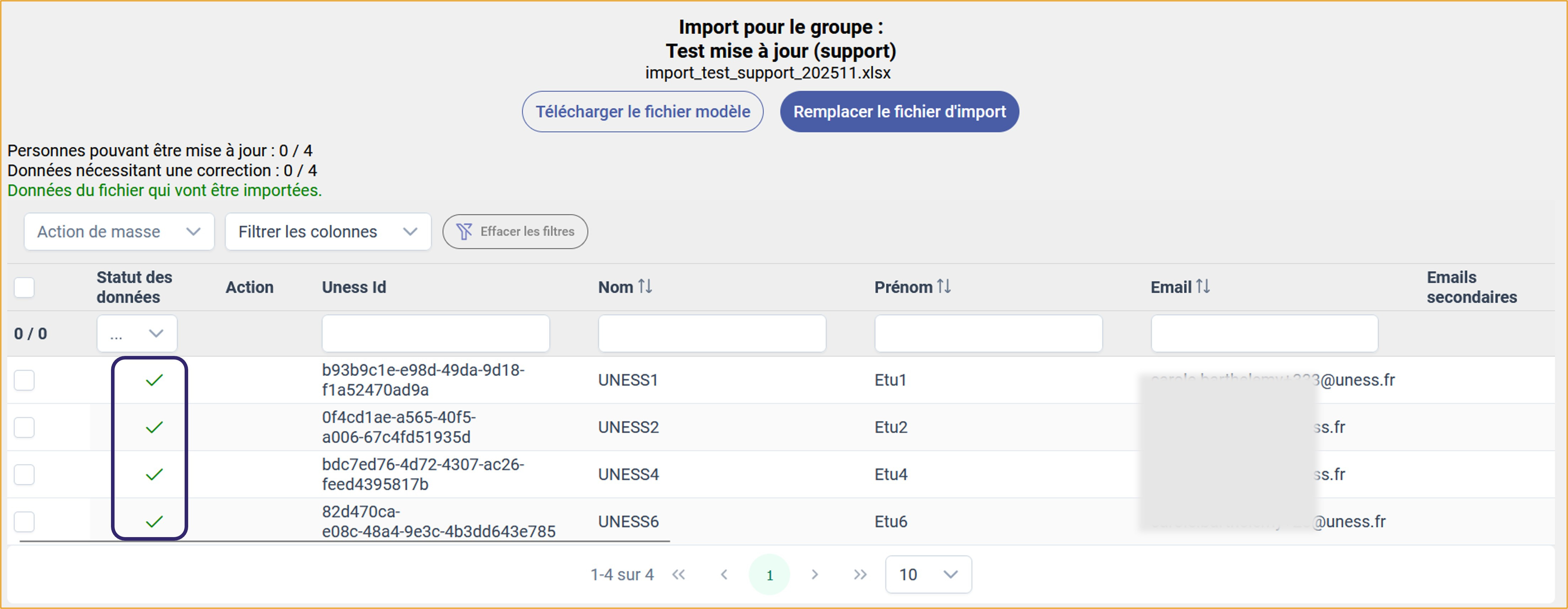
4. Les données du fichier s'affichent dans un tableau. Des erreurs sont indiquées si des données critiques sont manquantes ou conflictuelles. Corriger les éventuelles erreurs en faisant des choix ou complétant le fichier et en rechargeant celui-ci
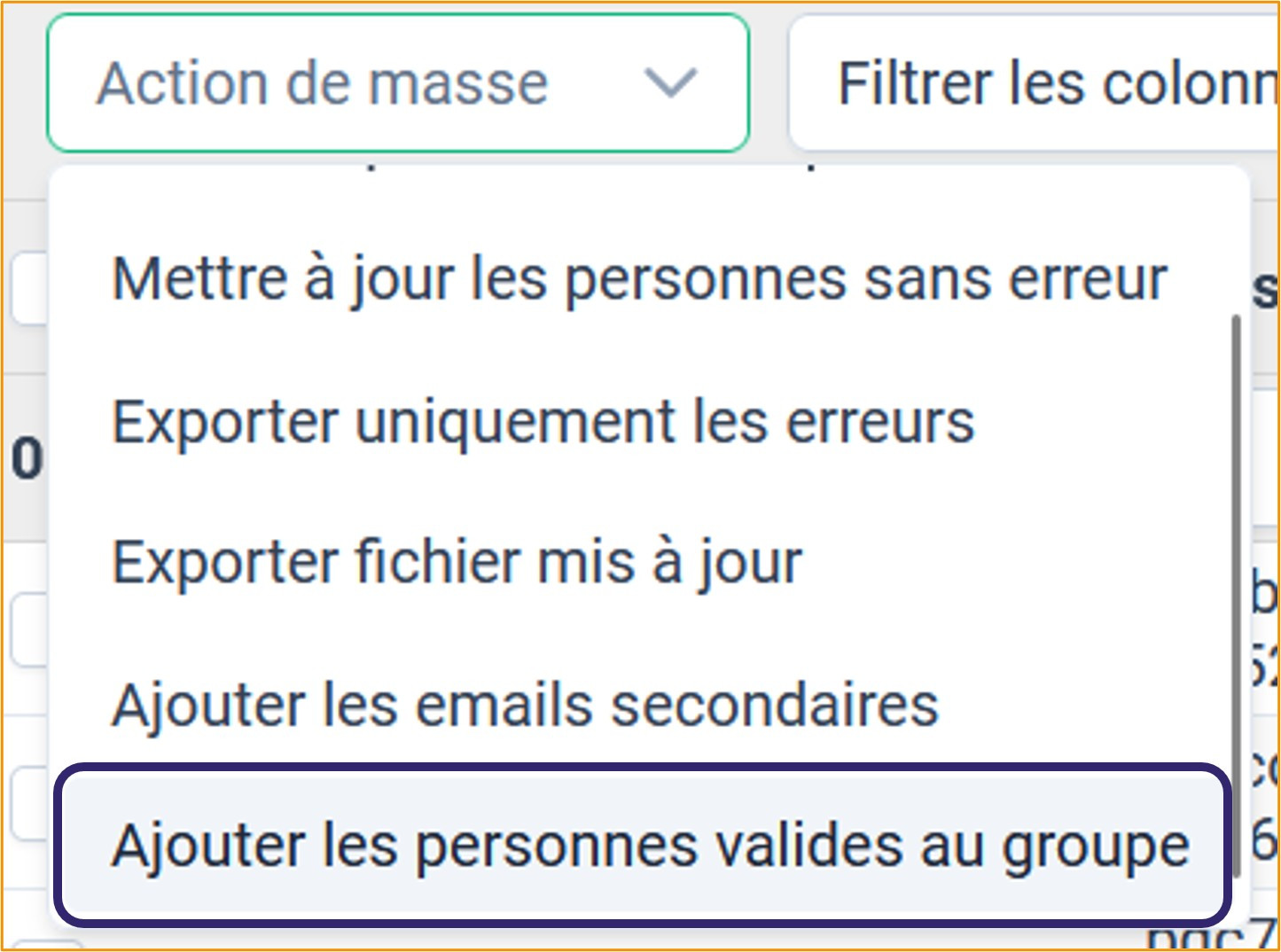
5. Puis une fois que les données sont toutes valides, aller dans "Action de masse" et sélectionner "Ajouter les personnes valides au groupe"
6. Une fois les membres ajoutés, un message de succès s'affiche. Vous pouvez retourner au détail du groupe en cliquant dans le fil d'ariane.


Etape 5 : Ajouter dans le groupe par la fiche utilisateur
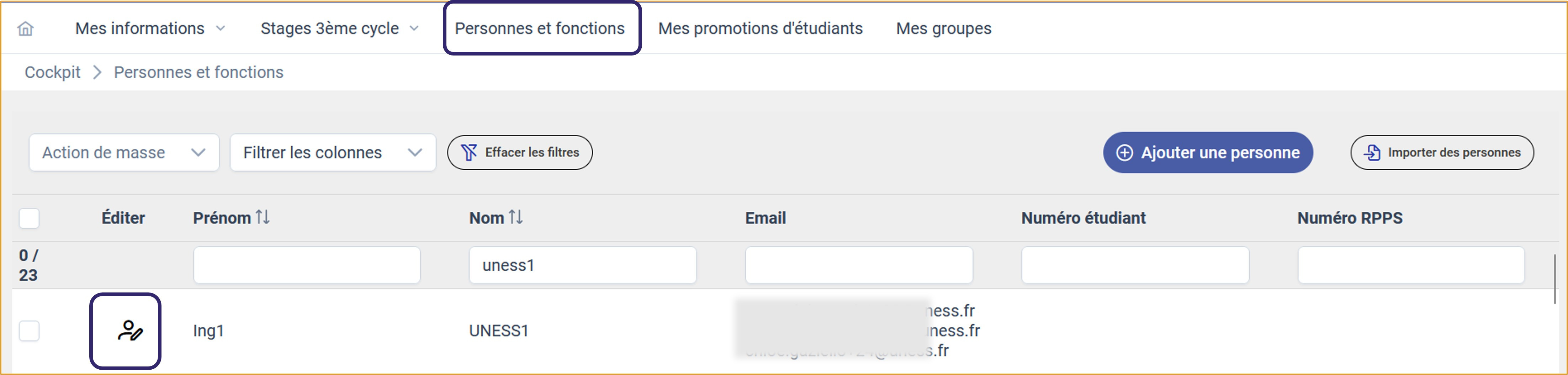
1. Pour ajouter un utilisateur à un groupe existant, rechercher l’utilisateur dans le menu « Personnes et fonctions » puis cliquer sur « Editer » en face de l’utilisateur concerné
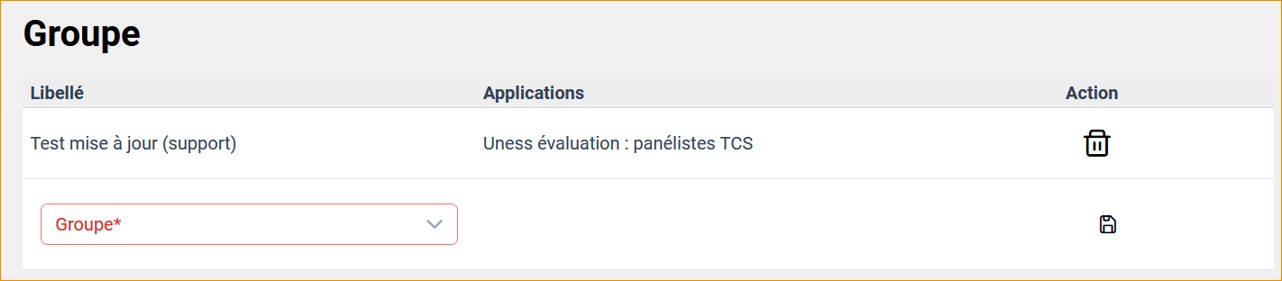
2. Dans la fiche utilisateur, dans « Groupes » choisir le groupe dans le menu déroulant. La ou les applications correspondante.s s'affiche.nt. Puis cliquer sur "Enregistrer" 

3. Vous avez par la suite la possibilité d'ajouter la personne à un autre groupe.
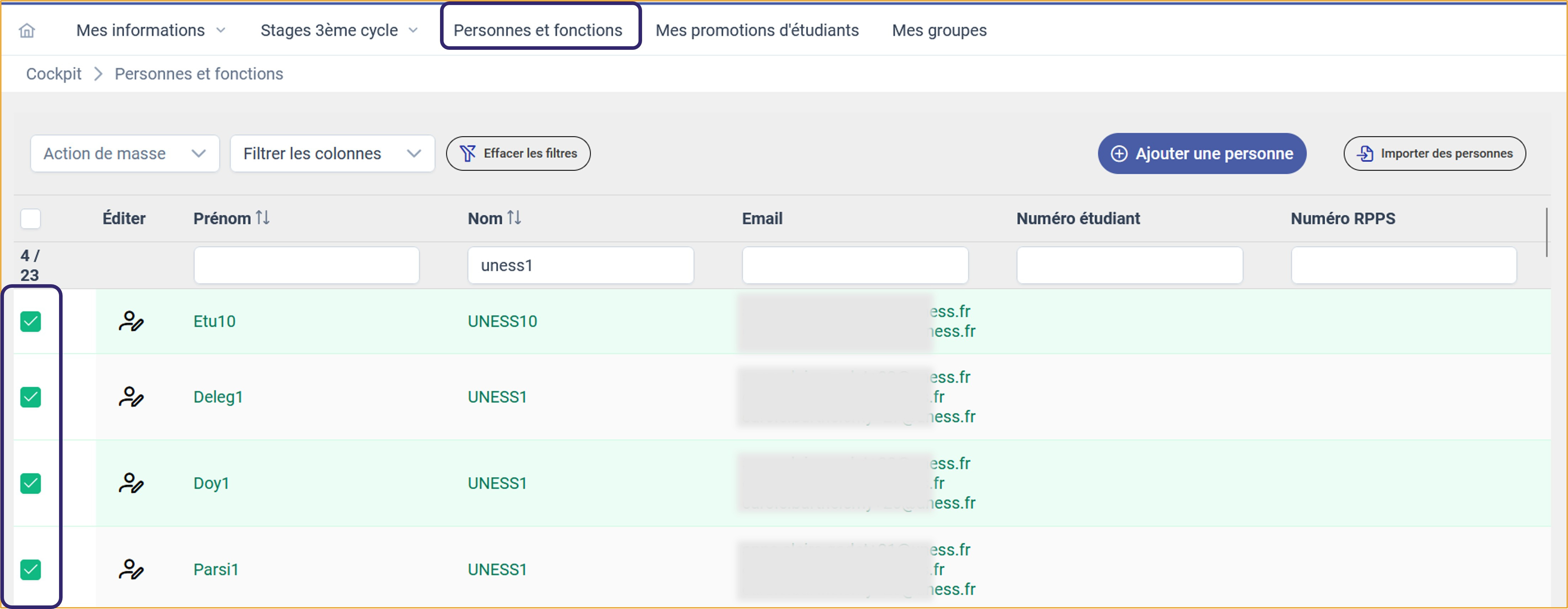
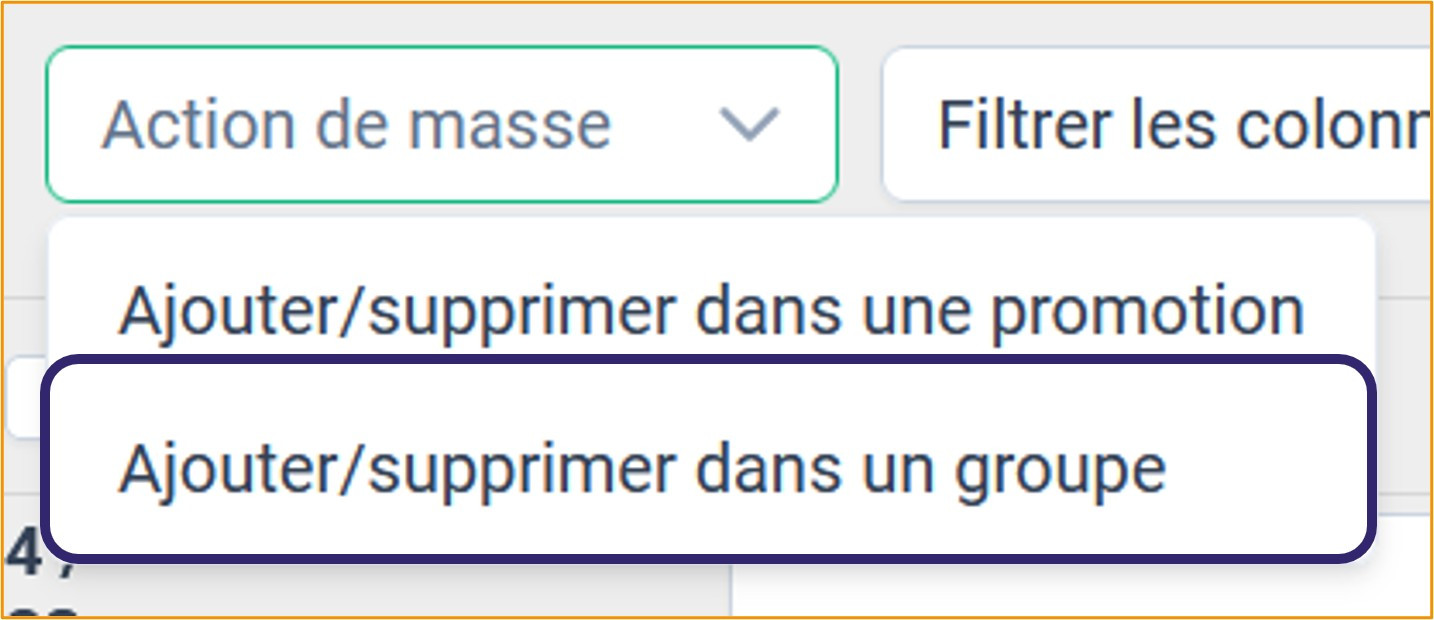
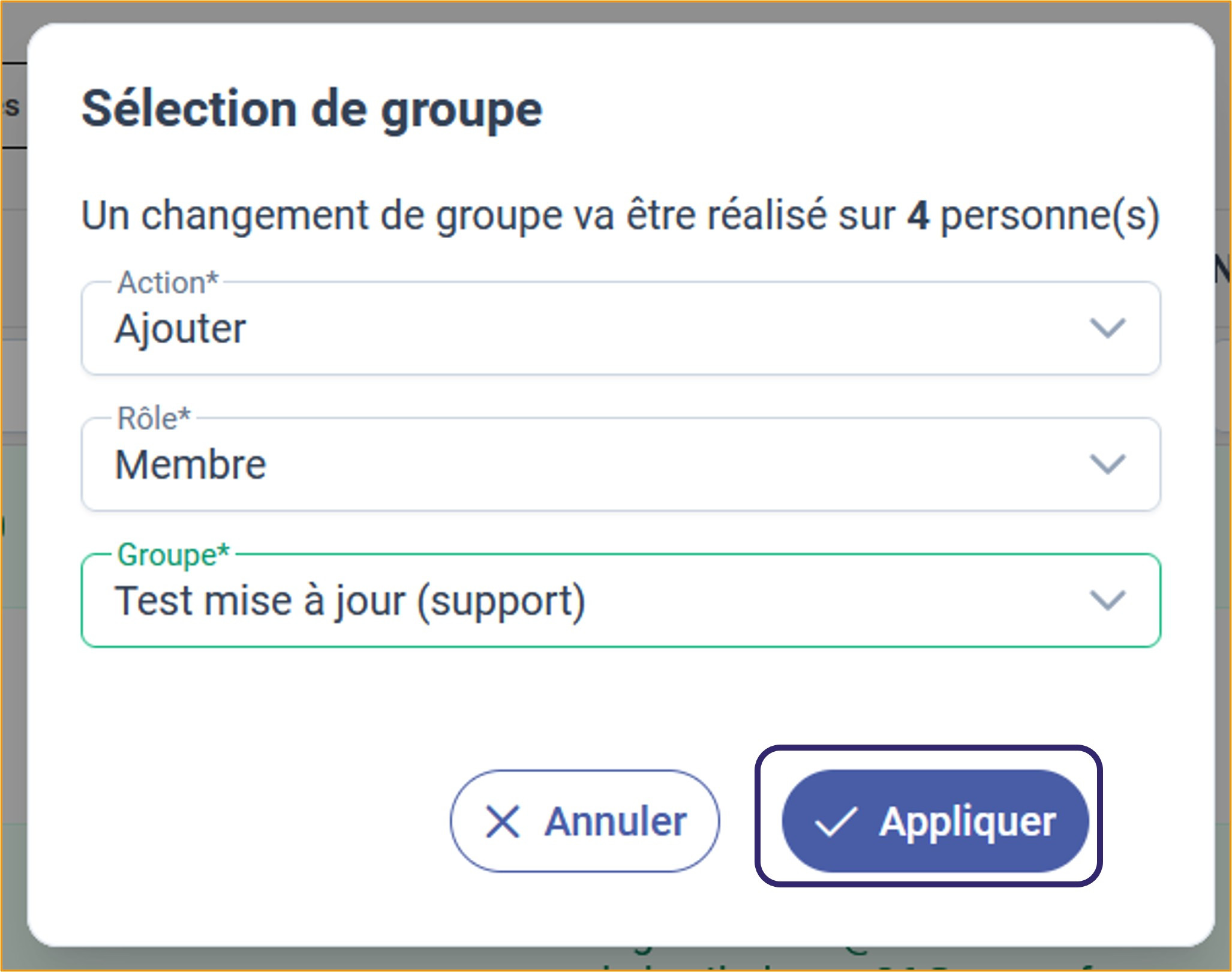
Etape 6 : Gérer un groupe par action de masse