Comment planifier une épreuve d’évaluation dématérialisée ?
2. Paramétrer l’épreuve d’évaluation
- Dans l’onglet « Paramètres de l’épreuve », sélectionner le contenu d’épreuve à associer. Vous le trouverez dans vos contenus « Personnel » ou « Institutionnel ». S’affiche ensuite la composition en élément d’épreuve de ce contenu et vous pouvez les visualiser
L’onglet « institutionnel » est disponible uniquement pour les « gestionnaire d’épreuve » c'est à dire pour les personnes qui ont besoin d'accéder à l'ensemble des épreuves d'une faculté. Cette fonction est à attribuer depuis le cockpit (Cf fonctions et permissions ).
- Renseigner la date et heure d’ouverture et de fermeture de l’épreuve
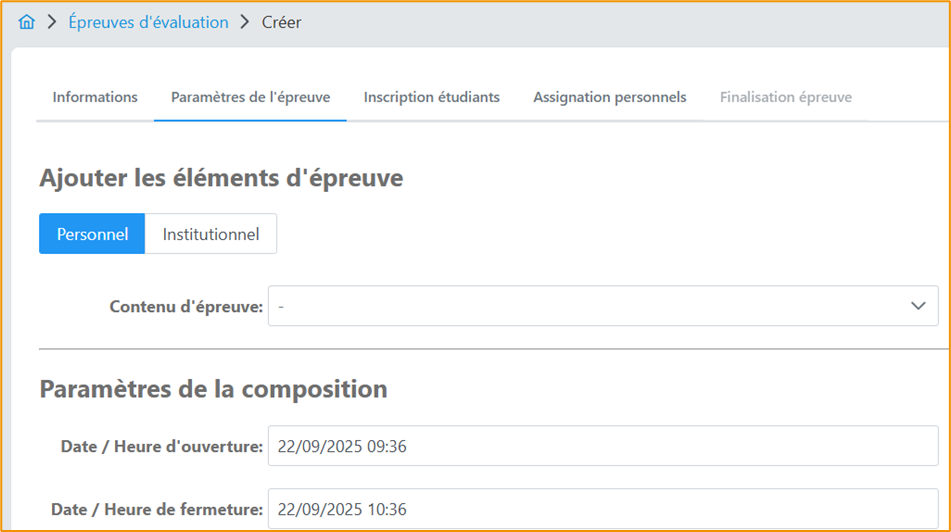
- L’option « Définir la durée de composition » permet de limiter le temps de composition au sein de la durée définie de l’épreuve, lorsque l’étudiant démarre sa tentative
- Penser à cocher « Appliquer la majoration de temps » pour les étudiants bénéficiant d’une majoration de temps
La majoration de temps (tiers-temps ou autre durée) doit être renseignée dans le profil utilisateur de l’étudiant dans le Cockpit pour être pris en compte dans le Planificateur. Une fois l’option cochée, le Planificateur affichera le nombre d’étudiants bénéficiant d’un tiers-temps dans la promotion ou le groupe sélectionné. Attention ! Lorsque l’auto-inscription seule est activée, le Planificateur n’affiche pas l’information des majorations de temps à appliquer. En revanche les tiers-temps seront pris en compte dans le Player.

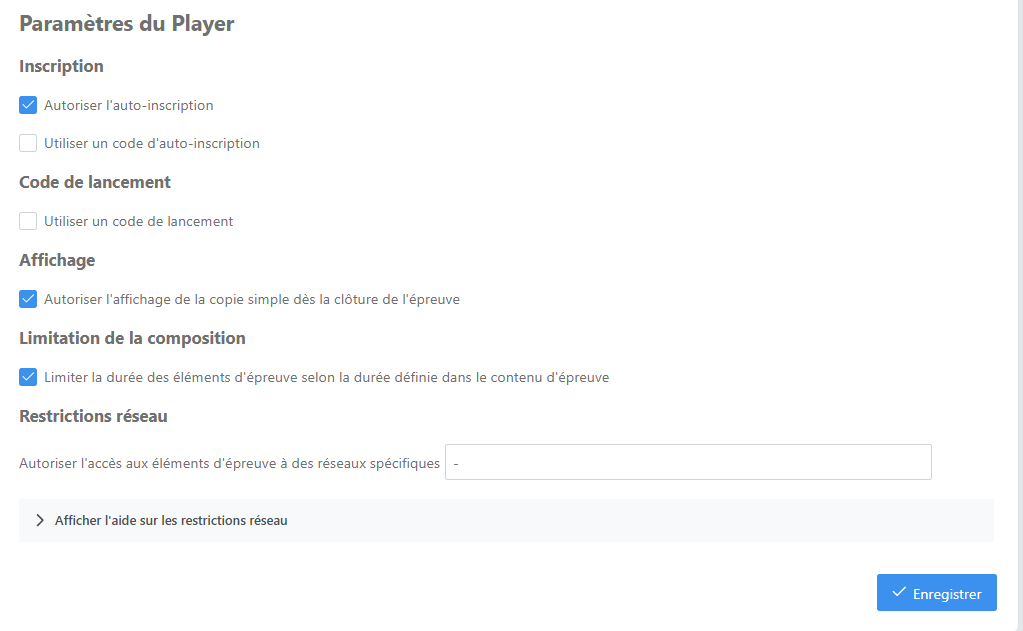
- Plus bas dans les « Paramètres du Player » sélectionner ou non « Autoriser l’auto-inscription ». Vous pouvez aussi décider d’utiliser un code d’auto-inscription une fois l’auto-inscription activée
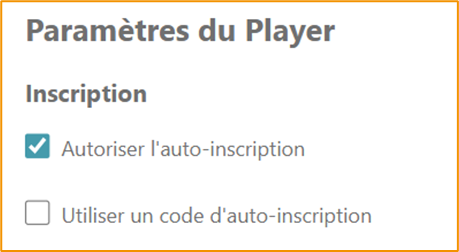
Nous conseillons d'autoriser l'auto-inscription avec code même si une autre méthode d'inscription (promotion, groupe) est renseignée. Au cas où l'étudiant n'aurait pas été inscrit dans la promotion ou le groupe, il pourra toujours accéder à l'épreuve en s'auto-inscrivant avec le code d'auto-inscription.
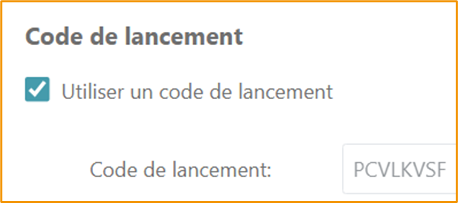
- Par défaut un code de lancement à l’épreuve est paramétré. Décocher cette case si vous ne le souhaitez pas. Le code de lancement est à réserver aux épreuves « sensibles »
- Vous pouvez choisir d’autoriser l’affichage de la copie simple dès la clôture de l’épreuve dans le Player
- Vous pouvez aussi définir un temps limité de composition pour chaque élément d’épreuve. Ce temps est défini dans le contenu d’épreuve
- Enfin, vous pouvez paramétrer ici la restriction réseau