Créer et animer une classe virtuelle avec BigBlueButton
Etape 4 : Animer la classe virtuelle
Tableau blanc virtuel
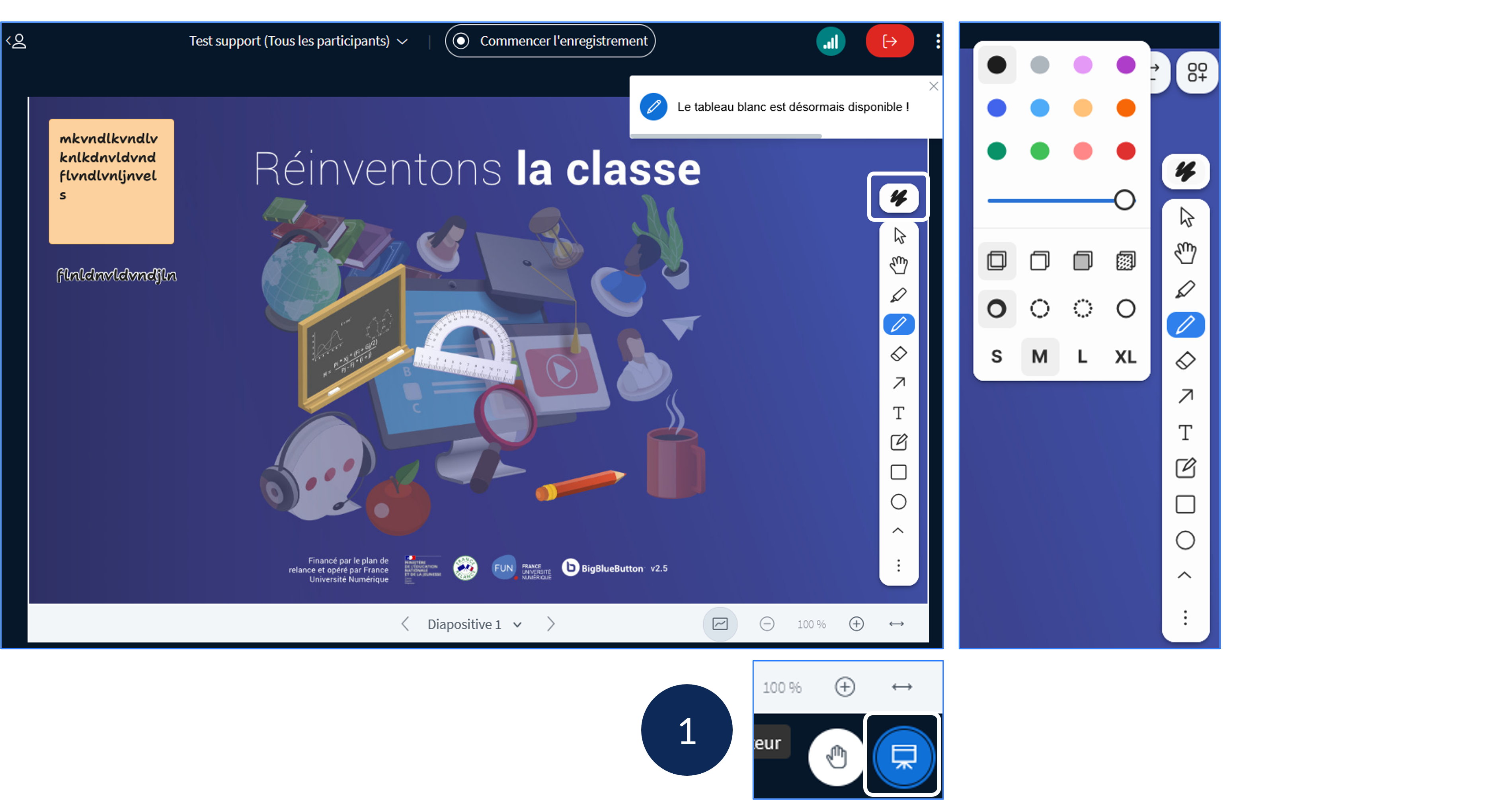
- BBB donne également la possibilité d'utiliser un tableau blanc virtuel avec une palette d'outils variés :
- éléments graphiques ou textuels
- sélection

- pointeur (main)

- surligneur

- dessin (crayon)

- gomme

- flèche

- texte

- note

- élément géométrique (ligne, ellipse, triangle, rectangle) et options de mise en forme
- sélection
- ainsi que les options de styles

- couleurs de remplissage
- opacité
- options de remplissage
- type de lignes (continues, discontinues)
- tailles de trait
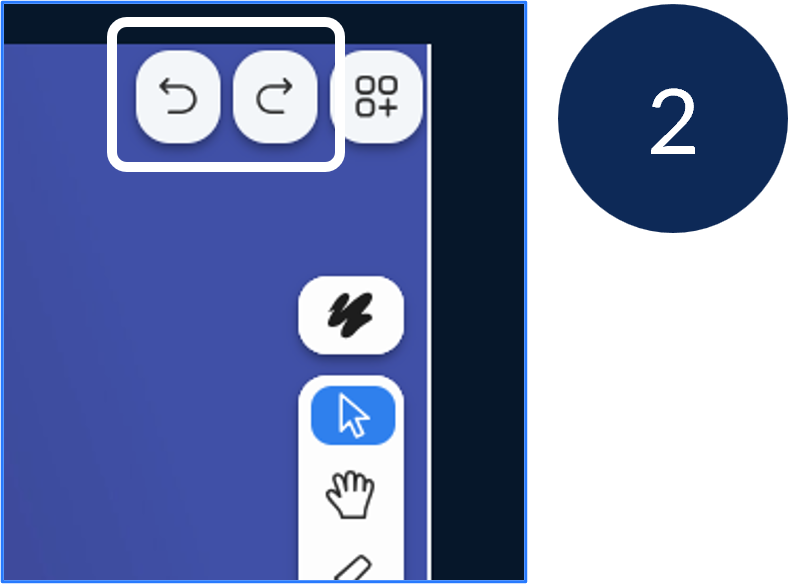
- Vous pouvez revenir en arrière/en avant avec la flèche
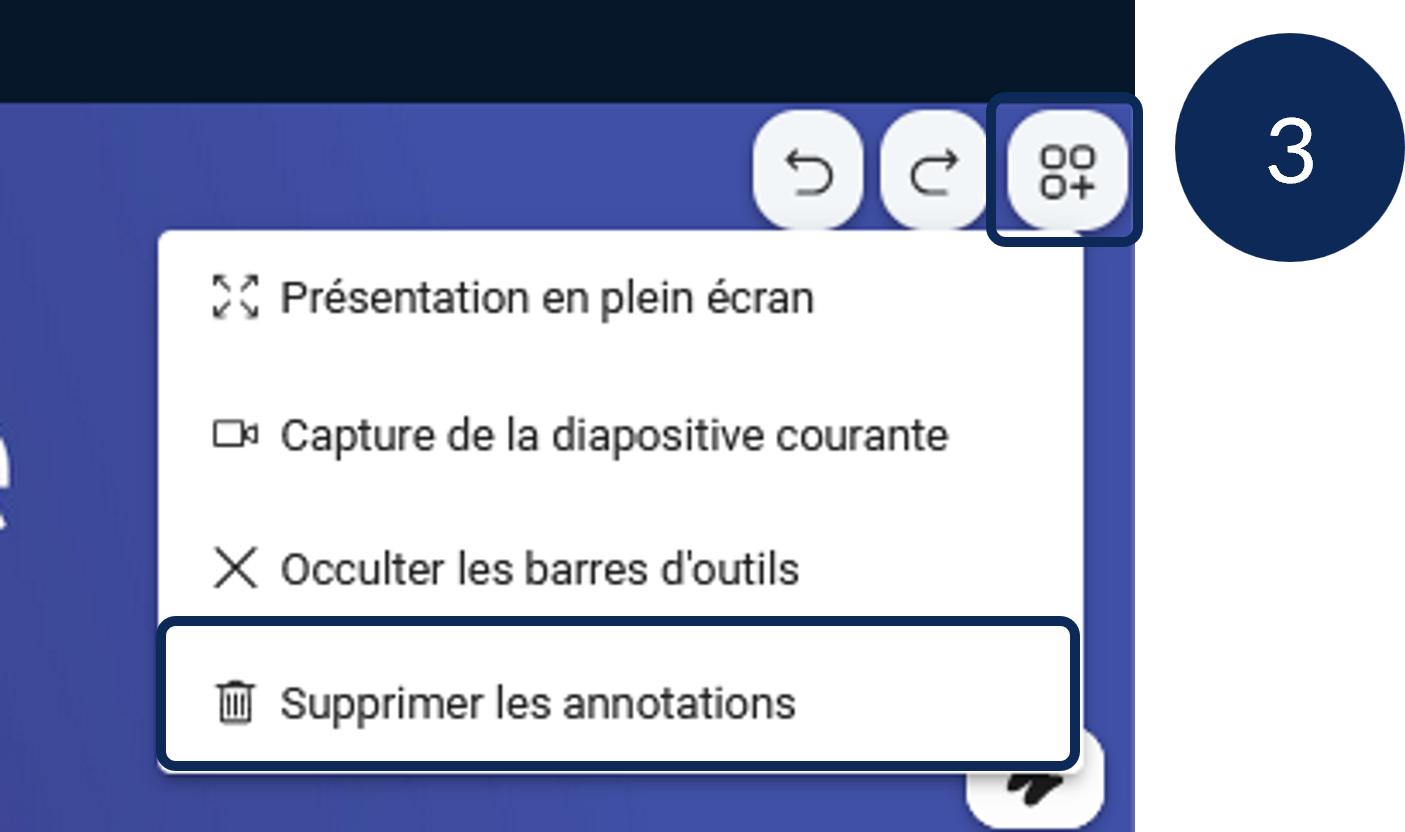
- Dans les options : en haut à droite de la présentation cliquer sur Options, vous pouvez choisir de supprimer toutes les créations sur la présentation en cliquant sur supprimer les annotations
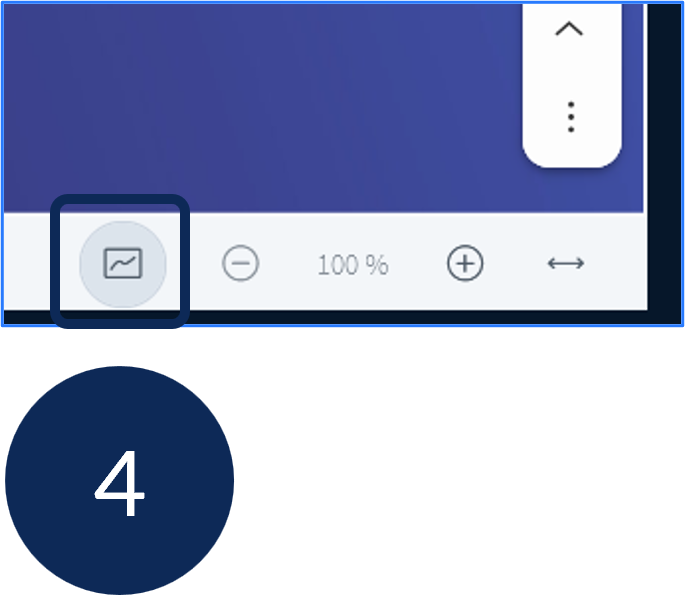
- Il est possible d'activer le mode multi-utilisateurs pour un travail collaboratif : dans la barre du bas de la présentation, cliquer sur Activer le mode multi-utilisateurs