FAQ
Résumé de section
-
-
-
-
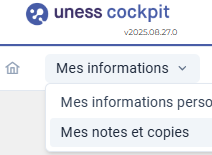
Pour consulter vos notes et copies, vous pouvez depuis le Cockpit, aller dans le menus :
"Mes informations > Mes notes et copies".
Vous y trouverez les copies corrigées ou non des épreuves passées.
-
-
-
-
-
Vous pouvez voir si votre aménagement de temps est pris en compte, il faut attendre le début de votre épreuve.
Une fois que vous avez commencé à composer, le chronomètre doit se mettre à jour.
Vous pouvez aussi voir l'heure de fin de votre épreuve sur le début d'un exercice.
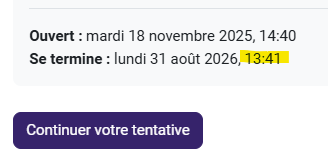
Si ce n'est pas le cas, veuillez le faire remarquer aux personnes responsables de votre examen dans la salle.
-
-
-
- Replier Déplier
Je n'arrive pas à me connecter au Cockpit, on me demande toujours de créer un nouveau mot de passe, que faire ?
-
Généralement, quand ce problème survient c'est que le mail n'a pas été correctement saisi ou qu'une adresse mail erronée est enregistrée par défaut dans le navigateur internet. Vérifiez bien votre mail universitaire avant de vous connecter, videz éventuellement le cache de votre navigateur pour enlever l'adresse préenregistrée.
-
-
-
-
-
-
-
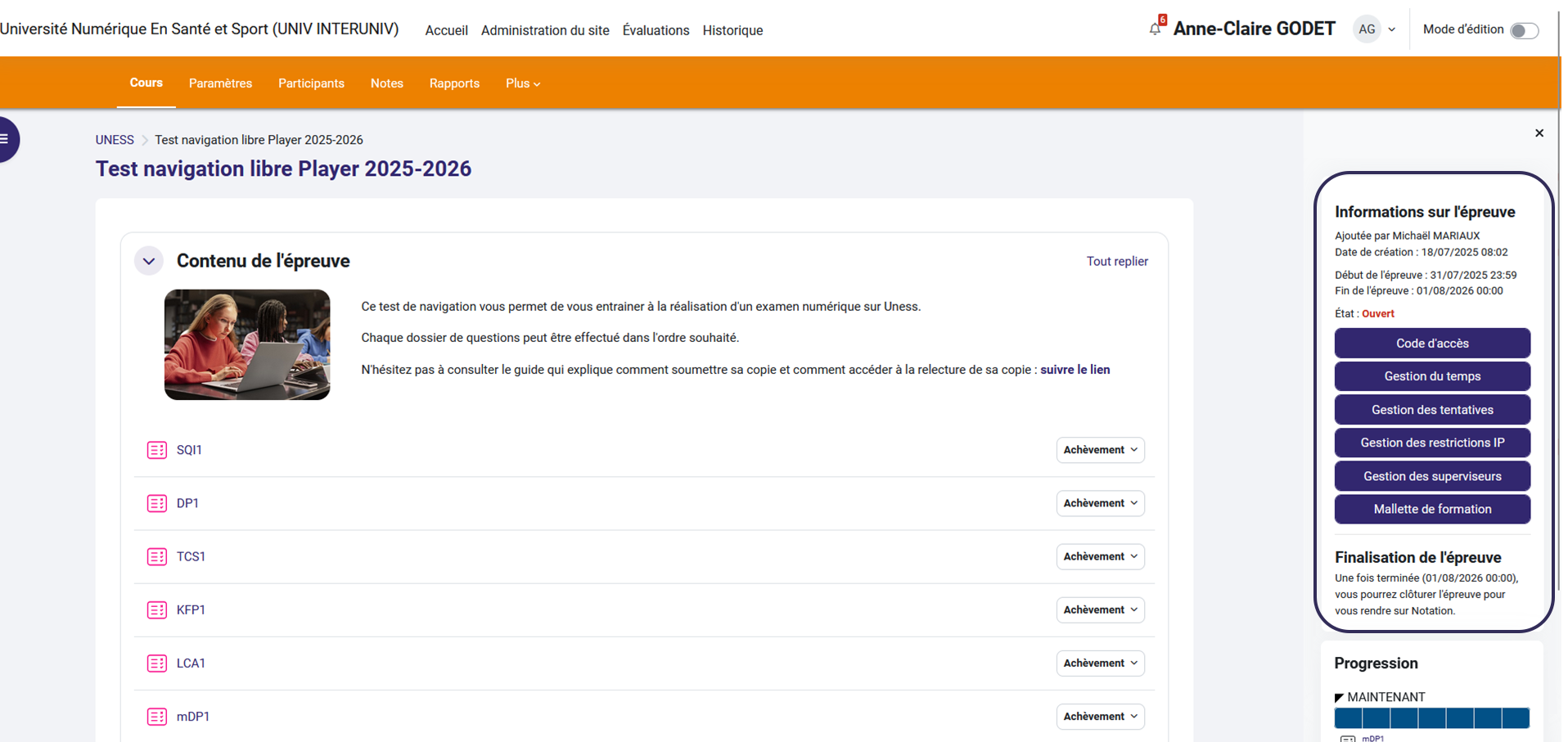
Pour que les données se retrouvent dans l'application Notation, vous devez clôturer l'épreuve terminée dans le Player. Pour cela vous devez avoir le rôle de superviseur de l'épreuve. Ce rôle est attribué en amont dans la planification de votre épreuve d'évaluation. Lorsque vous êtes superviseur, vous avez accès au bloc de supervision de l'épreuve. Dans l'épreuve, il s'agit du bloc de droite. Cliquer sur le bouton "clôturer l'épreuve". Une fois l'épreuve clôturée, le lien vers Notation apparait.
Si vous ne voyez pas le bloc de supervision : soit vous n'êtes pas superviseur, soit le bloc est replié : cliquer sur la flèche
pour le déplier
-
-
-
-
-
Pour avoir la permission d'accéder à la suite Evaluation et au Studio, vous devez avoir l'une de ces fonctions renseignées dans le cockpit sur votre institution : enseignant ou enseignant junior. Pour cela, rendez-vous dans vos informations personnelles dans le Cockpit afin de vérifier la ou les fonctions qui vous ont été attribuées. Si vous n'avez pas la fonction et pour l'obtenir, merci de vous rapprocher de votre faculté de rattachement.
-
-
-
-
-
-
Qu'est-ce qu'un panéliste ?
Dans le cadre des TCS, ce sont des experts de la discipline (choisis par les auteurs des questions), qui participent à la construction du barème de correction en indiquant pour chaque question du TCS, la réponse qui leur semble la plus appropriée.
-
Faut-il avoir un compte Uness pour être panéliste ?
Oui, il est nécessaire d'avoir un compte Uness pour que les auteurs du TCS puissent inscrire le panéliste dans le TCS.
-
Faut-il se connecter sur son compte Uness pour répondre au TCS ?
Non, le lien reçu par mail dirige vers le formulaire de réponse et permet de le renseigner sans avoir besoin de se connecter.
-
Le panéliste que j'ai notifié par email me signale qu'il n'a pas reçu le mail. Que faire ?
Le lien vers l'expertise est envoyé sur la boite mail de contact du panéliste : c'est à dire l'adresse qui a été renseignée comme adresse principale de leur compte UNESS (souvent le mail universitaire).
Il faut alors indiquer au panéliste qu'il vérifie sur quelle boite le TCS a été envoyé : vérifier ma boite de contact et si besoin modifier l'adresse email de contact : Gérer les adresses mail de mon compte
Attention ! si le panéliste fait le nécessaire, il faudra lui renvoyer le lien d'expertise.
-
Comment modifier son expertise ? j'ai soumis une expertise mais je souhaite la modifier
Le lien vers l'expertise est utilisable pendant 30 jours. Durant cette période, le panéliste peut soumettre son expertise mais aussi la modifier en réutilisant à souhait le lien.
A chaque nouvelle soumission, le positionnement sera modifié.
Si le lien n'est plus actif, l'auteur du TCS peut en renvoyer un nouveau à partir de l'onglet "Gérer les panélistes" dans le Studio.
-
Comment choisir le barème de correction si mon TCS contient les 2 types de vote (manuel et panéliste)
La correction des TCS (dans la banque d'entrainement ou dans les épreuves) s'effectue selon le mode qui est sélectionné dans le Studio au moment de la publication de l'épreuve :
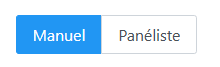
correction selon le barème lié aux positionnements saisis manuellement
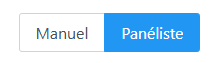
correction selon le barème calculé à partir des votes des panélistes -
-
-
-
-
-
-
-
Pour donner des permissions d'accès aux différentes applications dans le Cockpit, vous devez attribuer aux utilisateur une fonction spécifique à leur corps de métier et à leurs besoins. La fonction s'attribue depuis la fiche utilisateur dans le menu "personnes et fonctions" : sélectionner l'entité, la fonction, et appuyer sur le "+" pour ajouter la fonction. Pour plus de renseignements sur les différentes fonctions et permissions associées, rendez-vous ici (lien)
-
-
-
-
-
-
-
Nous vous conseillons de vider le cache de votre navigateur si vous rencontrez l’un des problèmes suivants dans une de nos application :
- page qui s’affiche mal,
- bouton qui ne fonctionne pas,
- écran blanc ou chargement bloqué,
- contenu qui ne se met pas à jour,
- message d’erreur inhabituel,
- comportement anormal après une mise à jour.
1. Vider le cache du navigateur web sur un ordinateur
Comment vider le cache sur Firefox ?
- Ouvrez Firefox.
- Utilisez le raccourci clavier :
- Windows / Linux : Ctrl + Shift + Suppr
- Mac : ⌘ + Shift + Suppr
- Dans la fenêtre qui s’ouvre :
- choisissez la période Tout
- cochez "Fichiers et pages en cache temporaire"
- Décochez les autres éléments si nécessaire.
- Cliquez sur Effacer
Comment vider le cache sur Google Chrome ?
- Ouvrez Chrome.
- Utilisez le raccourci clavier :
- Windows / Linux : Ctrl + Shift + Suppr
- Mac : ⌘ + Shift + Delete
- Dans la fenêtre Supprimer les données de navigation :
- choisissez plus>depuis le début
- cochez "Images et fichiers en cache"
- Cliquez sur Supprimer de cet appareil.
Comment vider le cache sur Safari ?
- Ouvrez Safari.
- Si le menu Développement n’apparaît pas :
- allez dans Safari > Réglages > Avancées
- cochez Afficher le menu Développement dans la barre des menus
- Dans la barre de menus, cliquez sur Développement.
- Sélectionnez Vider les caches
Comment vider le cache sur Brave ?
- Ouvrez Brave.
- Utilisez le raccourci clavier :
- Windows / Linux : Ctrl + Shift + Suppr
- Mac : ⌘ + Shift + Delete
- Choisissez la période Toutes les périodes
- Cochez "Images et fichiers en cache"
- Cliquez sur Effacer les données
Comment vider le cache sur Opera ?
- Ouvrez Opera.
- Utilisez le raccourci clavier :
- Windows / Linux : Ctrl + Shift + Suppr
- Mac : ⌘ + Shift + Delete
- Choisissez la période souhaitée.
- Cochez Images et fichiers en cache.
- Cliquez sur Effacer les données
Que faire si le problème persiste ?
Si le problème n’est pas résolu après avoir vidé le cache :
- fermez complètement votre navigateur puis rouvrez-le ;
- reconnectez-vous à l’application concernée ;
- essayez avec un autre navigateur ;
- contactez l’assistance (http://sos.uness.fr) en précisant :
- l’application concernée,
- votre navigateur,
- votre système d’exploitation,
- l’adresse de la page,
- une capture d’écran si possible.
Résumé rapide
Navigateur Action Firefox Ctrl + Shift + Suppr / ⌘ + Shift + Suppr Chrome Ctrl + Shift + Suppr / ⌘ + Shift + Delete Safari Développement > Vider les caches Brave Ctrl + Shift + Suppr / ⌘ + Shift + Delete Opera Ctrl + Shift + Suppr / ⌘ + Shift + Delete 2. Vider le cache du navigateur web sur une tablette
Appareil / navigateur Action Chrome sur Android Menu ⋮ > Historique > Supprimer les données de navigation Firefox sur Android Menu ⋮ > Paramètres > Supprimer les données de navigation Safari sur iPad Réglages iPad > Safari > Effacer historique, données de site Chrome sur iPad Menu … > Historique > Effacer les données de navigation
-
-
-